
Как изменить голос Google Assistant
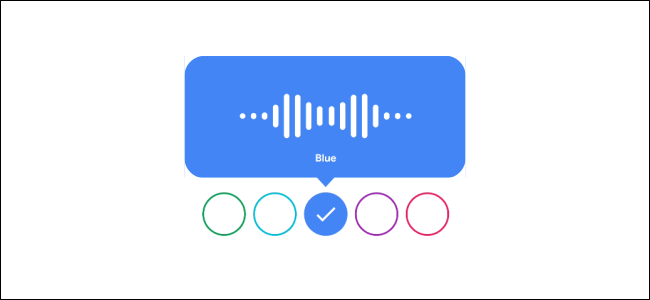
Краткое описание
Google Assistant давно использует узнаваемый голос по умолчанию, но у вас есть выбор: сейчас доступно 11 голосов, включая голос актрисы Issa Rae как «Cameo Voice» (доступно не во всех регионах). Ниже — пошаговая инструкция с советами и дополнительными сценариями.
Описание изображения: панель с несколькими цветными пузырьками для выбора голосов Google Assistant
Что нужно подготовить
- Действующий аккаунт Google и устройство с установленным приложением Google Assistant (Android или iOS).
- Подключение к интернету.
Пошаговая инструкция — Android и iPhone
- Откройте Google Assistant.
- На Android: скажите «Окей, Google» или свайпните от нижнего левого или правого угла экрана, либо откройте приложение Google Assistant.
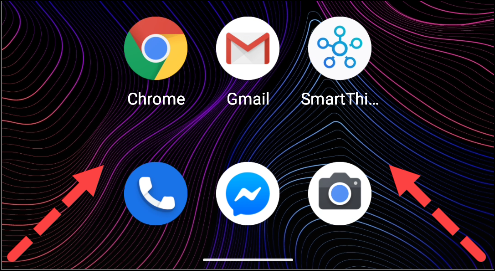
Описание изображения: жест свайпа от угла экрана для запуска Google Assistant на Android
- На iPhone/iPad: найдите и тапните приложение Google Assistant на домашнем экране или в библиотеке приложений.
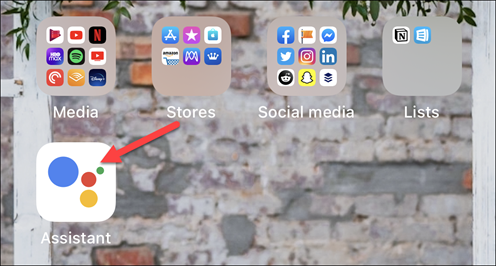
Описание изображения: значок приложения Google Assistant на iPhone
- Войдите в свой аккаунт Google (если не выполнен вход).
- Нажмите на иконку профиля, чтобы открыть меню настроек Ассистента.
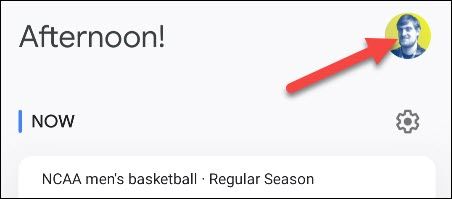
Описание изображения: иконка профиля в приложении Google Assistant для доступа к настройкам
- В меню найдите пункт «Голос Ассистента» (Assistant Voice).
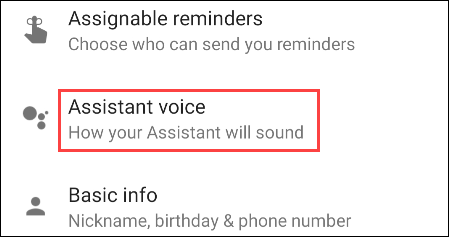
Описание изображения: список настроек с пунктом «Голос Ассистента»
- Выберите нужный голос: нажмите цветной кружок рядом с именем, чтобы прослушать образец. По умолчанию выбран голос «Red».
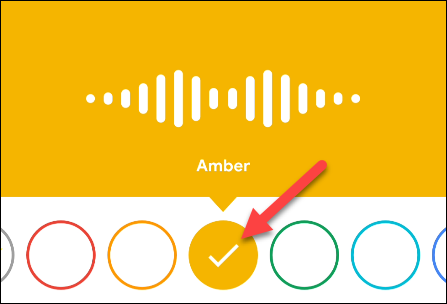
Описание изображения: выбор цветного кружка для прослушивания примера голоса
- Некоторые голоса помечены как «Cameo Voice» (например, Issa Rae). Они могут быть недоступны в вашем регионе.
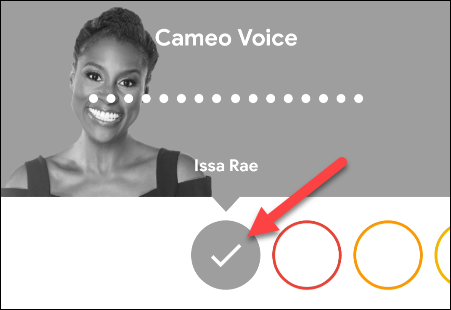
Описание изображения: пример экрана с Cameo‑голосом Issa Rae
- Ниже выбора голоса отображается список устройств, на которых будет применён выбранный голос (телефон, колонки Nest, смарт‑дисплеи).
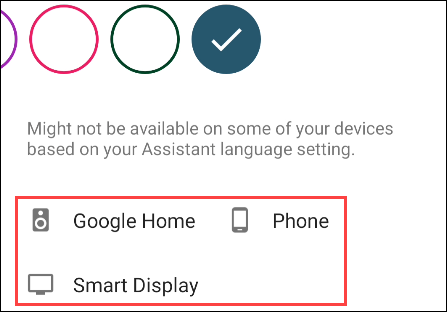
Описание изображения: список устройств, где будет использоваться выбранный голос
- (Android) Внизу экрана есть раздел «Речевая выдача» (Speech Output). Нажмите «Телефон», чтобы выбрать стиль ответов для этого устройства: «Полный», «Краткий» или «Нет».
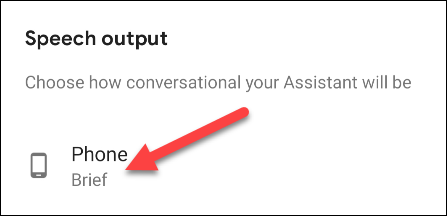
Описание изображения: опция «Телефон» в разделе «Речевая выдача»
- Выберите «Полный», «Краткий» или «Нет». Параметр «Нет» позволяет ассистенту отвечать голосом только при использовании режимов hands‑free (без рук).
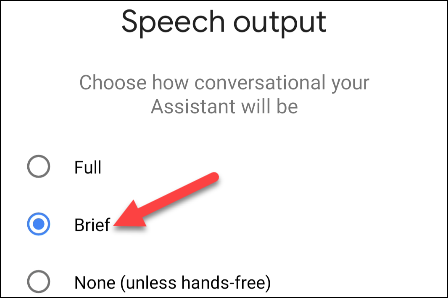
Описание изображения: варианты речевой выдачи — Полный, Краткий, Нет
- Готово. После выбора новый голос начнёт использоваться немедленно. На устройствах с несколькими пользователями Google Assistant применяет предпочтения каждого пользователя через Voice Match.
Альтернативные способы и советы
- Если вы хотите поменять голос для колонок и дисплеев Nest/Home, можно открыть приложение Google Home и найти настройки устройства или учётной записи Ассистента — в большинстве случаев голос синхронизируется через аккаунт.
- Если голос Cameo недоступен в вашем регионе, попробуйте сменить регион в настройках аккаунта или подождать обновления — такие голоса обычно разворачивают по регионам постепенно.
- Чтобы вернуться к предыдущему голосу, просто выберите его в том же меню.
Важно: некоторые функции (например, Cameo‑голоса или та же синхронизация по устройствам) могут отличаться в разных странах и для разных моделей колонок.
Когда это не сработает
- Если устройство не подключено к интернету, голос не сменится до восстановления сети.
- Если вы не вошли в аккаунт Google или используете гостевой профиль, выбор голоса может не сохраниться.
- На корпоративных или управляемых устройствах администратор может блокировать изменение настроек Ассистента.
Быстрая сводка по параметрам (Fact box)
- Доступно голосов: 11 (по состоянию на момент написания).
- Особые голоса: Cameo (например, Issa Rae) — доступность зависит от региона.
- Речевая выдача на телефоне: Полный / Краткий / Нет.
Чек‑лист по ролям
- Для обычного пользователя смартфона:
- Войдите в аккаунт Google.
- Откройте Google Assistant → Настройки → Голос Ассистента → Выберите кружок.
- Для владельца Nest / Home:
- Откройте приложение Google Home.
- Проверьте настройки Ассистента и привязанные аккаунты.
- Для администратора корпоративного устройства:
- Проверьте политики безопасности/управления устройством, если изменение заблокировано.
Мини‑методология (коротко)
- Подключиться и войти в аккаунт. 2. Перейти в настройки Ассистента. 3. Выбрать голос и проверить список устройств. 4. Проверить поведение на целевых устройствах.
Критерии приёмки
- На телефоне или колонке слышен выбранный голос при запросе к ассистенту.
- Настройка сохраняется после перезапуска приложения и при повторном входе в аккаунт.
Часто задаваемые вопросы
Можно ли вернуть голос по умолчанию?
Да — просто выберите голос «Red» или другой вариант в меню «Голос Ассистента». Изменение применяется сразу.
Поменяется ли голос на всех устройствах автоматически?
Как правило, да: голос привязан к аккаунту и синхронизируется с устройствами, но некоторые колонки или управляемые профили могут иметь свои настройки.
Как включить Cameo‑голос (например, Issa Rae)?
Если Cameo‑голос доступен в вашем регионе, он появится в списке голосов. Если нет — проверьте региональные ограничения или обновления приложений.
Подытожим: смена голоса Google Assistant проста — достаточно открыть настройки Ассистента на телефоне или в приложении Google Home и выбрать один из цветных профилей. Если голос не меняется на колонке, проверьте подключение, аккаунты и региональные ограничения.

Похожие материалы

Несколько аккаунтов Skype: Multi Skype Launcher

Журнал для работы: повысить продуктивность

Персональные звуки уведомлений на Android

Скачивание шоу Hulu для офлайн‑просмотра

Microsoft Start: персонализированная новостная лента
