
Как изменить функцию бокового переключателя на iPad
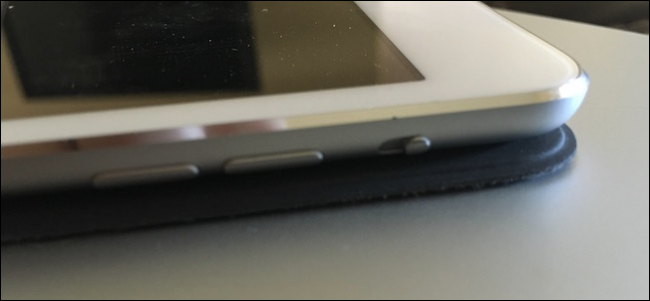
Зачем это нужно
Боковой переключатель удобен: один физический жест — и iPad не будет мешать во время работы, сна или кино. По умолчанию он может выключать звук, но вы можете переназначить его на блокировку ориентации экрана. Это полезно, когда вы читаете в кровати и не хотите, чтобы экран постоянно менял ориентацию.
Важно: опция применения бокового переключателя доступна только на iPad. На iPhone для блокировки поворота используйте кнопку в Центре управления.
Быстрая инструкция — шаг за шагом
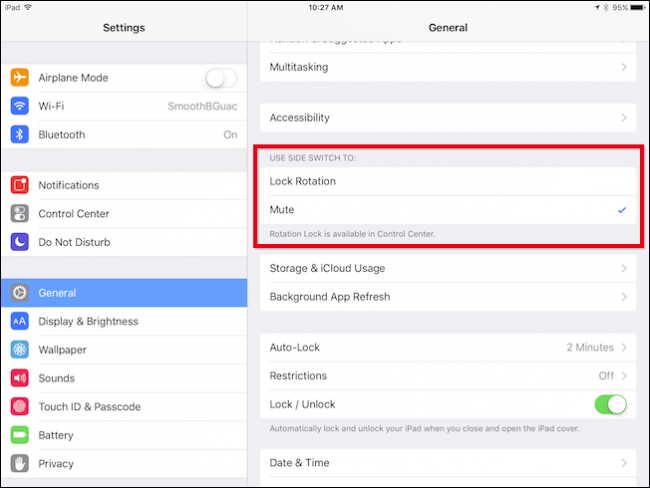
- Откройте «Настройки».
- Перейдите в раздел «Основные».
- Найдите пункт «Использовать боковой переключатель для» (Use Side Switch To).
- Выберите «Звук/Отключить звук» или «Блокировка поворота» в зависимости от желаемого поведения.
Как понять, какая функция активна
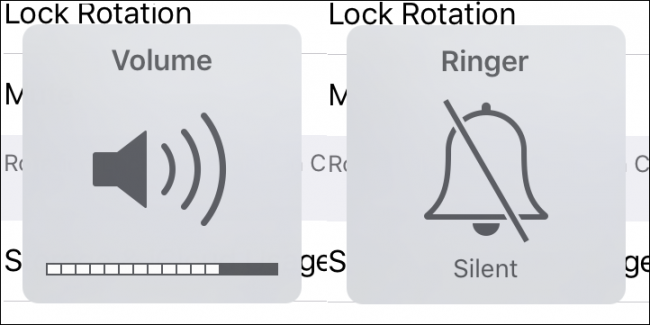
Если переключатель установлен на отключение звука, при переключении вы увидите экранный индикатор, подтверждающий беззвучный режим.
Если выбран блокировщик поворота, сам переключатель не показывает сопровождающего индикатора при каждом включении. Он лишь задаёт поведение переключателя как функции блокировки ориентации.
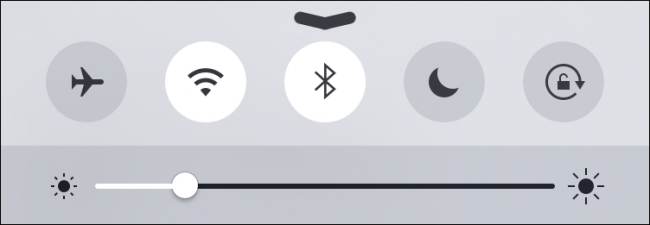
Чтобы проверить состояние блокировки ориентации: поверните iPad — если экран не меняет ориентацию, блокировка включена. Либо откройте Центр управления и посмотрите состояние кнопки блокировки поворота.

На некоторых версиях iPadOS для открытия Центра управления нужно провести пальцем вниз от правого верхнего угла экрана; на старых моделях — провести вверх от нижнего края.

Альтернативные способы управления поворотом и звуком
- Центр управления: там есть отдельные кнопки для блокировки поворота и регулировки громкости.
- Кнопки громкости и Настройки звука: если вы хотите быстро отключить звук, можно удерживать одну из кнопок громкости и выбрать соответствующую опцию.
- AssistiveTouch: для пользователей, которым неудобен физический переключатель, можно настроить виртуальную кнопку с функцией блокировки поворота.
Когда переназначение может не работать
- Физическое повреждение переключателя.
- Ограничения режима «Конфигурирование устройства» или MDM (корпоративные профили) — администратор может блокировать изменение настроек.
- Специальные режимы доступности или сторонние приложения, перехватывающие управление ориентацией.
Советы по устранению: перезагрузите iPad, проверьте профили в «Настройки» → «Общие» → «Профили и управление устройством», обновите iPadOS и при необходимости обратитесь в сервис.
Ментальные модели и быстрое решение
- Переключатель = переключатель поведения. Он либо управляет звуком, либо ориентацией.
- Если слышите подтверждение на экране — это звук. Если экран не меняется при повороте — это ориентация.
Критерии приёмки (тесты)
- Установите опцию на «Блокировка поворота». Поверните устройство — экран не меняется.
- Установите опцию на «Отключить звук». Переключите — на экране появился индикатор беззвучного режима и звук действительно отключился.
- Откройте Центр управления — соответствующая кнопка отражает состояние блокировки поворота.
Чек-лист по ролям
- Обычный пользователь: найти «Настройки» → «Основные» → выбрать опцию, проверить поведение.
- IT-администратор: проверить профиль MDM, задокументировать политику для корпоративных устройств и при необходимости обновить профиль.
- Техподдержка: воспроизвести проблему, проверить аппаратную целостность переключателя, собрать логи iPadOS и протестировать на другой учетной записи.
Мини-методология смены настройки (быстрое повторение)
- Настройки → Основные.
- «Использовать боковой переключатель для».
- Выбрать «Отключить звук» или «Блокировка поворота».
- Проверить в Центре управления и визуально протестировать поворот.
Частые вопросы
Работает ли это на iPhone?
Нет. На iPhone обычно нет бокового переключателя для ориентации — используйте кнопку блокировки поворота в Центре управления.
Как открыть Центр управления на моём iPad?
На новых моделях — проведите вниз от правого верхнего угла; на старых — проведите вверх от нижнего края.
Что делать, если переключатель не реагирует?
Перезагрузите iPad, проверьте обновления iPadOS, проверьте профили MDM и при необходимости обратитесь в сервис.
Резюме
Теперь вы знаете, как быстро переключить функцию бокового переключателя iPad между беззвучным режимом и блокировкой поворота. Это простая настройка, но она существенно улучшает удобство использования устройства в повседневных ситуациях.
Краткое напоминание: Настройки → Основные → Использовать боковой переключатель для — выберите нужное поведение и проверьте через Центр управления или простым поворотом iPad.

Похожие материалы

Несколько аккаунтов Skype: Multi Skype Launcher

Журнал для работы: повысить продуктивность

Персональные звуки уведомлений на Android

Скачивание шоу Hulu для офлайн‑просмотра

Microsoft Start: персонализированная новостная лента
