
Как изменить частоту кадров в DaVinci Resolve
DaVinci Resolve в бесплатной и платной версиях содержит все инструменты для профессионального монтажа. Ключ к плавному воспроизведению и профессиональному виду — правильная частота кадров (FPS). В этой статье я объясню, где менять FPS, почему проект может «залипнуть» на неверной частоте и приведу практические приёмы и чеклисты для разных задач: кинематографа, веба и спортивных съёмок.
Почему важно выбрать частоту кадров заранее
Как только вы добавите медиа на таймлайн, DaVinci Resolve фиксирует текущие настройки таймлайна. Это сделано для совместимости таймлайна и импортированных клипов, но часто вызывает проблему: вы провели монтаж на 30 FPS, а хотите получить 60 FPS в финале. Правильно выбранный FPS снижает количество перекодировок и артефактов при конформинге и даёт ожидаемый результат при воспроизведении и экспорте.
Как изменить частоту кадров до начала работы
- Откройте меню: File > Project Settings или нажмите шестерёнку в правом нижнем углу окна Edit, либо используйте Shift + 9.
- В окне Project Settings выберите вкладку Master Settings.
- Найдите Timeline Frame Rate и кликните по числу, чтобы открыть выпадающий список.
- Выберите нужное значение (например, 24, 25, 30, 50, 60).
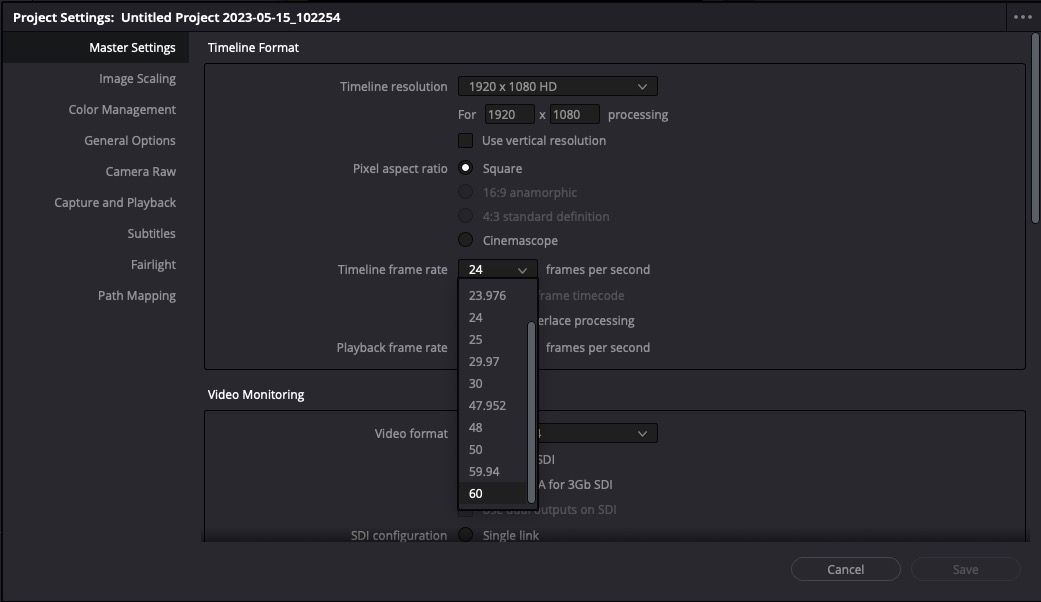
Важно: задавайте FPS до импорта в таймлайн. Если вы импортируете клипы после установки частоты — Resolve автоматически попытается подстроить кадры под таймлайн.
Что делать, если проект застрял на неправильной частоте
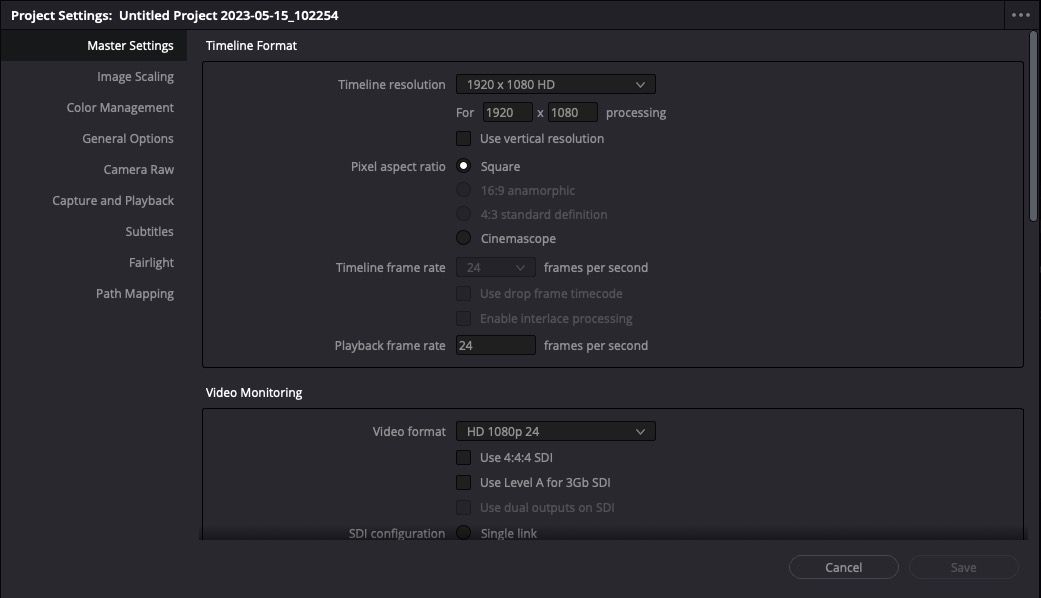
Если вы уже смонтировали часть проекта и понимаете, что FPS неверен, есть несколько безопасных вариантов восстановления:
Создать новый таймлайн с нужными настройками:
- File > New Timeline или Cmd/Ctrl + N.
- Во всплывающем окне снимите галочку Use Project Settings (в левом нижнем углу). Это даст доступ к изменению параметров таймлайна.
- Перейдите на вкладку Format и измените Timeline Frame Rate.
- На вкладке General снимите галочку Empty Timeline, чтобы перенести клипы с текущего таймлайна.
Создать новый таймлайн из выделенных клипов:
- В Media Pool правый клик по пустому месту -> Timeline > Create New Timeline; либо выделите клипы на таймлайне и нажмите Cmd/Ctrl + A, затем выберите Create New Timeline Using Selected Clips and Bins. Это создаст новый таймлайн, в котором можно задать другую частоту.
Создать новый проект и сразу задать нужную частоту в Project Settings, затем копировать/вставлять или импортировать таймлайны и бинты в новый проект: File > New Project, затем сразу File > Project Settings.
Если ни один из методов не сработал, проверьте атрибуты исходных клипов (вкладка Media -> правый клик -> Clip Attributes) — клипы сжаты или имеют частоту, несовместимую с желаемой, могут привести к проблемам при конформинге.
Альтернативные подходы и когда они применимы
Изменение Clip Attributes (Атрибуты клипа): можно изменить интерпретацию кадрового частота для отдельных файлов (useful при клипах с переменной частотой). Не меняет настройки таймлайна, но позволяет заставить клип проигрываться как 60 FPS посредством интерполяции.
Retime Controls и Optical Flow: если вам нужно замедлить/ускорить клип или конвертировать 30 FPS в 60 FPS — используйте Retime и Optical Flow для корректной интерполяции промежуточных кадров.
Экспорт с другим FPS: иногда проще монтировать на 30 FPS, а при экспорте в Deliver указать нужные настройки FPS; это может привести к пагинации или временнóй дискретизации, поэтому тестируйте заранее.
Таблица рекомендаций для выбора FPS
- 24 FPS — классический кинематографический вид.
- 25 FPS — телевидение/стримы в регионах с 50 Hz (PAL).
- 30 FPS — веб-видео, 60/30 для плавного движения на социальных платформах.
- 50/60 FPS — спорт, быстрые движения, замедленная съёмка при последующем рендере в 24/30.
- 120+ FPS — для замедленного видео и визуальных эффектов (если камера и проект поддерживают).
Мини-методология: как выбрать FPS для проекта (быстро)
- Определите конечную платформу (кино, ТВ, YouTube, Instagram, замедление).
- Узнайте стандарт платформы и тип контента (кинематограф = 24, спорт = 50/60).
- Убедитесь, что исходная съёмка поддерживает желаемый FPS.
- Задайте FPS в Project Settings до монтажа.
- Тестовый экспорт 10–20 секунд с оптимальными настройками Deliver.
Чеклист перед началом монтажа (роль: монтажёр)
- Установлена нужная частота в Project Settings > Master Settings.
- Проверены Clip Attributes для импортированных файлов.
- Сассеты и прокси созданы (если большие файлы или VFX).
- Проведен тестовый экспорт фрагмента для проверки плавности.
Короткий сценарий восстановления: пошаговый руковoд (runbook)
- Попытка 1: Создать новый таймлайн (File > New Timeline) и снять Use Project Settings.
- Попытка 2: Создать новый проект (File > New Project), сразу задать FPS в Project Settings, импортировать таймлайны.
- Проверить Clip Attributes и конформинги.
- Если нужны плавные промежуточные кадры — применить Retime Process -> Optical Flow.
- Тестовый экспорт, проверка на целевой платформе.
Важно: при копировании таймлайнов между проектами внимательно проверьте бинты, эффекты Fusion и плагины: некоторые внешние плагини могут вести себя иначе при изменении FPS.
Примеры рабочих сценариев
Киномонтаж (24 FPS): снять в 24 или в 48/96 для замедлений, но редактировать в проекте 24. Если снято в 48/96 — используйте Optical Flow для замедлений.
Влог / YouTube (30 или 60 FPS): для динамики и плавности ставьте 60 FPS, если целевая платформа поддерживает; для экономии ресурсов — 30 FPS.
Спорт (50/60 FPS): съёмка и монтаж в 50/60 для точной передачи быстрых движений. При необходимости замедлить — снимайте с большей частотой и конвертируйте.
Критерии приёмки
- Проект воспроизводится без мерцаний и скачков на целевой платформе.
- Экспортный файл соответствует объявленной частоте кадров.
- При замедлении использована корректная интерполяция (без артефактов).
Частые ошибки и как их избежать
- Ошибка: менять FPS после начала монтажа и ожидать прямого результата. Решение: создавайте новый таймлайн или проект.
- Ошибка: импортировать смешанные кадры разных FPS без плана. Решение: стандартизируйте исходники или готовьте рецепт ретайминга.
- Ошибка: полагаться на экспорт для исправления частоты без тестов. Решение: делайте тестовые экспорты.
Ментальные модели и эвристики
- “Source-first”: сначала определите, что поддерживают исходники. Если камера снимает в 60 FPS — планируйте проект на 60 или на 24 с правильным ретаймом.
- “Platform-first”: сначала узнайте требования платформы, затем подстраивайте исходники и проект.
Диаграмма принятия решения
flowchart TD
  A[Какой контент?] --> B{Платформа}
  B -->|Кино| C[24 FPS]
  B -->|ТВ 'PAL'| D[25 FPS]
  B -->|Веб/YouTube| E[30 или 60 FPS]
  B -->|Спорт| F[50 или 60 FPS]
  E --> G{Есть ли исходники 60+?}
  G -->|Да| H[Использовать 60, дать запас для замедлений]
  G -->|Нет| I[Оценить Optical Flow или ретайм в 30]
Тестовые случаи и критерии проверки
- Тест 1: 10-секундный фрагмент с быстрым движением — экспорт в целевой FPS без видимых артефактов.
- Тест 2: Клип снят в 24, проект на 60 — проверить, не появилось ли дергания при конформе.
- Тест 3: Замедление с 60→24 с Optical Flow — проверить отсутствие шевелений и разрывов.
Локальные заметки и совместимость
- Если вы работаете в среде с PAL (Европа, Россия), 25/50 FPS может быть предпочтительнее для телевидения.
- На платформах соцсетей часто приемлемы 30/60 FPS; проверьте рекомендации самой платформы на предмет битрейта и кодека.
Примечания
Важно: не выдумывайте статистику о производительности без тестов на вашей железе. Разрешение, кодек и мощность CPU/GPU влияют на воспроизведение при высоких FPS.
Краткий итог
Устанавливайте частоту кадров проекта до начала монтажа. Если проект уже «зафиксирован» на неверной частоте, создайте новый таймлайн или новый проект и перенесите материалы. При необходимости используйте Clip Attributes, Retime или Optical Flow. Всегда выполняйте тестовый экспорт перед финальным рендером.
Краткое объявление для команды: изменил руководство по частоте кадров. Резюме: задавайте FPS до монтажа, используйте новый таймлайн/проект для исправлений, тестируйте экспорты.

Похожие материалы

Несколько аккаунтов Skype: Multi Skype Launcher

Журнал для работы: повысить продуктивность

Персональные звуки уведомлений на Android

Скачивание шоу Hulu для офлайн‑просмотра

Microsoft Start: персонализированная новостная лента
