
Как изменить размер шрифта в списке сообщений Outlook 2013
Зачем это нужно
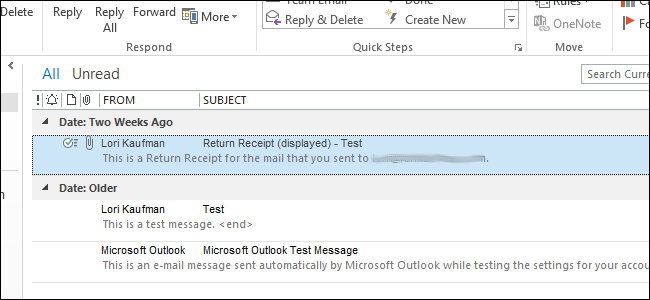
Изменение шрифта в списке сообщений помогает улучшить читаемость, ускоряет поиск писем и делает интерфейс удобнее для пользователей с нарушениями зрения. Это влияет только на отображение списка сообщений, а не на сам текст писем.
Краткие шаги
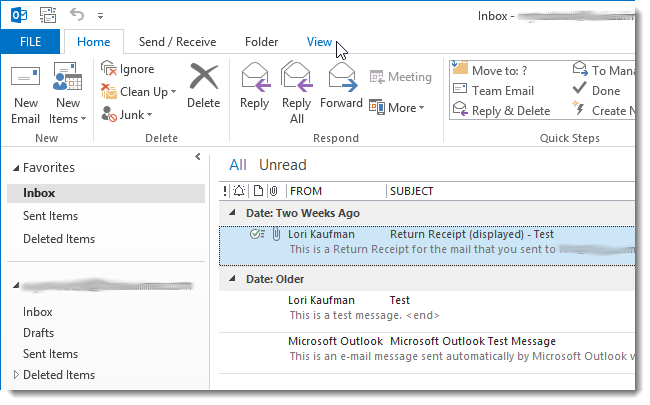
- Откройте Outlook и выберите вкладку «Вид». По умолчанию Outlook открывается в модуле Почта.
![Вкладка «Вид» в Outlook 2013] (https://static1.howtogeekimages.com/wordpress/wp-content/uploads/2013/09/01_clicking_view_tab2_thumb.png)
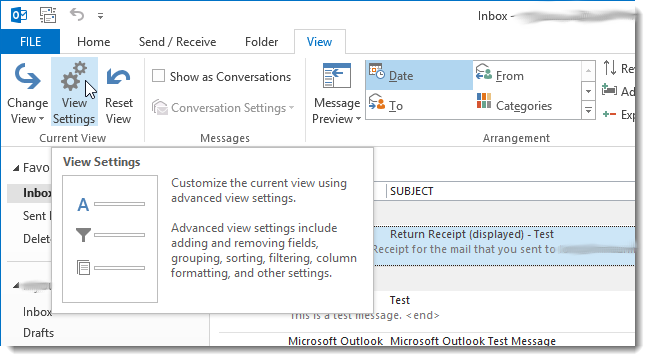
- Нажмите Параметры вида в разделе Текущий вид.
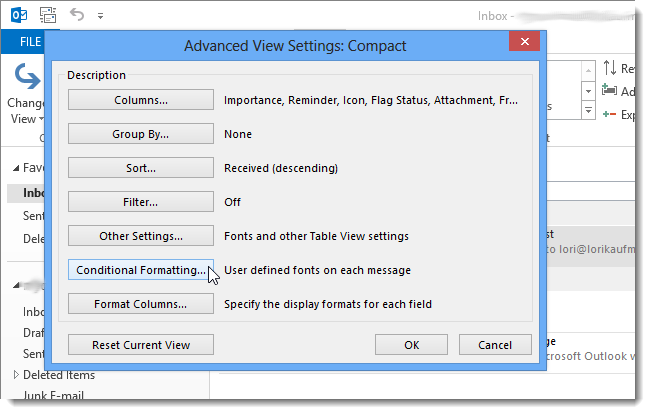
- В окне Расширенные параметры вида выберите Условное форматирование.
- Нажмите Добавить, чтобы создать новое правило.
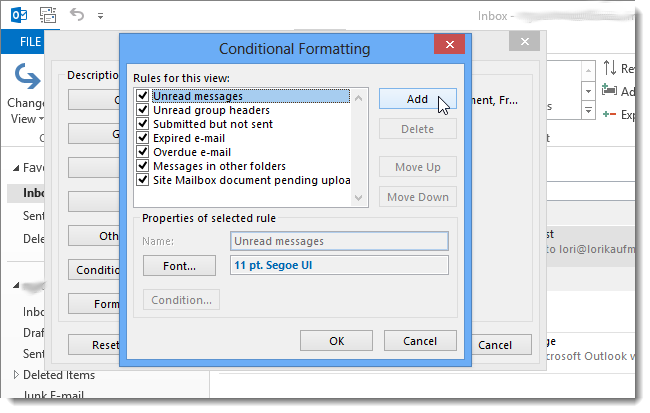
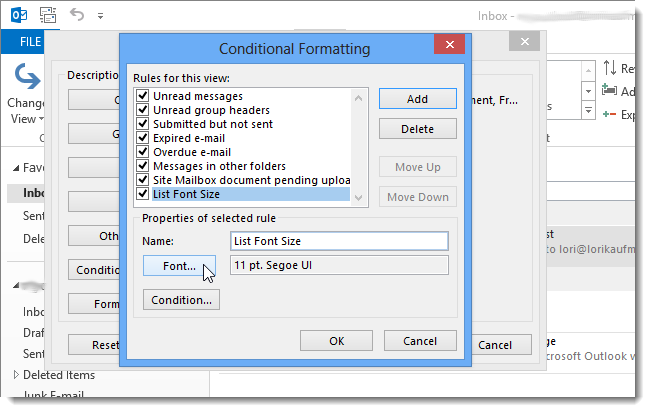
- Дайте правилу понятное имя, например List Font Size, и нажмите Шрифт.
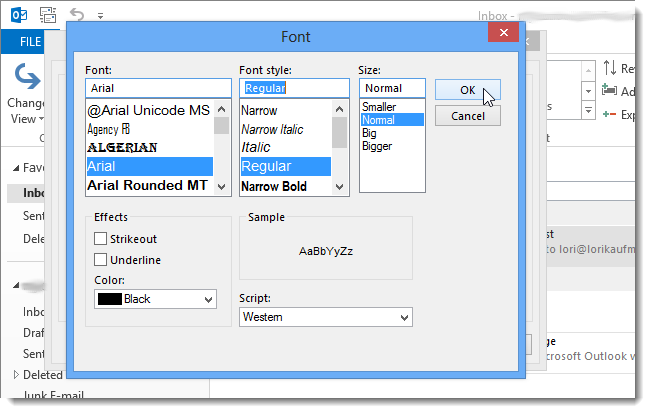
- Выберите нужный шрифт, стиль и размер. Подтвердите изменения кнопкой OK.
После подтверждения Outlook предупредит, что правило применяется ко всем частям списка сообщений, так как условие не задано. Подтвердите действие.
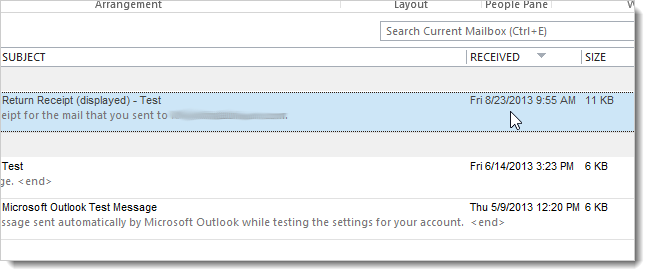
Важно: это не изменит фрагменты текста тела письма, только поля в списке сообщений.
Полное пошаговое руководство
- Откройте Outlook 2013 и перейдите в модуль Почта.
- Нажмите вкладку «Вид» на ленте.
- В группе Текущий вид выберите Параметры вида.
- В окне Расширенные параметры вида выберите Условное форматирование.
- Нажмите Добавить.
- Введите имя правила, например List Font Size.
- Нажмите Шрифт и укажите семейство шрифтов, стиль и размер.
- Нажмите OK в каждом окне.
- Если хотите вернуть настройки по умолчанию, снимите выделение правила или удалите его.
Альтернативные подходы
- Изменить масштаб интерфейса Windows. Если нужно увеличить размер всех элементов в системе, используйте параметры Масштаб и разметка в системных настройках Windows. Такой подход повлияет на все приложения, а не только на Outlook.
- Изменить шрифты темы Outlook. Это ограниченный метод и не всегда затрагивает список сообщений.
- Использовать режим чтения или панель предварительного просмотра, чтобы читать содержимое писем крупным шрифтом без изменения списка.
Когда этот метод не подходит
- Если вам нужно изменить только один столбец в списке (например, только дату), то простое правило без условия применяет шрифт ко всем полям. В этом случае создайте правило с условием или используйте вид с настраиваемыми столбцами.
- Если компания управляет настройками пользователей централизованно через групповые политики, локальные изменения могут быть перезаписаны.
Проверка результата и откат
- Проверьте разные папки: Входящие, Отправленные, Архив, чтобы убедиться, что правило применено везде, где нужно.
- Чтобы вернуть стандартный вид, откройте Условное форматирование и удалите созданное правило или снимите с него флажок.
Шаблон контрольного списка перед изменением шрифта
- Убедиться, что открыт модуль Почта.
- Сохранить важную работу и закрыть лишние окна.
- Создать правило с понятным именем.
- Выбрать шрифт, проверить размер на нескольких письмах.
- Удалить правило, если результат не подходит.
Краткий метод оценки влияния — Модель воздействия × усилия
- Воздействие: высокое для пользователей с проблемами зрения, среднее для обычных пользователей.
- Усилие: низкое — несколько нажатий в интерфейсе.
- Вывод: стоит выполнить для улучшения доступности и удобочитаемости.
1‑строчная глоссарная справка
- Условное форматирование: механизм Outlook для применения специальных стилей к элементам списка по заданным правилам.
Частые вопросы
Важно: если правило не применяется, проверьте, не используется ли индивидуальный вид для конкретной папки. В таком случае настройте вид для этой папки отдельно.
Итог
Изменение шрифта в списке сообщений Outlook 2013 легко настроить через Параметры вида → Условное форматирование. Это быстрый способ улучшить читаемость и адаптировать интерфейс под свои нужды. Если понадобятся общесистемные изменения, используйте масштаб Windows или централизованные политики.
Ключевые действия: Вкладка «Вид» → Параметры вида → Условное форматирование → Добавить → Шрифт → OK

Похожие материалы

Несколько аккаунтов Skype: Multi Skype Launcher

Журнал для работы: повысить продуктивность

Персональные звуки уведомлений на Android

Скачивание шоу Hulu для офлайн‑просмотра

Microsoft Start: персонализированная новостная лента
