
Как изменить размер шрифта на Kindle
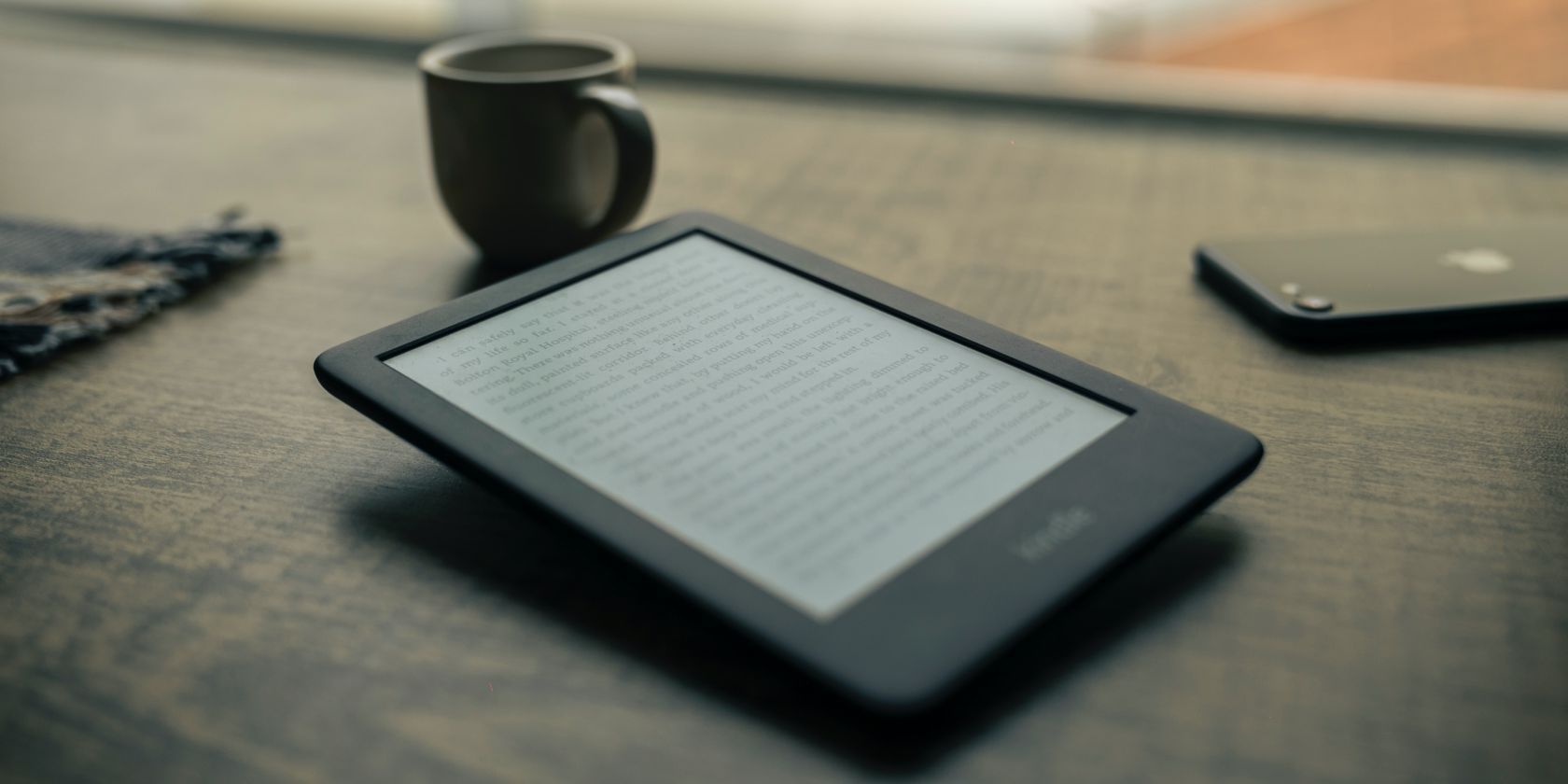
Кратко: в этой инструкции — пошагово и просто — как увеличить или уменьшить размер шрифта на любом Kindle, какие есть альтернативы (тёплая подсветка, тёмный режим, масштабирование) и на что обратить внимание, если шрифт не меняется.
Kindle — удобный и доступный ридер для всех возрастов. Устройство позволяет быстро изменить размер шрифта под конкретные потребности: детям подругому, взрослым по‑удобству, пожилым людям — побольше символов для лучшей читаемости.
Ниже описаны простые шаги для старых и новых моделей Kindle, а также полезные варианты и проверенные советы для разных сценариев использования.
Как изменить размер шрифта на Kindle
Принцип одинаков для большинства моделей: откройте книгу, вызовите меню чтения и выберите настройки шрифта. Дальше — несколько вариантов в зависимости от поколения вашего устройства.
На старых моделях Kindle
Шаги для классических моделей с кнопкой меню вверху экрана:
- Откройте книгу на устройстве.
- Нажмите в верхней части экрана, чтобы открыть панель меню.
- Найдите и нажмите кнопку Aa (значок размера текста).
- В появившемся окне выберите предпочитаемый размер — обычно доступно 6–8 вариантов.
- Изменение применяется сразу: вы увидите, как текст изменился в фоновой части экрана.
- Повторите при необходимости, пока не найдёте комфортный размер.
Совет: если рядом с пунктом «Шрифт» есть настройки стиля (Serif/Без засечек), попробуйте переключить — для некоторых читабельность улучшается не только за счёт размера, но и формы символов.
На новых моделях Kindle
Современные модели с обновлённой прошивкой дают больше гибкости:
- Откройте книгу и коснитесь верхней части экрана, чтобы вызвать меню.
- Нажмите значок Aa.
- Выберите раздел «Font» или «Шрифт», затем отрегулируйте размер с помощью кнопок - и + или потяните ползунок размера.
- Альтернативный способ: зажмите и растяните (pinch in/out) на странице — появляется окно с текущим размером шрифта.
- Когда всё настроено, нажмите вне меню, чтобы вернуться к чтению.
На некоторых моделях доступна опция «Мелкий/Средний/Крупный» вместе с визуальным предпросмотром, поэтому выбор удобен и на ходу.
Советы и альтернативы
- Тёплая подсветка: уменьшает синюю составляющую света и делает чтение ночью комфортнее.
- Тёмный режим (Dark Mode): белый текст на чёрном фоне экономит глаза в темноте, но для некоторых пользователей контраст кажется неудобным — протестируйте.
- Изменить межстрочный интервал и поля: помимо размера шрифта, у большинства моделей можно увеличить межстрочный интервал и уменьшить поля для большей читабельности.
- Используйте шрифты адаптированные для слабовидящих: некоторые версии прошивки содержат специальные шрифты с улучшенной разборчивостью.
Быстрая методика выбора комфортного шрифта
- Установите базовый размер и почитайте 1–2 страницы.
- Оцените усталость глаз через 3–5 минут чтения.
- Если буквы кажутся «слипшимися», увеличьте межстрочный интервал или выберите другой шрифт.
- Если на странице слишком мало текста и постоянно листаете, уменьшите размер на один шаг.
Когда изменение шрифта не помогает или не работает
- PDF и другие документы в фиксированном макете: многие PDF-файлы не поддерживают динамическую смену размера шрифта — Kindle отображает «растёрянную» страницу как изображение. Для таких файлов используйте режим масштабирования PDF или конвертацию в формат Kindle (AZW/MOBI/EPUB через Calibre или сервисы Amazon).
- Зашифрованные/защищённые форматы: в некоторых защищённых книгах часть настроек может быть ограничена издателем.
- Устаревшая прошивка: если меню и ползунки отсутствуют — обновите ПО Kindle через Wi‑Fi или скачайте обновление с сайта Amazon и установите вручную.
Важно: не все настройки доступны во всех моделях. Если не видите опций — проверьте модель и версию программного обеспечения.
Роль‑ориентированные чеклисты
Для кого какие настройки лучше подходят:
- Родителям (дети 6–12 лет): чуть больше шрифт, без засечек, поля шире, яркость ниже.
- Взрослым (обычное чтение): средний размер, шрифт по вкусу, включить тёплую подсветку для вечера.
- Пожилым людям: значительно больше шрифт, увеличить межстрочный интервал, включить высокую контрастность.
- Коммьютерам/поездки: средний размер и яркость, чтобы не часто листать и экономить батарею.
Мини‑руководство при проблемах
- Перезапустите Kindle (удерживайте кнопку питания 20–40 секунд).
- Обновите прошивку через Wi‑Fi.
- Попробуйте открыть другую книгу — чтобы исключить проблему конкретного файла.
- Если проблема с PDF — сконвертируйте файл в поддерживаемый формат.
- В крайнем случае свяжитесь с поддержкой Amazon и укажите модель и версию ПО.
Краткий глоссарий
- Шрифт — визуальный стиль символов (например, Times или Sans).
- Межстрочный интервал — пространство между строками текста.
- Фиксированный макет — формат документа, где страница отображается как изображение (часто в PDF).
Частые вопросы
Можно ли увеличить шрифт для всех книг разом?
Некоторые настройки можно сделать по умолчанию для всех книг через меню «Чтение» или «Настройки отображения», но это зависит от модели и версии ПО.
Что делать, если книга в PDF и текст мелкий?
Используйте масштабирование PDF на Kindle или конвертируйте файл в формат Kindle (Calibre или отправка на адрес Kindle с пометкой конвертации).
Повредит ли читабельности тёплая подсветка?
Нет — она снижает синий свет и обычно улучшает комфорт при чтении в тёмное время суток.
Резюме:
- Изменение размера шрифта на Kindle занимает меньше минуты и доступно почти на всех моделях.
- Если шрифт не меняется, проверьте формат файла (PDF), обновление прошивки и настройки конкретной книги.
- Дополнительные инструменты: тёплая подсветка, тёмный режим, межстрочный интервал — все влияют на комфорт чтения.
Подбор правильного шрифта и размера — простая настройка, которая значительно улучшает опыт чтения и снижает усталость глаз.

Похожие материалы

Несколько аккаунтов Skype: Multi Skype Launcher

Журнал для работы: повысить продуктивность

Персональные звуки уведомлений на Android

Скачивание шоу Hulu для офлайн‑просмотра

Microsoft Start: персонализированная новостная лента
