
Как изменить размер и шрифты текста на iPhone

Кратко: Если нужно увеличить или уменьшить размер текста на iPhone, начните с «Настройки > Экран и яркость > Размер текста». Для отдельных приложений включите элемент «Размер текста» в Пункте управления. В Safari можно менять размер для каждого сайта, а для установки кастомных шрифтов требуется профиль конфигурации через Mac и приложение‑установщик шрифтов.
Быстрые ссылки
- Как изменить системный размер шрифта на iPhone
- Как изменить размер шрифта для конкретных приложений на iPhone
- Как изменить размер шрифта на сайте в Safari на iPhone
- Как установить пользовательские шрифты на iPhone
Если текст на iPhone кажется слишком мелким, трудно читаемым или вы не можете найти подходящий стиль, здесь собраны рабочие решения. Нельзя сменить системный шрифт полностью на iPhone (встроенную гарнитуру), но доступны регулировка размера, жирность, отдельные настройки для приложений, изменение размера сайтов в Safari и установка кастомных шрифтов для совместимых приложений.
Как изменить системный размер шрифта на iPhone
Чтобы изменить размер всех шрифтов в системе:
- Откройте «Настройки».
- Перейдите в «Экран и яркость» → «Размер текста».
- Передвигайте ползунок внизу экрана, пока текст не станет удобочитаемым.
Примечания:
- Приложения, поддерживающие Dynamic Type, автоматически реагируют на это изменение. Некоторые сторонние приложения могут игнорировать системный размер текста.
- В «Настройки > Экран и яркость» можно также включить «Жирный текст» — переключатель делает системный шрифт темнее и толще, что часто облегчает чтение.
Критерии приёмки
- Текст в основных системных приложениях (Почта, Сообщения, Настройки) увеличился/уменьшился согласно ползунку.
- Приложения, поддерживающие Dynamic Type, изменяют интерфейс без утраты содержимого.
Важно: изменение размера влияет на компоновку интерфейса — в некоторых приложениях элементы могут переноситься или обрезаться при очень большом размере шрифта.
Как изменить размер шрифта для отдельных приложений на iPhone
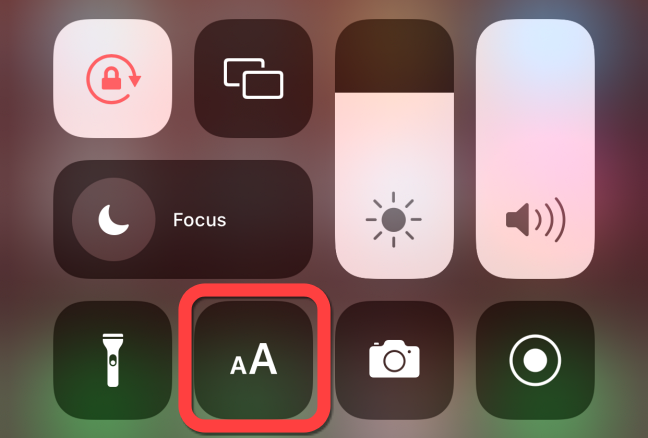
Если вы хотите использовать один размер текста для системы, но другой — для отдельного приложения:
- Откройте «Настройки» → «Пункт управления».
- Найдите «Размер текста» и добавьте его в «Включённые элементы».
- Откройте приложение, для которого нужен индивидуальный размер.
- Вызовите Пункт управления (смахните вниз от правого верхнего угла или вверх от нижней границы экрана, в зависимости от модели).
- Нажмите иконку «Размер текста» (две буквы «A» разного размера).
- В появившемся экране включите переключатель с названием приложения (например, «Только Facebook»), затем передвигайте вертикальный ползунок.
Плюсы и минусы
- Плюс: гибкость — можно сделать читаемым мессенджер, не меняя системный размер.
- Минус: не все приложения корректно поддерживают локальные настройки; при обновлении приложения привязка может сбиться.
Совет: используйте индивидуальные настройки для приложений, где интерфейс плотный (мессенджеры, соцсети), а системный размер — для основных рабочих приложений.
Как изменить размер шрифта на сайте в Safari на iPhone
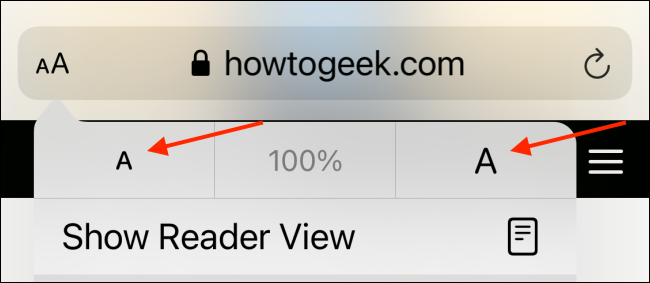
Safari позволяет сохранить отдельные настройки размера текста для каждого сайта:
- Откройте Safari и перейдите на сайт, который хотите просматривать другим шрифтом.
- Если адресная строка скрыта, смахните вверх или вниз, чтобы её показать.
- Рядом с адресом нажмите кнопку с двумя буквами «AA».
- В появившемся меню нажмите меньшую «A», чтобы уменьшить, или большую «A», чтобы увеличить размер.
- В центре экрана вы увидите процент изменения — это относительный коэффициент размера.
Safari запомнит настройки для каждого сайта — при следующем заходе нужный размер применится автоматически.
Когда это не работает
- Некоторые сайты игнорируют пользовательские настройки, если они фиксируют размеры шрифта в стилях CSS.
- На защищённых страницах или в прогрессивных веб‑приложениях изменение может быть ограничено.
Как установить пользовательские шрифты на iPhone
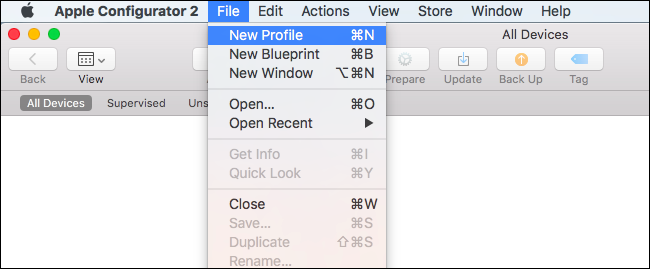
Установка кастомных шрифтов сложнее, чем просто изменение размера, но возможна для приложений, которые поддерживают сторонние шрифты (Pages, Word, Keynote и т. п.). Краткая методика:
Требования
- Компьютер Mac с приложением Apple Configurator или другой утилитой для создания профилей.
- Приложение‑установщик шрифтов на iPhone (например, iFont или аналог).
- Шрифты в форматах TrueType (.ttf) или OpenType (.otf).
Шаги (коротко)
- На Mac с помощью Apple Configurator создайте профиль конфигурации, в который добавьте файлы шрифтов.
- Через приложение‑установщик (iFont и т. п.) упакуйте шрифты в профиль или используйте готовую функцию экспорта в профиль.
- Отправьте профиль на iPhone (AirDrop, почта, облако) и откройте его.
- В «Настройки» появится пункт для установки профиля — установите профиль и подтвердите доверие.
- После установки новые шрифты станут доступны в приложениях, которые поддерживают кастомные шрифты.
Безопасность и приватность
- Профили конфигурации дают дополнительные права на устройство; устанавливайте их только из надёжных источников.
- При удалении профиля шрифты удаляются автоматически.
Ограничения
- Не все приложения поддерживают пользовательские шрифты.
- Системный интерфейс (Настройки, Центр уведомлений) не меняет гарнитуру — кастомные шрифты работают только в поддерживаемых приложениях.
Методика выбора подхода (мини‑методология)
- Определите цель: улучшить читабельность или поменять стиль.
- Если нужна простая читабельность — начните с «Размера текста» и «Жирного текста».
- Если разные приложения требуют разных настроек — используйте Пункт управления (локальные размеры).
- Если нужно конкретное семейство шрифтов для документов/презентаций — устанавливайте кастомные шрифты.
Ментальные модели и эвристики
- Правило 80/20: в 80% случаев регулировка размера и жирности решит проблему чтения, кастомные шрифты нужны редко.
- Минимизируйте изменения: сначала пробуйте малые шаги на ползунке, чтобы не сломать компоновку интерфейса.
Ролевые чек‑листы
- Для людей с нарушением зрения: увеличить системный размер, включить «Жирный текст», проверить масштаб и контраст в «Универсальном доступе».
- Для дизайнеров: тестировать макеты при нескольких системных размерах и при включённом «Жирный текст».
- Для администраторов IT: использовать профиль конфигурации централизованно при массовой установке шрифтов.
Критерии приёмки
- Система: шрифт читается без обрезки элементов в стандартных приложениях.
- Приложения: текст не накладывается и не выходит за границы элементов интерфейса.
- Документы: установленные шрифты доступны в целевых приложениях и корректно встраиваются при экспорте.
Тесты и приёмка
- Открыть сообщения, почту и настройки: проверить все основные экраны при новом размере.
- В приложениях с текстом (документы, заметки): проверить печать/экспорт, чтобы убедиться в встраивании шрифтов.
Когда это не сработает
- Стороннее приложение полностью игнорирует Dynamic Type или локальные настройки — обратитесь к разработчику приложения.
- Сайт применяет жёсткие CSS‑правила — изменить размер можно только через читабельные режимы или расширения (на десктопе).
Безопасность при установке шрифтов
- Устанавливайте профили только из проверенных источников.
- Проверьте сертификаты профиля перед установкой.
- Удалите профиль, если возникает подозрение на некорректную работу устройства.
Факто‑бокс: полезные указания
- Поддерживаемые форматы шрифтов: TrueType (.ttf), OpenType (.otf).
- Настройка для одного приложения делается через Пункт управления и сохраняется для этого приложения.
- Safari хранит индивидуальный процент размера для каждого сайта.
Частые вопросы (коротко)
Можно ли изменить сам семейство системного шрифта?
Нет — iOS не предоставляет пользовательской замены системной гарнитуры интерфейса.Будут ли новые шрифты работать в почте?
В приложениях, которые поддерживают выбор шрифта (Word, Pages), — да. В стандартном приложении Mail использование шрифтов ограничено.
Итог
Изменение размера и стиля шрифта на iPhone — это сочетание системных настроек, локальных настроек для приложений, возможностей Safari и установки кастомных шрифтов через профиль. Начните с простого: регулировки размера и включения «Жирного текста». Если нужен контроль над стилем документов — установите кастомные шрифты через профиль и поддерживаемые приложения.
Важно: при установке профилей будьте внимательны к безопасности — ставьте только из надёжных источников.
Короткая сводка
- Системный размер: «Настройки > Экран и яркость > Размер текста».
- Локальный размер для приложения: добавьте «Размер текста» в Пункт управления.
- Safari: кнопка «AA» рядом с адресной строкой для каждого сайта.
- Кастомные шрифты: требуют профиля конфигурации и приложения‑установщика.

Похожие материалы

Несколько аккаунтов Skype: Multi Skype Launcher

Журнал для работы: повысить продуктивность

Персональные звуки уведомлений на Android

Скачивание шоу Hulu для офлайн‑просмотра

Microsoft Start: персонализированная новостная лента
