
Изменение шрифта и размера шрифта в Microsoft Outlook

Быстрая навигация
- Изменить шрифт и размер в Outlook для Windows и Mac
- Изменить шрифт и размер в Outlook для веба
- Когда это не сработает и альтернативы
- Чек‑листы и критерии приёмки
К чему этот материал
Этот материал поможет быстро и однозначно изменить визуальную форму ваших писем в Outlook: выбрать семейство шрифтов, размер, а также установить настройки по умолчанию для новых и отвечаемых писем.
Важно: настройки шрифта в Outlook влияют только на форматирование исходящих писем с вашей стороны. Получатель увидит шрифт, который его клиент сможет отобразить — если у получателя нет выбранного вами шрифта, почтовый клиент подменит его на ближайший доступный.
Содержание
- Изменение шрифта в Outlook для Windows и Mac
- Изменение шрифта в Outlook для веба
- Ограничения и альтернативные подходы
- Чек‑листы для пользователя и администратора
- Критерии приёмки и тест‑кейсы
- Глоссарий и часто задаваемые вопросы
1. Изменение шрифта в Outlook для Windows и Mac
Если нужно поменять шрифт и размер для конкретного письма:
- Откройте письмо в редакторе Outlook на Windows или Mac.
- В верхней панели вкладки «Сообщение» найдите выпадающий список «Шрифт» и выберите нужное семейство шрифтов.
- Справа от него откройте выпадающий список «Размер шрифта» и выберите желаемый размер.
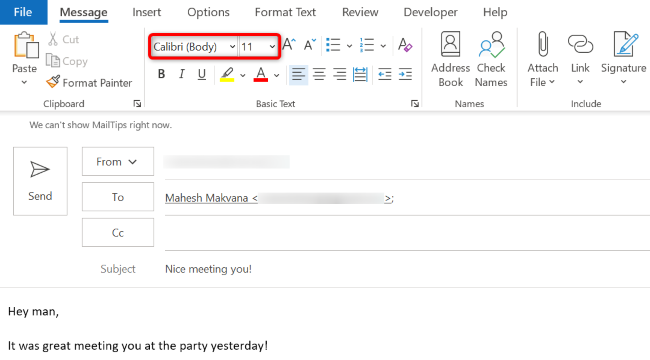
Чтобы изменить шрифт по умолчанию на Mac:
- Откройте приложение Outlook и в строке меню выберите Outlook > Настройки > Шрифты. Рядом с типом письма (новые, ответы, текстовые) нажмите «Шрифт» и укажите семейство и размер.
Чтобы изменить шрифт по умолчанию в Outlook для Windows:
- Запустите Outlook и откройте меню Файл > Параметры (если не видите левой панели, нажмите «Файл» в верхнем левом углу).
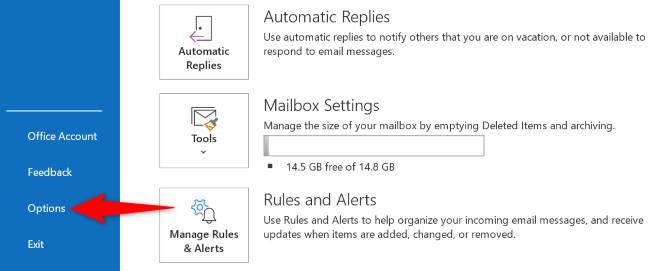
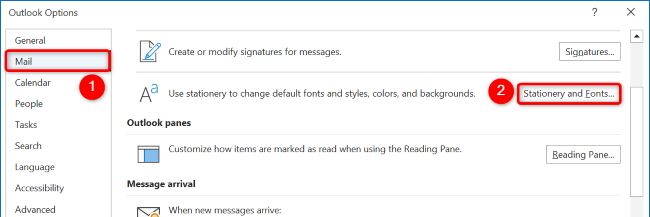
- В окне «Параметры Outlook» перейдите в раздел «Почта», затем нажмите «Станция оформления и шрифты» (Stationery and Fonts).
- В окне «Подписи и канцелярские принадлежности» в разделе для нужного типа писем нажмите «Шрифт», выберите семейство и размер, затем подтвердите «ОК» во всех открытых окнах.
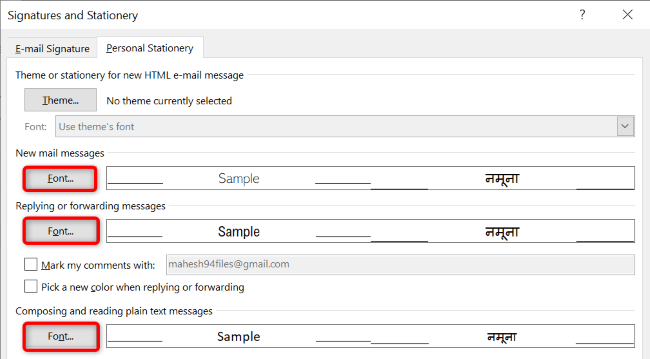
После этого Outlook будет использовать выбранный вами шрифт и размер для новых писем или выбранного типа сообщений.
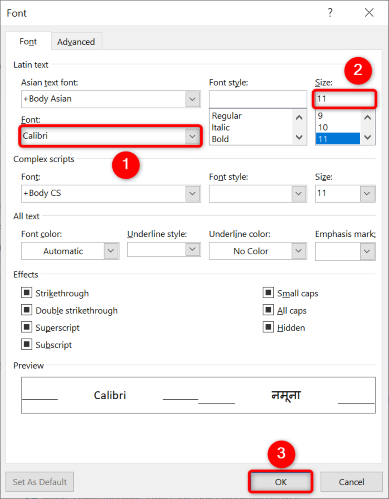
Примечание: изменения по умолчанию не меняют шрифты в уже отправленных или сохранённых черновиках — они применяются к новым сообщениям после сохранения настроек.
2. Изменение шрифта в Outlook для веба
В веб‑версии Outlook также можно менять шрифты для отдельных сообщений и устанавливать стандартные настройки.
Для одного письма:
- Откройте окно создания/редактирования письма.
- В нижней части тела письма нажмите стрелку рядом с текущим названием шрифта и выберите новый шрифт.
- Рядом выберите размер шрифта.
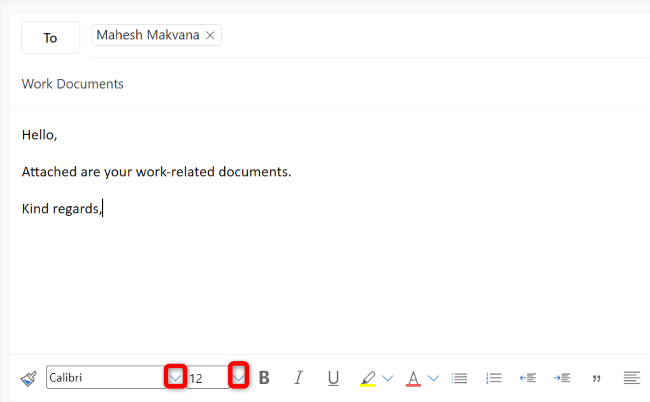
Чтобы задать шрифт по умолчанию:
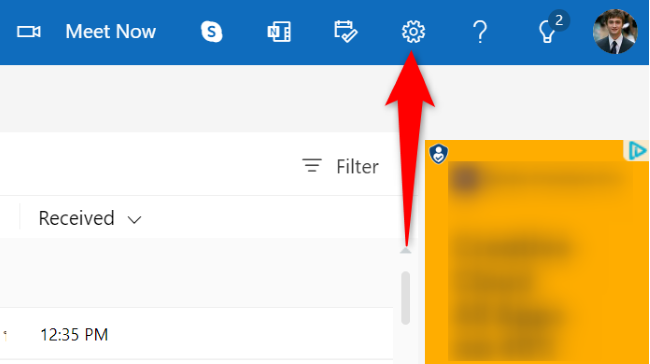
- В верхнем правом углу нажмите значок шестерёнки.
- Внизу меню выберите «Просмотреть все параметры Outlook» (View All Outlook Settings).
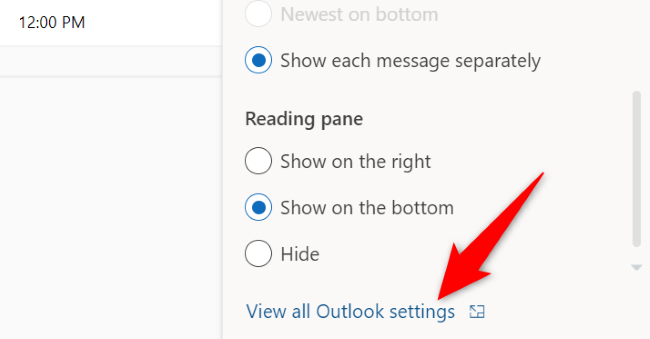
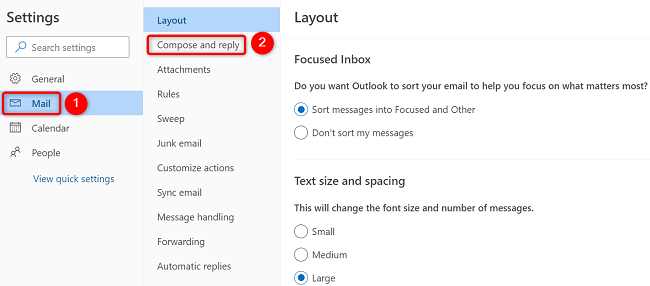
- В настройках перейдите Mail > Compose and Reply.
- В разделе «Формат сообщения» (Message Format) выберите нужный шрифт и размер, затем нажмите «Сохранить».
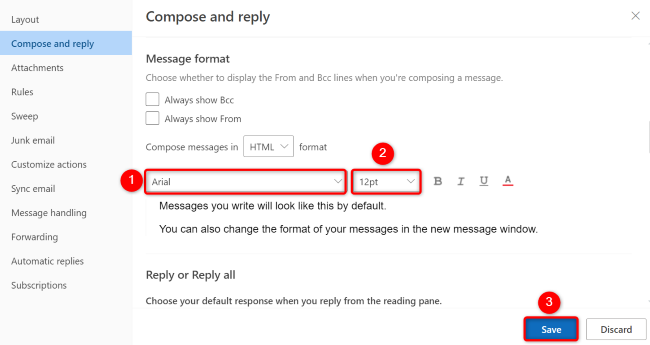
После сохранения новый шрифт будет применён ко всем исходящим сообщениям, созданным в веб‑интерфейсе.
3. Когда это не сработает и альтернативные подходы
Когда настройки могут не дать желаемого результата:
- Получатель не видит выбранный шрифт, потому что у него нет этого семейства шрифтов — почтовый клиент подставит запасной шрифт.
- Письмо отправлено в виде простого текста (plain text) — в этом случае семейство и размер игнорируются.
- HTML‑редактор или серверная политика компании заменяют стили на корпоративные шаблоны.
Альтернативные подходы:
- Используйте штатные веб‑шрифты и популярные семейства (Arial, Times New Roman, Calibri), чтобы минимизировать подмены.
- Включите корпоративный шаблон/Stationery с встроенными стилями у администратора Exchange или Microsoft 365 — это вместо ручной правки у каждого пользователя задаёт единый стиль.
- Для достижения визуальной консистентности используйте PDF‑вложения с дизайном, если важно точное отображение шрифтов.
4. Чек‑листы и роли
Чек‑лист для обычного пользователя (быстрое изменение):
- Откройте письмо в редакторе.
- Выберите семейство шрифтов.
- Установите размер шрифта.
- Отправьте тестовое письмо самому себе.
Чек‑лист для администратора (массовые/корпоративные настройки):
- Определить корпоративный стиль (семейство, размер, межстрочный интервал).
- Настроить Stationery или транспортные правила в Exchange/Office 365.
- Протестировать отображение в популярных почтовых клиентах.
- Уведомить сотрудников о изменениях и дать инструкцию.
Рекомендация по доступности: используйте размер не меньше 12 pt для основной читабельности и соблюдайте контрастность текста на фоне.
5. Критерии приёмки и тест‑кейсы
Критерии приёмки:
- Шрифт и размер успешно применяются к новому письму в клиенте (Windows/Mac/Web).
- Получатель видит читаемый текст; при отсутствии шрифта подменяется на близкий по дизайну.
- Корпоративный шаблон не ломает форматирование (если применимо).
Примеры тест‑кейсов:
- TC‑1: Установить Calibri 14 pt по умолчанию в веб‑Outlook и отправить тест себе — ожидание: тело письма отображается в Calibri 14 pt в том же браузере.
- TC‑2: Отправить HTML‑письмо с выбранным редким шрифтом пользователю без этого шрифта — ожидание: происходит подмена, текст остаётся читаемым.
- TC‑3: Изменить шрифт на Mac, выполнить отправку и проверить на Windows и мобильных клиентах — ожидание: формат сохраняется в HTML, мобильные клиенты могут подменить семейство.
6. Мини‑методология: быстрое правило принятия решения
- Если нужно единообразие по компании — реализуйте Stationery/шаблон на уровне администратора.
- Если требуется небольшой стиль для конкретного сообщения — меняйте шрифт в редакторе письма.
- Если важно точное отображение шрифта у получателя — отправляйте PDF или вложение с вшитыми шрифтами.
7. Глоссарий (1‑строчные определения)
- HTML‑письмо — письмо, форматированное с использованием HTML и стилей.
- Plain text — текстовое письмо без форматирования.
- Stationery — шаблон оформления писем в Outlook.
Часто задаваемые вопросы
Q: Можно ли изменить шрифт в мобильном приложении Outlook на iPhone или Android?
A: Нет. В мобильных приложениях Outlook нет настройки семейства или размера шрифта для исходящих писем. Используйте настольную или веб‑версию.
Q: Влияет ли мой выбор шрифта на то, как письмо увидит получатель?
A: Частично. Если у получателя отсутствует выбранный шрифт, клиент подставит запасной. Для точного отображения используйте популярные семейства или отправляйте PDF.
Q: Как вернуть настройки по умолчанию, если форматирование стало проблемой?
A: На Windows в «Параметрах» отмените изменения в разделе Stationery and Fonts. В веб‑версии верните стандартные значения в настройках Compose and Reply.
Если хотите, могу подготовить короткую пошаговую памятку в PDF или шаблон для корпоративной рассылки, который администратор сможет развернуть через Exchange/Microsoft 365.
Короткая заметка: пока вы здесь, узнайте, как добавить emoji в письма Outlook — это простая и быстрая возможность оживить сообщение.
Related: How to Insert Emoji in Outlook Emails

Похожие материалы

Несколько аккаунтов Skype: Multi Skype Launcher

Журнал для работы: повысить продуктивность

Персональные звуки уведомлений на Android

Скачивание шоу Hulu для офлайн‑просмотра

Microsoft Start: персонализированная новостная лента
