
Как изменить первый день недели в Google Календаре
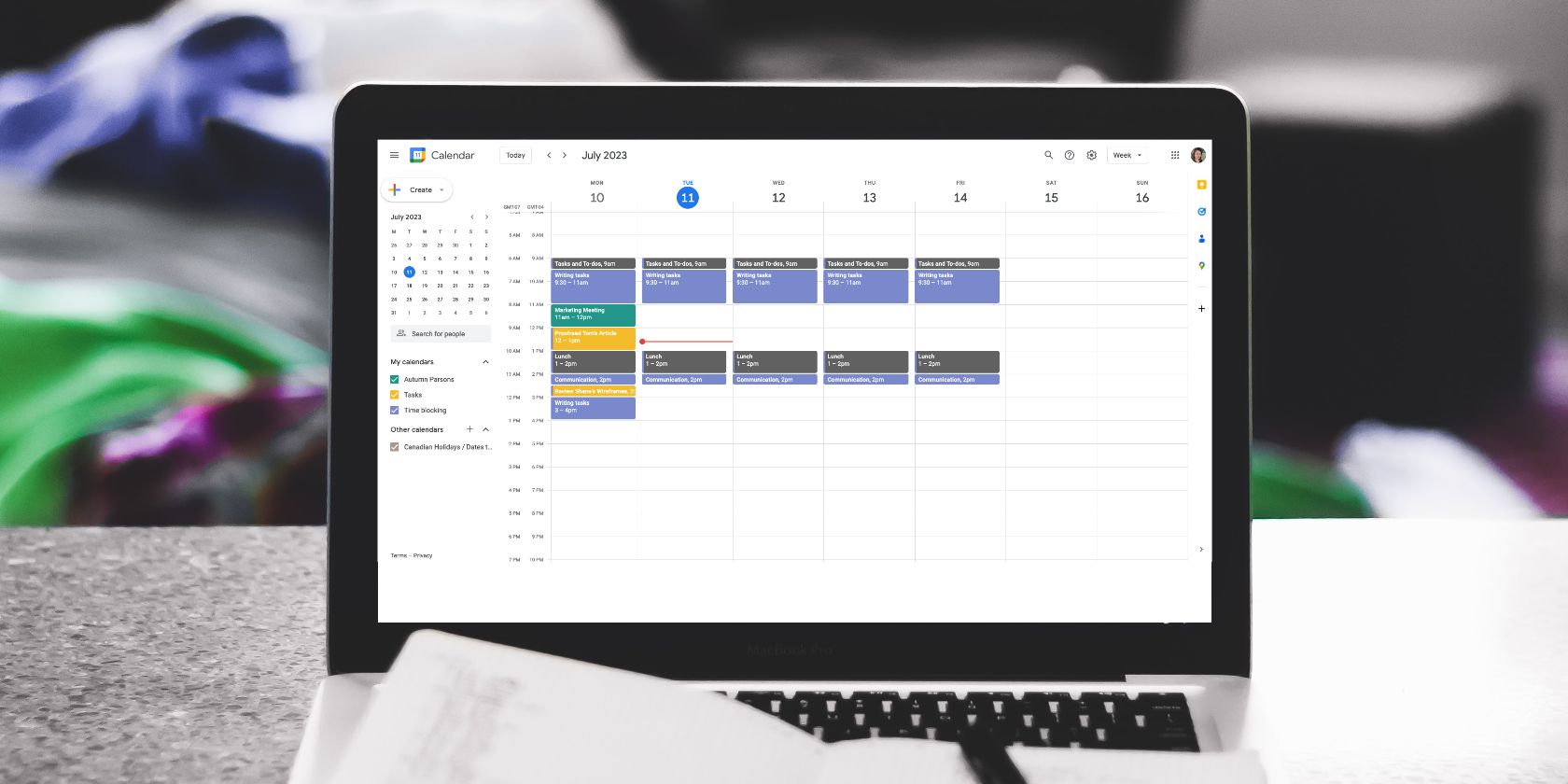
Как поменять первый день недели в Google Календаре
Если вы планируете неделю в календаре, начало недели — это точка отсчёта. Для одних пользователей логично начинать с понедельника, для других — с воскресенья или субботы. В Google Календаре это — пользовательская настройка (привязана к вашему аккаунту), и её можно изменить за несколько шагов.
- Откройте Google Календарь в браузере на компьютере (calendar.google.com).
- Нажмите значок шестерёнки в правом верхнем углу и выберите Настройки.
- В меню слева откройте раздел Общие и найдите блок Параметры вида.
- В пункте Начинать неделю с щёлкните по выпадающему списку и выберите нужный день (суббота, воскресенье или понедельник).
Изменения применяются автоматически — возвращайтесь к календарю, и вы увидите обновлённый вид недели.
Важно: настройка действует для вашего аккаунта. При совместном использовании календарей коллеги увидят свой порядок дней в зависимости от их настроек.
Советы по навигации
- Если вы не находите нужный пункт, убедитесь, что открыли полные Настройки (не быстрое меню).
- Интерфейс может немного отличаться при использовании корпоративного аккаунта Google Workspace, но опция выбора начала недели обычно присутствует.
Альтернативные способы и мобильное приложение
На мобильных Android и iOS многие настройки наследуются из системных или аккаунт-настроек. Если вы не видите опцию в мобильном приложении:
- Проверьте настройки аккаунта в приложении Google Календарь: меню → Настройки → Общие (или Параметры вида).
- Обновите приложение до последней версии и попробуйте перезапустить.
- В крайнем случае измените настройку через веб-интерфейс — она синхронизируется с мобильным приложением.
Когда это не помогает: если календарь интегрирован с внешним приложением, оно может принудительно использовать собственные правила начала недели — в таких случаях проверьте настройки именно внешнего приложения.
Дополнительные способы настроить вид недели для фокуса
Несколько вариантов, чтобы неделя отображалась так, чтобы вы могли работать эффективнее:
- Установить «Пользовательский вид» — можно выбрать отображение N дней; полезно, если вам удобнее видеть текущее число + следующие X дней.
- Отключить «Показывать выходные», если вы работаете с понедельника по пятницу и хотите меньше визуального шума.
- «Ослабить яркость прошедших событий» — помогает фокусироваться на будущем за счёт затемнения прошлых событий.
- Цветовое кодирование календарей — назначьте рабочие и личные календари разными цветами для быстрого распознавания.
Когда смена первого дня недели не решит проблему
- Если ваша команда использует разные локали или привычки планирования — изменение у каждого пользователя будет индивидуальным и не унифицирует общий вид.
- При синхронизации с некоторыми внешними сервисами (ERP, CRM, специализированные планировщики) порядок начала недели может определяться этими сервисами, а не Google Календарём.
Ментальные модели и краткая методика выбора
- Фокус на текущем: начните неделю с текущего дня или с понедельника, чтобы ставить цели на рабочую неделю.
- Контекст роли: если вы менеджер, возможно, удобно начинать с воскресенья, чтобы видеть подготовку к рабочей неделе; если вы разработчик — с понедельника для согласования спринта.
Мини-методология выбора:
- Определите рабочий ритм (пятидневка, гибкий график, скрам и т. п.).
- Выберите старт недели, который уменьшает переключения между контекстами (работа/личное).
- Настройте дополнительные параметры вида (отключить выходные, пользовательский диапазон).
- Проверьте синхронизацию с мобильным устройством и внешними интеграциями.
Чек-лист для внедрения в команде
- Сообщите команде о рекомендуемом начале недели и почему это важно.
- При необходимости подготовьте короткую инструкцию (шаги 1–4 выше).
- Если вы используете общий календарь команды, уточните: изменение не влияет на вид других участников.
- Проверьте интеграции (если есть) и согласуйте поведение сторонних систем.
Быстрый набор подсказок (cheat sheet)
- Веб: шестерёнка → Настройки → Общие → Параметры вида → Начинать неделю с.
- Мобильное приложение: Меню → Настройки → Общие/Параметры вида (если отсутствует — изменить в веб-интерфейсе).
- Чтобы убрать выходные: Настройки → Параметры вида → Показывать выходные (выключить).
Примеры ситуаций и рекомендации
- Если ваша команда использует Agile со спринтами, начинайте неделю с первого рабочего дня спринта.
- Для фрилансера с гибким графиком полезен пользовательский вид на 3–5 дней: фокус на ближайших задачах.
- При печати календаря проверьте локальные настройки экспорта: они могут использовать локаль по умолчанию вашей системы.
Краткое резюме
Переключение первого дня недели в Google Календаре простое и выполняется через Настройки → Общие → Параметры вида. Это персональная настройка — она помогает сократить визуальный шум и настроить календарь под ваш рабочий ритм. Для мобильно приложения настройки синхронизируются, но при интеграции с внешними сервисами проверьте их поведение.
Ключевые рекомендации: настройте начало недели под ваши рабочие привычки, отключайте выходные при необходимости и используйте пользовательский вид для концентрации на ближайших днях.

Похожие материалы

Несколько аккаунтов Skype: Multi Skype Launcher

Журнал для работы: повысить продуктивность

Персональные звуки уведомлений на Android

Скачивание шоу Hulu для офлайн‑просмотра

Microsoft Start: персонализированная новостная лента
