
Как изменить значок Finder в Dock на OS X
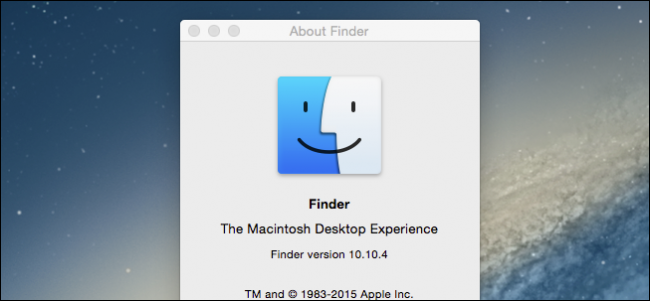
Заменить значок Finder в Dock можно вручную: заменить файлы finder.png и finder@2x.png в /System/Library/CoreServices/Dock.app/Contents/Resources/, удалить кэш и перезапустить Dock. На современных версиях macOS эта процедура может быть заблокирована System Integrity Protection (SIP); в этом случае используйте сторонние утилиты или откройте дискуссию с администратором.
Быстрые ссылки
- Изменение значка Finder
Mac по‑умолчанию легко настраивается визуально: обои, темы и значки — всё это делает систему приятнее. Замена системных значков, особенно значка Finder в Dock, даёт мгновенный визуальный эффект и редко затрагивает функциональность. Ниже — пошаговая инструкция, советы, возможные проблемы и способы их решения.
Коротко о значках и формате
Значки в Dock хранятся в ресурсах приложения Dock. Для корректного отображения берите прозрачный PNG размером не менее 256×256 пикселей; для Retina-экрана нужен вариант с суффиксом @2x (например, finder@2x.png). Термины в одну строку:
- Dock — панель внизу экрана с ярлыками приложений.
- Finder — файловый менеджер macOS.
- Retina — плотные пиксели на экране; требует @2x изображений.
- SIP (System Integrity Protection) — механизм безопасности, блокирующий изменения системных файлов.
Подготовка (чеклист перед началом)
- Сделайте резервную копию оригинальных файлов: finder.png и finder@2x.png.
- Подготовьте новые файлы: прозрачный PNG ≥256×256 и ретина‑версию (в 2× при необходимости).
- Убедитесь, что у вас есть права администратора (пароль учетной записи с правами sudo).
- Закройте активные приложения, чтобы минимизировать конфликт доступа.
Пошаговая инструкция
Откройте Finder и нажмите Command + G. Вставьте путь:
/System/Library/CoreServices/Dock.app/Contents/Resources/
В папке найдите файлы finder.png и finder@2x.png — это текущие значки для обычных и Retina‑дисплеев.
Скопируйте эти файлы в безопасное место (резервная копия). Назовите копии, например, finder_old.png и finder@2x_old.png.
Поместите ваши новые файлы в эту папку и переименуйте их в finder.png и finder@2x.png соответственно.
Важно: при любом изменении в этой папке система запросит ввод пароля администратора — ожидайте нескольких запросов пароля.
Удалите кэш значков Dock. В Finder снова нажмите Command + G и перейдите в:
private/var/folders/
Внутри найдите файл com.apple.dock.iconcache и переместите его в Корзину.
Откройте Терминал (через Applications или Spotlight) и выполните:
killall Dock
После этого Dock перезапустится и должен загрузить новый значок Finder.
Если изменения не видны, перезагрузите систему или выйдите из учётной записи и войдите снова.
Как вернуть старый значок
Просто повторите шаги: замените текущие finder.png и finder@2x.png на резервные копии (например, finder_old.png → finder.png), удалите кэш и выполните killall Dock.
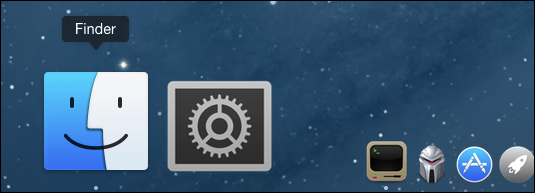
Когда это не сработает (контрпримеры)
- System Integrity Protection (SIP) на современных macOS блокирует изменения в /System. Если SIP активирован, вы не сможете перезаписать файлы в этой папке без его временного отключения.
- Обновление macOS может перезаписать файлы Dock и вернуть стандартный значок.
- Неправильные права доступа или повреждённые PNG могут привести к тому, что Dock отобразит пустой или повреждённый значок.
Альтернативные подходы
- Использовать сторонние утилиты для изменения системных иконок (например, популярные утилиты для кастомизации значков). Такие приложения часто упрощают процесс и учитывают особенности SIP.
- Не менять файлы в /System, а использовать обходы: менять значок для ярлыка Finder (в Finder → Получить информацию → перетащить значок в верхнюю левую иконку) — это не меняет Dock‑иконку, но изменяет иконку самой программы в папке Приложения.
- Создать пользовательский профиль Dock или использовать скрипты управления Dock в рамках MDM (для корпоративных администраторов).
Мини‑методология (быстрая схема принятия решения)
- Нужна ли вам глобальная замена (Dock) или достаточно изменить иконку приложения в Finder? Если достаточно — выбирайте безопасный локальный метод.
- Проверьте SIP: если включён — решите, будете ли вы временно его отключать или использовать утилиту.
- Всегда делайте резервную копию оригинальных файлов.
- Тестируйте изменения на образе/виртуальной машине, если управляете несколькими машинами.
Роли и чеклисты
Роль: обычный пользователь
- Сделать резервную копию оригинальных файлов
- Подготовить PNG ≥256×256
- Выполнить замену и перезапустить Dock
Роль: системный администратор
- Оценить риск: SIP, политики MDM
- Тестировать на группе устройств
- Создать скрипт/политику развёртывания
- Документировать процедуру отката
Риск‑матрица и меры смягчения
- Риск: SIP блокирует изменения → Мера: использовать стороннюю утилиту или временно отключить SIP только если понимаете риск.
- Риск: обновление macOS перезапишет изменения → Мера: хранить резервные копии и автоматизировать замену через скрипт после обновления.
- Риск: неверный формат PNG/ошибки в отображении → Мера: проверить PNG в разных размерах, использовать прозрачность и тестировать локально.
- Риск: потеря доступа из‑за неверных прав → Мера: не менять права на системные каталоги, работать только с копиями и использовать sudo там, где требуется.
Критерии приёмки
- После выполнения всех шагов и перезапуска Dock значок Finder отображается новым.
- Команда killall Dock завершилась без ошибок (в терминале не появилось сообщений о правах).
- При откате исходный значок возвращается и работает корректно.
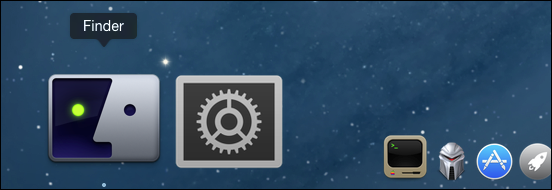
Примечания и полезные советы
- В процессе замены система несколько раз попросит ваш пароль администратора — это нормально.
- Если сомневаетесь, сначала протестируйте на втором аккаунте или резервной машине.
- Храните резервную копию оригинальных файлов в отдельной папке с датой и кратким описанием.
Частые проблемы и их устранение
- Значок не меняется после перезапуска Dock: проверьте, был ли удалён файл com.apple.dock.iconcache и нет ли копий кэша в других подкаталогах.
- Dock отображает пустой квадратик: вероятно, PNG повреждён или неверный формат. Сконвертируйте изображение через Preview или другую графическую утилиту в 32‑бит PNG с альфой.
- Нельзя сохранить файл в Resources: проверьте, активирован ли SIP и есть ли у вас права администратора.
Что ещё можно поменять
Помимо значка Finder, в системе можно менять некоторые иконки типов файлов и системные иконки. Однако путь к ним может отличаться, и некоторые из них защищены сильнее.
Глоссарий (одно предложение)
- Finder — системный файловый менеджер macOS; Dock — панель запуска приложений; SIP — механизм защиты системных файлов; iconcache — кэш значков Dock.
Итого: замена значка Finder в Dock — задача простая по шагам, но требующая осторожности из‑за системных прав и возможной защиты SIP. Всегда делайте резервные копии и проверяйте изменения на тестовой системе.
Если у вас остались вопросы или пример, которым вы хотите поделиться, оставьте комментарий в нашем форуме — обратная связь помогает улучшать инструкции.

Похожие материалы

Несколько аккаунтов Skype: Multi Skype Launcher

Журнал для работы: повысить продуктивность

Персональные звуки уведомлений на Android

Скачивание шоу Hulu для офлайн‑просмотра

Microsoft Start: персонализированная новостная лента
