
Как изменить адрес электронной почты в аккаунте Xbox
Изображение: контроллер Xbox рядом с клавиатурой и гарнитурой — иллюстрация процесса управления аккаунтом на консоли.
Зачем менять адрес электронной почты в аккаунте Xbox?
Причины разные: вы сменили провайдера почты, хотите более профессиональный адрес для резюме, потеряли доступ к старому ящику или просто хотите очистить список алиасов. Важно обновить e‑mail, чтобы не пропускать уведомления о подписке Game Pass, покупках и вопросах безопасности.
Кратко:
- новый e‑mail нужен для входа и оповещений;
- без доступа к старой почте вы можете потерять возможность восстановить учётную запись;
- смена проходит через вашу учётную запись Microsoft (учётная запись Xbox — это Microsoft Account).
Подготовка — что проверить перед сменой
- Убедитесь, что у вас есть доступ к новому почтовому ящику.
- Проверьте, что ваша учётная запись — личная Microsoft Account, а не рабочая/учебная (Azure AD). Управление алиасами для рабочих/учебных учётных записей может ограничиваться администратором организации.
- Запишите текущие данные входа и удостоверьтесь, что к аккаунту привязан телефон или запасной e‑mail для восстановления.
Важно: если учётная запись управляется организацией (Work or school account), вы не сможете добавить личный алиас без разрешения администратора.
Как изменить адрес: шаг за шагом на консоли Xbox (быстрый сценарий)
Ниже приведён пошаговый сценарий для выполнения прямо с консоли Xbox Series X|S.
- Нажмите кнопку «Home», чтобы открыть главное меню.
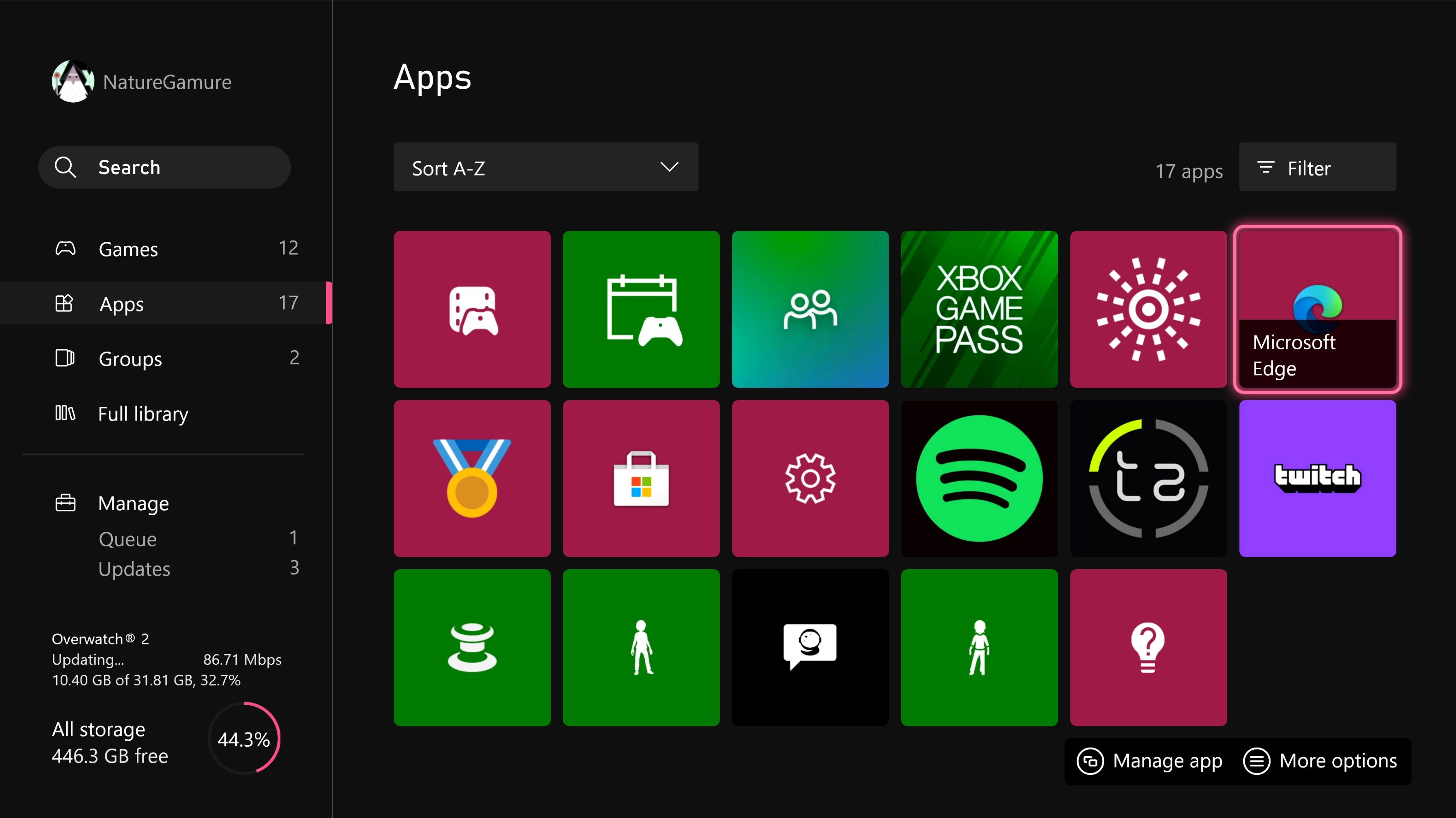
- Перейдите к разделу Мои игры и приложения (My games and apps) → Посмотреть всё → выберите Приложения, затем найдите и запустите Microsoft Edge.
- В браузере перейдите на xbox.com и нажмите Войти (Sign in) в правом верхнем углу.
- Войдите в ту же учётную запись Microsoft, которая связана с вашим профилем Xbox.
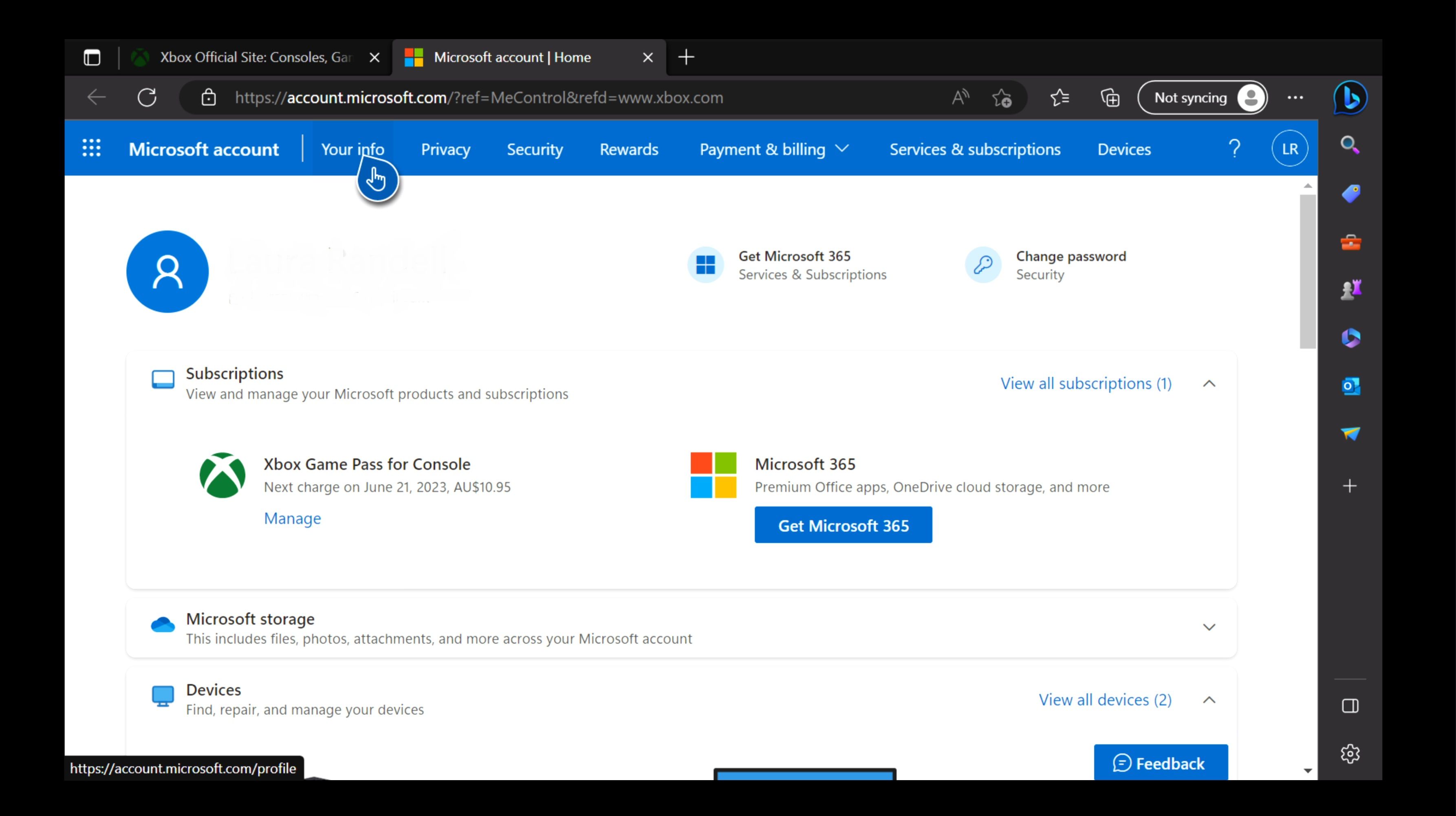
- Нажмите на значок профиля (Profile Icon) в правом верхнем углу и выберите Моя учётная запись Microsoft (My Microsoft Account).
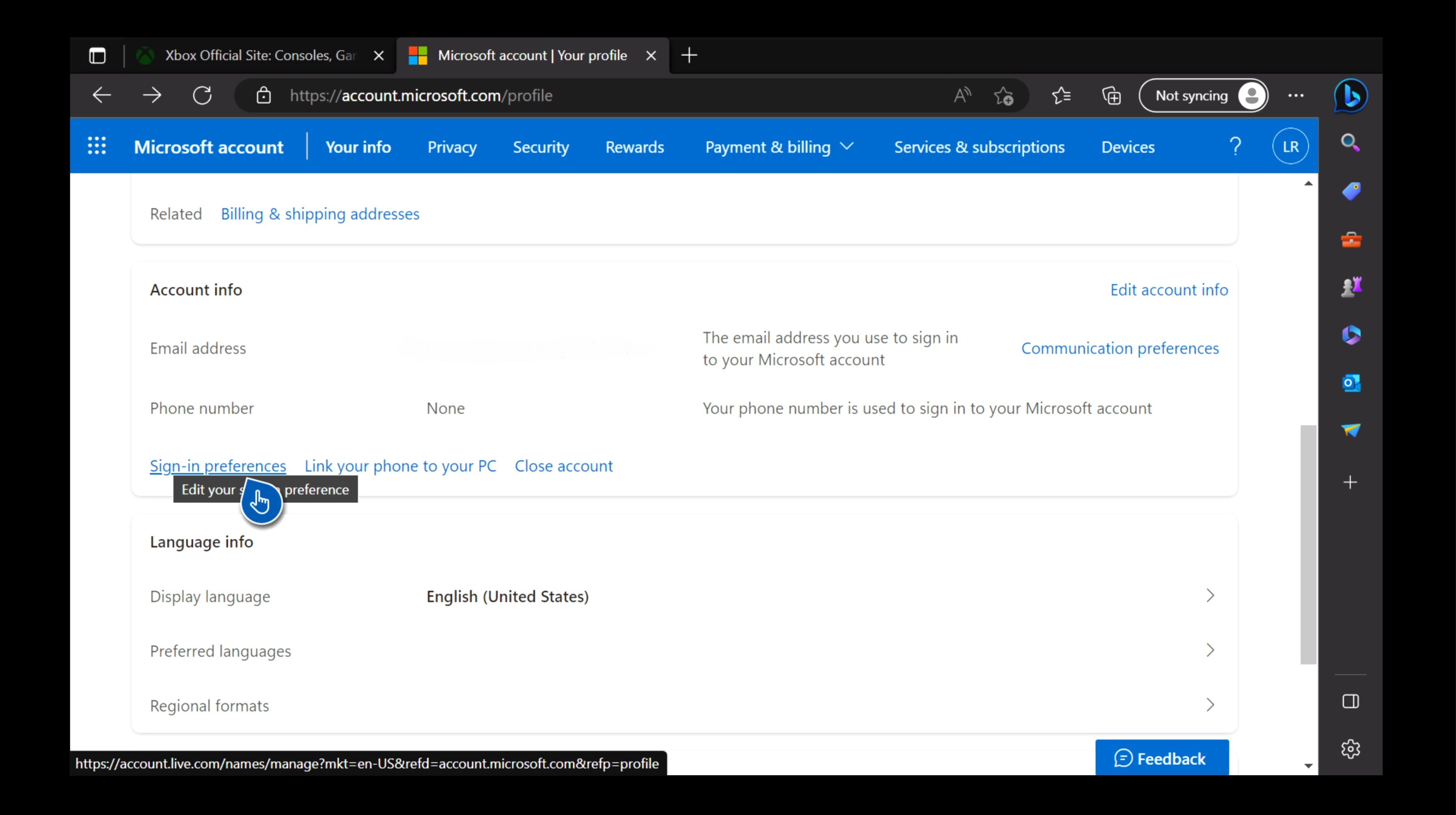
- В верхней панели откройте Ваши сведения (Your info) → Параметры входа (Sign in preferences).
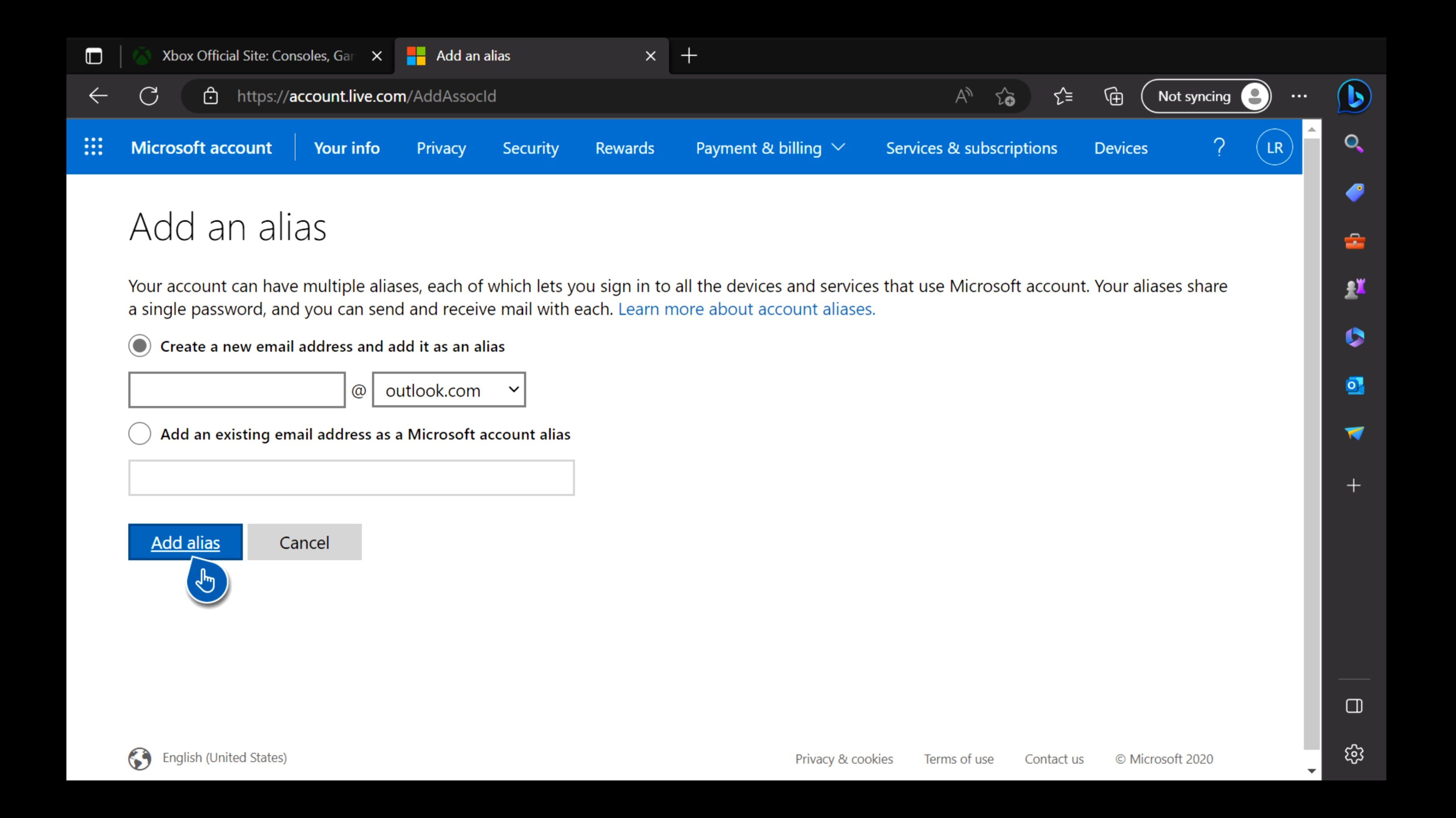
- Нажмите Добавить электронную почту (Add Email), введите новый адрес и подтвердите через кнопку Добавить алиас (Add Alias).
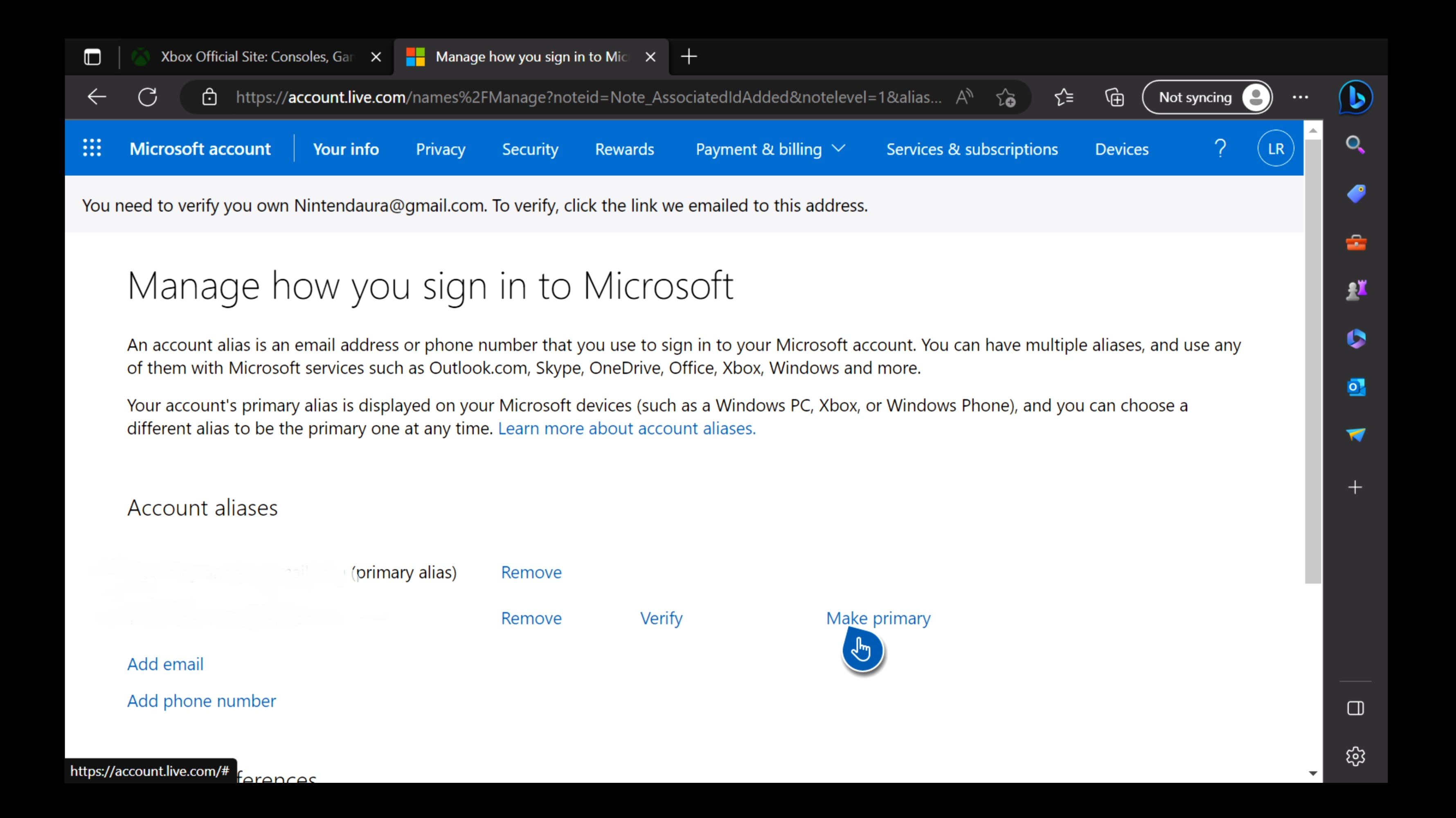
- Перейдите в почтовый ящик нового e‑mail и откройте письмо с проверочной ссылкой — нажмите её.
- Вернитесь в управление алиасами и выберите Сделать основным (Make Primary) рядом с новым адресом.
- При желании удалите старый адрес, нажав Удалить (Remove) рядом с ним.
Альтернативные способы (если вы не на консоли)
- На ПК: откройте https://account.microsoft.com в любом браузере, войдите и перейдите в «Ваши сведения» → «Параметры входа».
- На смартфоне: либо используйте мобильный браузер, либо официальное приложение Microsoft (если доступно в вашей стране). Процесс тот же — добавить алиас, подтвердить и сделать основным.
- Через службу поддержки: если вы потеряли доступ к почте и к методу восстановления, обратитесь в службу поддержки Microsoft для восстановления доступа (идентификация может занять время).
Когда смена НЕ получится или будет сложной — типичные ограничения
- Учётная запись — рабочая/учебная (управляется организацией): администратор может блокировать добавление личных алиасов.
- Новый адрес уже привязан к другой учётной записи Microsoft: в этом случае его нужно удалить из той учётной записи прежде, чем добавлять к вашей.
- Нет доступа к проверочному ящику: без подтверждения по ссылке адрес не сделается рабочим.
Проблемы и их решения (тroubleshooting)
- Письмо для подтверждения не пришло: проверьте папку «Спам», фильтры и правила пересылки; подождите 5–10 минут; если не приходит — запросите повторную отправку.
- Не получается сделать адрес основным: возможно, нужен повторный вход или очистка кук браузера; попробуйте через ПК.
- Новый адрес уже используется: откройте account.microsoft.com, выйдите из всех устройств и проверьте, не привязан ли адрес к другой учётной записи.
Краткий чеклист на случай проблем:
- Перезагрузите консоль/браузер.
- Очистите кэш и куки в браузере Edge на Xbox.
- Попробуйте другой браузер или устройство.
- Убедитесь, что домен почты не блокируется организацией.
Безопасность и конфиденциальность — что ещё стоит сделать
- Включите двухэтапную проверку (2FA) для учётной записи Microsoft.
- Привяжите защищённый номер телефона и резервный e‑mail.
- Используйте проверенные пароли и менеджер паролей.
- Убедитесь, что старый адрес удалён из алиасов, если вы действительно потеряли к нему доступ.
Быстрая методика (Мини‑метод) для изменения e‑mail за 5–10 минут
- Откройте account.microsoft.com (на консоли через Edge или на ПК).
- Войдите и перейдите в «Ваши сведения» → «Параметры входа».
- Нажмите «Добавить электронную почту», введите адрес и добавьте алиас.
- Подтвердите новый адрес в почтовом ящике.
- Сделайте его основным и при необходимости удалите старый.
Проверка успешности — Критерии приёмки
- Можно войти в учётную запись, используя новый e‑mail.
- Новый адрес отмечен как основной (Primary) в разделе «Параметры входа».
- Вы получили тестовое письмо/уведомление от Microsoft на новый адрес.
- Старый адрес удалён (если это было вашей целью) или сохранён как резервный.
Роли и чек-листы (кто что делает)
- Игрок/владелец аккаунта:
- Добавить новый e‑mail и подтвердить его.
- Сделать новый адрес основным.
- Включить 2FA.
- Родитель (если учётная запись ребёнка):
- Убедиться, что изменения не нарушают семейные настройки и подписки.
- Проверить привязанные способы оплаты.
- IT/администратор (для рабочих учётных записей):
- Проверить политику организации по алиасам.
- При необходимости одобрить изменение или помочь с перепривязкой.
Когда менять почту не стоит — контрпримеры
- Если текущий адрес — корпоративный и вы продолжаете работать в организации: смена может привести к потере доступа к служебным ресурсам.
- Если вы используете адрес для подтверждения покупок и не хотите нарушить историю платежей, сначала привяжите новый адрес и подтвердите его, прежде чем удалять старый.
Диаграмма принятия решения (Mermaid)
flowchart TD
  A[Нужно сменить адрес в Xbox?] --> B{Учётная запись личная или рабочая?}
  B -->|Личная| C[Откройте account.microsoft.com]
  B -->|Рабочая| D[Свяжитесь с администратором]
  C --> E[Добавьте алиас и подтвердите]
  E --> F{Алиас подтверждён?}
  F -->|Да| G[Сделать основным и удалить старый при необходимости]
  F -->|Нет| H[Проверьте почту/спам и повторите]
Тесты и приёмка — простые сценарии проверки
- Тест 1: Добавление нового адреса — ожидаемый результат: в списке алиасов появляется новый e‑mail.
- Тест 2: Подтверждение — ожидаемый результат: клик по ссылке в письме завершает проверку.
- Тест 3: Вход с новым адресом — ожидаемый результат: возможен вход в учётную запись.
- Тест 4: Уведомления — ожидаемый результат: уведомления от Microsoft приходят на новый адрес.
Краткое резюме
Смена адреса электронной почты в аккаунте Xbox — простая операция, если у вас личная учётная запись Microsoft и доступ к новому почтовому ящику. Основные шаги: добавить алиас, подтвердить электронную почту и установить её в качестве основной. Если возникают сложности — проверьте тип аккаунта, папку «Спам», или выполните действия с ПК/мобильного устройства.
Notes: Поменяв e‑mail, не забудьте обновить адрес в других сервисах (подписки, платежи, восстановление пароля).
Итог: один короткий набор действий — и вы обновили контактную информацию для Xbox и Microsoft. Уделите две‑три минуты — и обеспечите актуальность уведомлений и безопасность аккаунта.

Похожие материалы

Несколько аккаунтов Skype: Multi Skype Launcher

Журнал для работы: повысить продуктивность

Персональные звуки уведомлений на Android

Скачивание шоу Hulu для офлайн‑просмотра

Microsoft Start: персонализированная новостная лента
