
Как изменить DNS на iPhone и iPad
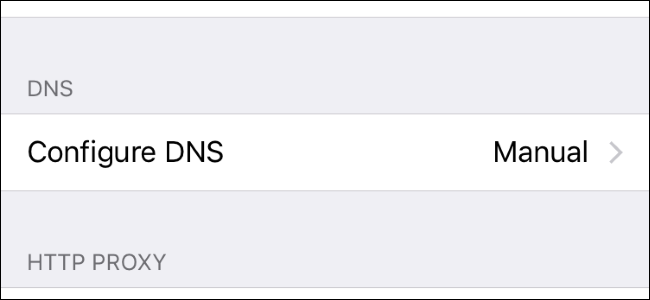
Зачем менять DNS
DNS (система доменных имён) переводит адреса вида example.com в IP‑адреса. Если текущий DNS медленный, блокирует сайты или вы хотите использовать фильтрацию/безопасный DNS — вы можете указать другой сервер, например Google Public DNS или OpenDNS.
Краткое определение: DNS — это «телефонная книга» интернета, которая связывает домены с IP‑адресами.
Кому полезно
- Домашним пользователям, которые хотят быстрее или безопаснее серфить.
- Родителям, желающим включить фильтрацию на уровне DNS.
- Тех‑специалистам, которым нужно тестировать резольвинг через конкретный сервер.
Как изменить DNS на отдельной Wi‑Fi‑сети (пошагово)
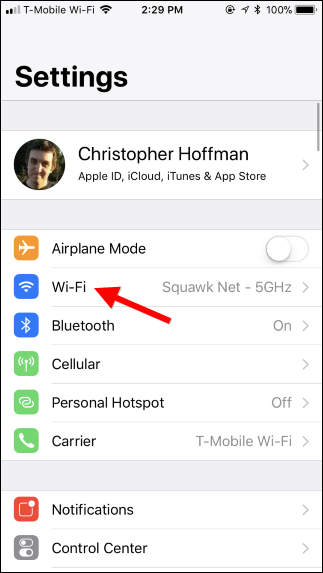
- Откройте приложение «Настройки» и нажмите «Wi‑Fi».
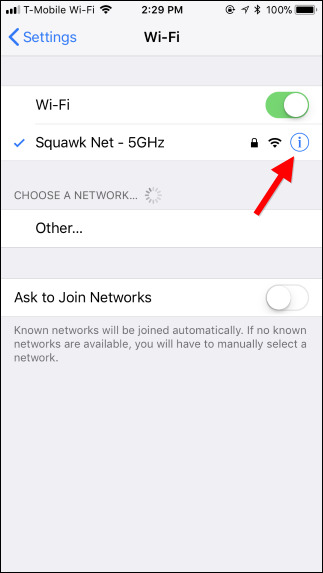
- На странице Wi‑Fi нажмите кнопку информации — это значок «i» в круге — справа от сети, которую хотите настроить. Если вы подключены к сети, используйте кнопку «i» рядом с её именем вверху списка.
- На экране сведений о сети прокрутите вниз до раздела DNS и нажмите «Configure DNS».

- Выберите «Manual», затем удалите автоматически настроенные серверы: нажмите красный значок минус слева от каждого и подтвердите удаление.
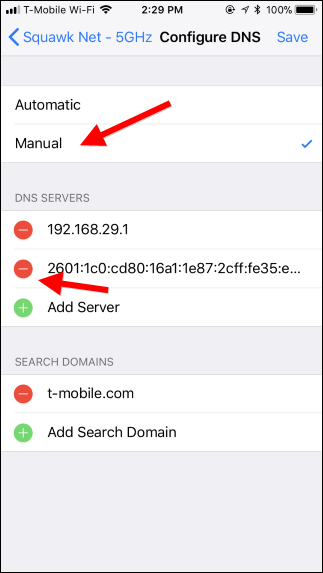
- Нажмите «Add Server» и введите IP‑адреса DNS‑серверов, по одному на строку. Обычно указывают первичный на первой строке и вторичный — на второй.
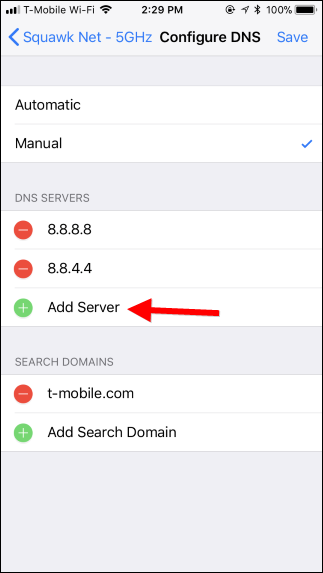
- Нажмите «Save». Готово — устройство будет использовать выбранные DNS‑серверы для этой Wi‑Fi‑сети.
Важно: настройка применяется к конкретной сети. Чтобы использовать те же DNS на другой Wi‑Fi — повторите шаги для каждой сети.
Как отменить изменения
Вернитесь в тот же экран и выберите «Automatic», затем нажмите «Save». iPhone/iPad вернёт системные DNS, заданные точкой доступа/роутером.
Частые вопросы и проблемы (когда это не работает)
Проблема: изменения не влияют на приложения, которые используют встроенный DNS‑over‑HTTPS/DoH или VPN.
Решение: проверьте настройки VPN/приложений, они могут иметь собственные DNS.Проблема: сайт по‑прежнему блокируется.
Решение: блокировка может происходить на уровне роутера или провайдера — поменяйте DNS на роутере или используйте DoH/DoT через поддерживаемое приложение.Проблема: после «Забыть сеть» настройки удаляются.
Решение: iOS удаляет все сохранённые параметры при «Forget This Network», придётся повторно ввести DNS.
Популярные рекомендуемые DNS‑серверы (факт‑бокс)
- Google Public DNS: 8.8.8.8 и 8.8.4.4
- OpenDNS (Cisco): 208.67.222.222 и 208.67.220.220
Эти сервисы широко используются как альтернативы DNS провайдеров, но протестируйте отклик и политику приватности перед массовым применением.
Альтернативные подходы
- Изменить DNS на роутере: один раз — действует для всех устройств в сети. Подходит для домашней сети и гостей.
- Использовать VPN с собственным DNS или сервисы DNS‑over‑HTTPS/DoT: обеспечивает шифрование запросов DNS и обход локальных ограничений.
- Настроить сервисы фильтрации DNS у провайдера или на уровне шлюза (для бизнеса/школы).
Мини‑методология: чеклист быстрой настройки
- Откройте Настройки → Wi‑Fi.
- Нажмите «i» рядом с нужной сетью.
- Configure DNS → Manual.
- Удалите старые серверы → Add Server → введите IP → Save.
- Проверка: откройте браузер, выполните nslookup/проверку через сайт (по желанию).
Критерии приёмки
- Устройство использует указанные IP (можно проверить инструментом диагностики DNS или сторонним приложением).
- После перезагрузки/переподключения настройки сохраняются, если сеть не «забыта».
- Браузинг показывает ожидаемую поведение (скорость, доступность сайтов, фильтрация).
Рекомендации по безопасности и приватности
- Помните, что поставщик DNS может логировать ваши запросы. Проверьте политику конфиденциальности сервиса перед использованием.
- Для шифрования DNS используйте DNS‑over‑HTTPS или DNS‑over‑TLS, если это критично для приватности.
Роль‑ориентированные чеклисты
Для домашнего пользователя:
- Выберите один из популярных публичных DNS (Google, OpenDNS).
- Настройте на роутере, если хотите охватить все устройства.
- Тестируйте доступ к часто используемым сайтам.
Для IT‑администратора:
- Документируйте изменения для каждой сети SSID.
- Рассмотрите внедрение централизованного DNS или прокси для логирования и фильтрации.
- Проверяйте совместимость с корпоративными VPN и политиками безопасности.
Краткое резюме
Изменение DNS на iPhone и iPad — простой способ управлять тем, какие серверы используются для разрешения доменных имён. Настройка выполняется индивидуально для каждой Wi‑Fi‑сети через Настройки → Wi‑Fi → «i» → Configure DNS. Для применения на всех устройствах лучше изменить DNS прямо на роутере. Проверяйте совместимость с VPN/приложениями и политику приватности выбранного DNS‑поставщика.
Важно: если сеть будет «забыта», настройки DNS удалятся и потребуют повторного ввода.

Похожие материалы

Несколько аккаунтов Skype: Multi Skype Launcher

Журнал для работы: повысить продуктивность

Персональные звуки уведомлений на Android

Скачивание шоу Hulu для офлайн‑просмотра

Microsoft Start: персонализированная новостная лента
