
Как изменить DNS-сервер на Chromebook
Что такое DNS и зачем менять его коротко
DNS (Domain Name System) переводит читаемые имена сайтов в IP‑адреса. Смена DNS может ускорить загрузку сайтов, улучшить приватность или включить фильтрацию контента. Определение: DNS — служба, сопоставляющая доменные имена с IP‑адресами.
Пошаговая инструкция: как задать DNS на Chromebook
- Откройте Настройки на устройстве Chrome OS. Можно через главное меню браузера или кликом на поле уведомлений и значок шестерёнки.

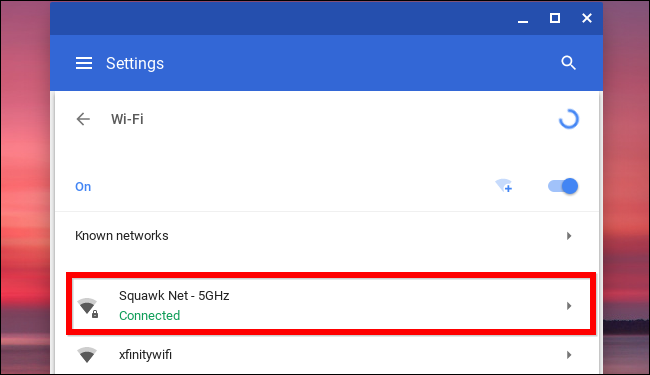
- В настройках выберите раздел Wi‑Fi (вверху под «Сеть»).

- Кликните по имени Wi‑Fi‑сети, к которой вы подключены, чтобы изменить её параметры. Повторите эту процедуру для каждой сети, где хотите использовать кастомный DNS.
- Разверните раздел «Network» (Сеть) и внизу найдите опцию Name servers. Нажмите на выпадающее меню справа и выберите:
- «Google name servers» — если хотите использовать публичный DNS Google; или
- «Custom name servers» — чтобы ввести свои адреса.

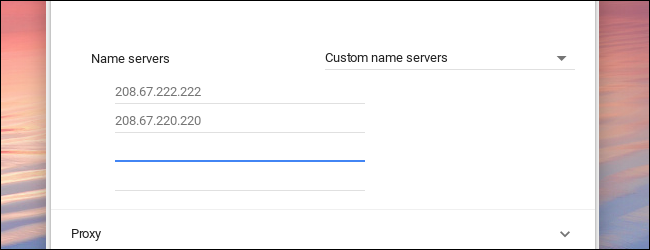
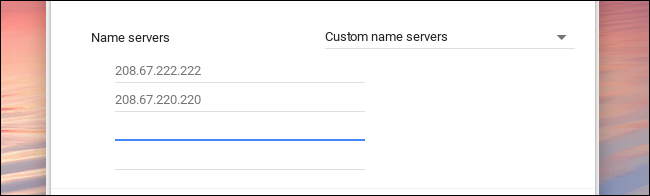
При выборе «Custom name servers» введите IP‑адрес первичного и вторичного DNS, каждый в отдельной строке. Например, для OpenDNS используйте 208.67.222.222 и 208.67.220.220.
После ввода второго адреса обязательно нажмите Tab или кликните вне поля ввода — если закрыть окно во время ввода, сохранится только первый адрес. После этого закройте окно.
Важное: эти настройки сохраняются для выбранной Wi‑Fi‑сети и будут применяться при последующем подключении к ней.
Частые ошибки и когда это не сработает
- Забытие нажать Tab или клик вне поля после ввода второго адреса — сохранится только первый DNS.
- Сеть управляется политикой организации (например, в учебном заведении или компании): локальные настройки могут быть перезаписаны администратором.
- Некоторые провайдеры или роутеры принудительно перенаправляют DNS‑запросы — в этом случае смена DNS на устройстве не даст эффекта. Решение — задать DNS на самом роутере (см. раздел «Альтернативы»).
Альтернативные подходы
- Изменить DNS на роутере: применимо ко всем устройствам в сети сразу. Рекомендуется, если вы хотите единую настройку для дома.
- Использовать сервисы защищённого DNS (DNS over HTTPS / DNS over TLS): защищают запросы от перехвата. Chrome OS может поддерживать безопасные опции или реализовать их на уровне браузера.
- VPN или приватные DNS‑решения: полностью перенаправляют трафик, часто дают дополнительную анонимность и фильтрацию.
Совет: если нужно единоразово проверить влияние нового DNS, сначала поменяйте настройки только на Chromebook, а затем при успешном результате перенесите изменения на роутер.
Кому что подходит — чеклист по ролям
- Домашний пользователь: поменять DNS на роутере, если хотите применять настройки ко всем устройствам; иначе — на каждом устройстве по отдельности.
- Продвинутый пользователь: использовать кастомные DNS с поддержкой DoH/DoT или VPN для приватности.
- IT‑администратор: применять централизованные политики и документировать изменения; предупредите пользователей о возможных ограничениях и тестируйте совместимость.
Быстрая методология принятия решения
- Нужна ли настройка для всех устройств? → Да: меняйте на роутере. Нет: меняйте на отдельных устройствах.
- Нужна ли шифровка DNS‑запросов? → Да: выбирайте DoH/DoT или VPN.
- Управляет ли сеть администратор? → Да: согласуйте изменения и используйте корпоративные политики.
flowchart TD
  A[Начало: хочу сменить DNS?] --> B{Все устройства или один Chromebook?}
  B -- Все --> C[Поменять DNS на роутере]
  B -- Один --> D[Поменять DNS на Chromebook]
  C --> E{Нужна шифровка DNS?}
  D --> E
  E -- Да --> F[Использовать DoH/DoT или VPN]
  E -- Нет --> G[Обычные публичные DNS 'Google/OpenDNS/Cloudflare']
Короткий глоссарий
- DNS — система доменных имён, сопоставляет домены с IP.
- DNS‑сервер — сервер, отвечающий на DNS‑запросы.
- IP‑адрес — числовой адрес устройства в сети (например, 208.67.222.222).
- Primary/Secondary — основной и запасной DNS‑серверы.
- Роутер — сетевое устройство, через которое чаще всего идут интернет‑подключения дома.
Критерии приёмки
- DNS‑адреса введены в отдельные строки и оба сохранены.
- После перезапуска соединения Chromebook использует новые DNS (проверяется через ping или открытие сайтов).
- Если цель — применить ко всем устройствам — изменения перенесены на роутер.
Итог и рекомендации
Смена DNS на Chromebook — простой и быстрый способ протестировать другие публичные DNS или повысить приватность. Помните, что настройки применяются на уровне отдельной Wi‑Fi‑сети; если нужно единообразие для всех устройств, меняйте DNS на роутере. Если настройки не применяются, проверьте корпоративные политики и принудительную переадресацию DNS у провайдера.
Related: Полное руководство по смене DNS
Related: Лучшие DNS‑серверы для безопасного серфинга
Короткое объявление: Хотите быстрее и безопаснее серфить на Chromebook? Измените DNS прямо в настройках Wi‑Fi — это займёт пару минут и не требует дополнительных приложений.

Похожие материалы

Несколько аккаунтов Skype: Multi Skype Launcher

Журнал для работы: повысить продуктивность

Персональные звуки уведомлений на Android

Скачивание шоу Hulu для офлайн‑просмотра

Microsoft Start: персонализированная новостная лента
