
Как изменить размер дисплея на Kindle
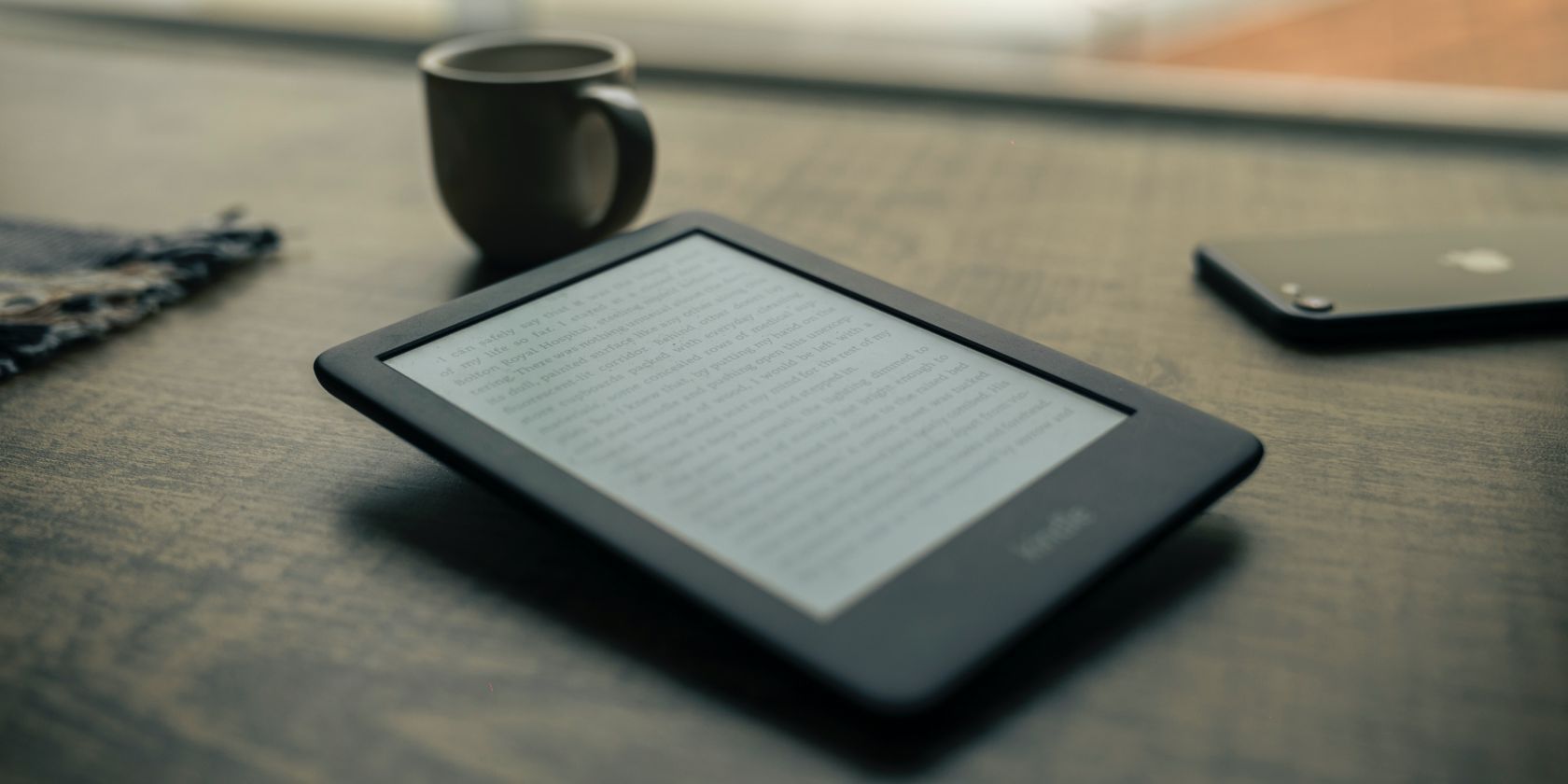
Как изменить размер дисплея на вашем Kindle
Изменение «размера дисплея» на Kindle влияет на элементы интерфейса — меню, строку поиска, значки и общую компоновку. Это не то же самое, что изменение размера шрифта в книге. Ниже — пошаговая инструкция.
- Разблокируйте Kindle и перейдите на главный экран.
- Нажмите в верхней части экрана, чтобы открыть меню.
- Выберите кнопку Все настройки (или Settings, если интерфейс на английском).
- Перейдите в раздел Параметры устройства (Device Options).
- Откройте Настройки дисплея (Display Settings) и найдите Размер дисплея (Display Size).
- Выберите нужный вариант — Стандартный или Увеличенный — и тапните по нему. Изменения применяются мгновенно.
Важно: если вы хотите изменить размер шрифта в самой книге, откройте любую книгу, коснитесь верхней части экрана → меню отображения текста и измените размер шрифта там.
Что именно меняется после переключения размера дисплея
- Меню, панель навигации и элементы интерфейса увеличиваются или возвращаются к стандартному масштабу.
- Поля, кнопки и иконки становятся крупнее при выборе «Увеличенный», что облегчает навигацию.
- Размер текста в книгах не затрагивается. Для этого используйте настройки чтения внутри книги.
Если интерфейс кажется слишком крупным или, наоборот, слишком мелким — вернитесь в настройки и смените вариант. Также можно комбинировать настройки дисплея с увеличенным размером шрифта внутри книги.
Частые проблемы и их решения
- Ничего не меняется после выбора размера: перезагрузите Kindle (удерживайте кнопку питания 10–20 секунд до перезапуска) и повторите.
- Пункты меню отсутствуют: убедитесь, что у вас актуальная версия прошивки; подключитесь к Wi‑Fi и проверьте обновления в разделе «Все настройки» → «Устройство». Если обновление недоступно, руководство по обновлению можно найти в официальной справке Amazon.
- Интерфейс выглядит «сбивчиво»: попробуйте переключиться между вариантами и перезагрузить устройство. В редких случаях поможет сброс настроек, но сначала сохраните синхронизированные закладки и заметки.
Кому эта настройка полезна
- Людям с ослабленным зрением — увеличенные элементы облегчает навигацию по меню.
- Тем, кто использует Kindle в дороге — крупные кнопки удобнее при движении.
- Пользователям больших библиотек — улучшенная читаемость элементов поиска и сортировки.
Быстрая методика выбора оптимального варианта
- Выберите «Увеличенный» и попеременно откройте разные разделы (Библиотека, Настройки, Поиск).
- Проверьте, комфортно ли вам нажимать на элементы и прокручивать списки.
- Откройте книгу и убедитесь, что размер шрифта остаётся удобным; при необходимости отрегулируйте шрифт в режиме чтения.
- Поддержите выбор в течение нескольких дней — привыкание влияет на субъективное ощущение удобства.
Роль‑ориентированные чек-листы
Для быстрого контроля можно использовать простой чек‑лист по ролям:
Для людей с проблемами зрения:
- Включить «Увеличенный» размер дисплея.
- Увеличить размер шрифта в режиме чтения.
- Включить тёмную тему (если мешает яркость экрана).
Для часто перемещающихся пользователей:
- Включить «Увеличенный» размер для удобного касания.
- Включить автоматическую блокировку экрана на короткий интервал.
Для минималистов/максимальной информации на экране:
- Оставить «Стандартный» размер.
- Настроить отображение библиотеки (списки вместо обложек).
Критерии приёмки
- Интерфейс видимо изменил масштаб: кнопки и текст меню стали крупнее или вернулись к стандарту.
- Книги открываются без изменения их шрифта (если это требование).
- Устройства не зависают после применения изменения.
Когда эта настройка не подойдёт (ограничения)
- Если вам нужно увеличить только шрифт внутри книг, настройка дисплея не поможет — меняйте параметры чтения.
- Если проблема — отражения от подсветки или контраст, лучше включить тёмную тему или отрегулировать яркость.
Советы по совместной настройке с другими функциями
- Шрифт книги: откройте книгу → меню → настройки текста → выберите размер и стиль шрифта.
- Тёмная тема: в общих настройках или в панели быстрых действий включите «Тёмный режим», чтобы снизить блики и утомляемость глаз.
- Подсветка: уменьшите яркость при ночном чтении; используйте автоматический режим, если он доступен.
Небольшой глоссарий (1 строка на термин)
- Размер дисплея — масштаб системных элементов интерфейса Kindle.
- Шрифт (в книге) — размер текста внутри открытой книги.
- Тёмная тема — режим с тёмным фоном и светлым текстом для комфортного чтения в ночное время.
Совместимость и примечания по локали
Большинство современных моделей Kindle поддерживают изменение размера дисплея в настройках. Если у вас очень старая модель или интерфейс на языке, отличном от русского, названия пунктов меню могут отличаться (например, «All Settings» вместо «Все настройки»). В сомнительных случаях обновите прошивку и проверьте официальную документацию Amazon для вашей модели.
Краткое резюме
Изменение размера дисплея на Kindle — простой способ сделать навигацию удобнее без изменения шрифта книг. Откройте настройки, выберите «Параметры устройства» → «Настройки дисплея» → «Размер дисплея» и переключитесь между «Стандартным» и «Увеличенным». Если что-то не работает — перезагрузите устройство и проверьте обновления ПО. Экспериментируйте вместе с настройками шрифта и тёмным режимом для максимального комфорта.
Важно: перед радикальными действиями (сброс, обновление вручную) сохраните заметки и закладки и синхронизируйте устройство с аккаунтом.

Похожие материалы

Несколько аккаунтов Skype: Multi Skype Launcher

Журнал для работы: повысить продуктивность

Персональные звуки уведомлений на Android

Скачивание шоу Hulu для офлайн‑просмотра

Microsoft Start: персонализированная новостная лента
