
Как изменить размер отображения на Kindle
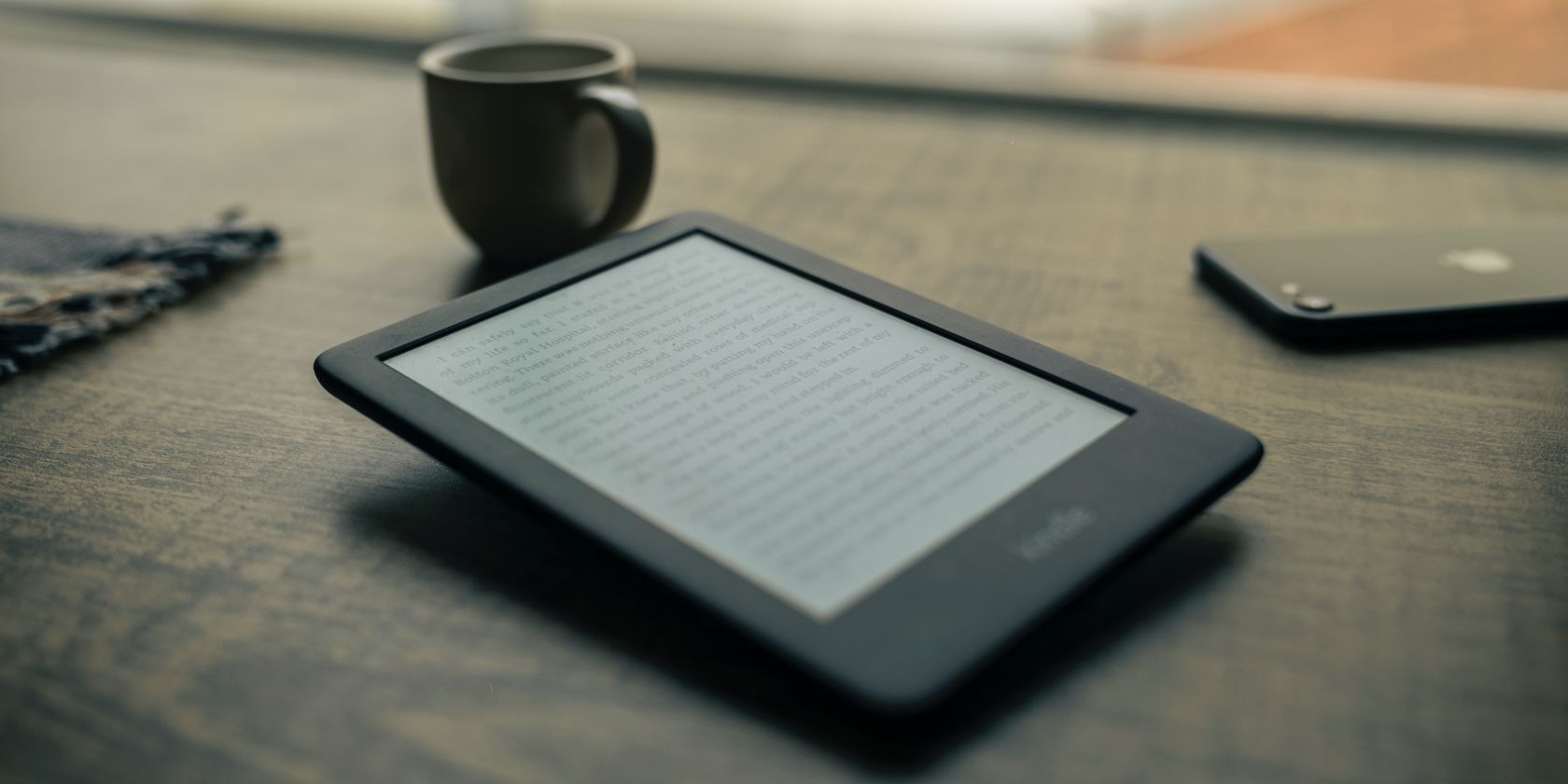
Как изменить размер дисплея на Kindle
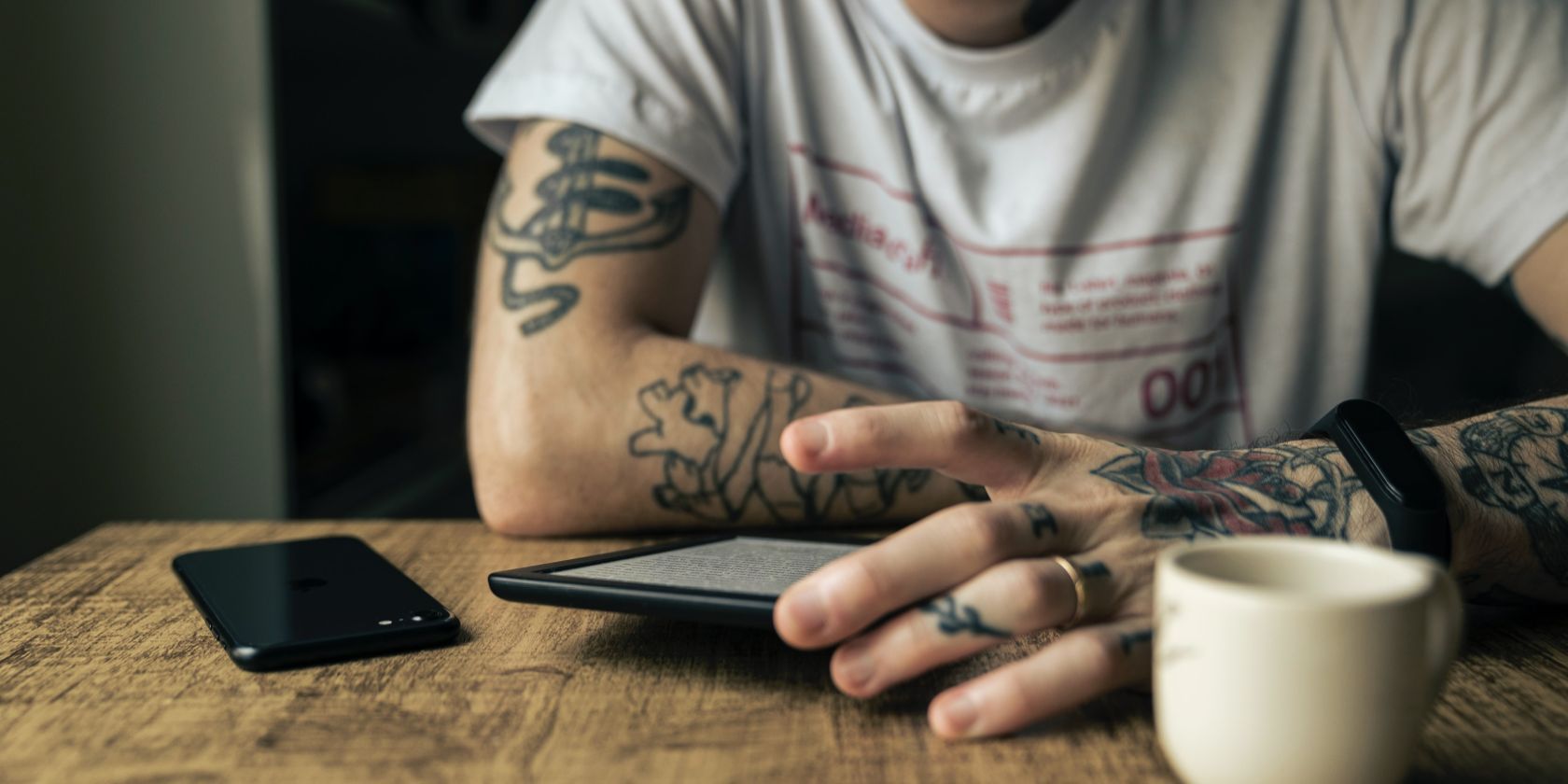
Изменение размера отображения на Kindle означает корректировку размера элементов интерфейса — кнопок, заголовков, строки поиска и элементов библиотеки. Это не меняет разрешение экрана и не влияет на размер шрифта в тексте книг. Следуйте этим простым шагам:
- Коснитесь верхней области экрана, чтобы открыть меню.
- Нажмите Все настройки и выберите Параметры устройства.
- Перейдите в Параметры экрана, затем — Размер дисплея.
- Выберите подходящий вариант: Стандартный или Крупный.
- Изменения применяются сразу — попробуйте интерфейс и вернитесь к настройке, если нужно.
Что изменяет «Размер дисплея» и что не меняет
- Изменяется: элементы интерфейса (иконки, списки, панели меню), зоны навигации и общая компоновка экранов «Домой», «Библиотека», меню настроек.
- Не меняется: размер шрифта в самих книгах. Для текста книги используйте настройки шрифта в режиме чтения.
- Не меняется: аппаратное разрешение и контраст дисплея. Если нужно снизить нагрузку на глаза, включите «Тёмный режим» или отрегулируйте подсветку.
Важно: переключение на «Крупный» может изменить количество отображаемых книг в списках и перераспределить элементы на экране.
Быстрая методика выбора подходящего варианта
- Выберите «Крупный». Пролистайте домашний экран и откройте несколько книг — оцените, стало ли проще ориентироваться.
- Проверьте библиотеку: уменьшилось ли число строк и стало ли удобнее выбирать книги.
- Откройте меню и настройки — убедитесь, что важные элементы не скрываются.
- Если интерфейс кажется чрезмерно большим, вернитесь к «Стандартному».
Эта методика помогает принять решение за 1–2 минуты.
Когда это не помогает (контрпримеры)
- Если вам нужно увеличить сам текст книги, смена «Размер дисплея» не поможет — меняйте размер шрифта в режиме чтения.
- Если проблема — бликующий экран или яркость, переключение размера не исправит источник света; используйте подсветку и тёмный режим.
- При аппаратных проблемах с экраном (мерцание, битые пиксели) следует обратиться в поддержку, смена настроек бессильна.
Контрольный список перед настройкой
- Убедитесь, что Kindle заряжен и экран реагирует на касания.
- Откройте меню, проверьте текущий режим («Стандартный» по умолчанию).
- Попробуйте оба варианта и пройдитесь по основным экранам: «Домой», «Библиотека», «Поиск», «Настройки».
- При необходимости отрегулируйте размер шрифта в книге и включите тёмный режим.
Рекомендации по ролям
- Для людей с ослабленным зрением: выберите «Крупный», увеличьте шрифт в книгах и включите тёмный фон при чтении ночью.
- Для тех, кто предпочитает максимум контента на экране: оставьте «Стандартный» и уменьшите шрифт в книгах.
- Для подарочного или общего устройства в семье: согласуйте режим с основными пользователями и сохраните инструкцию по возврату к «Стандартному».
Частые проблемы и их решения
- Интерфейс кажется слишком большим и мало текста помещается на экране — вернитесь в «Стандартный» режим.
- После смены режима элементы меню выглядят смещёнными — перезапустите устройство (удерживайте кнопку питания 9–12 секунд) и проверьте снова.
- Нужен именно больший шрифт в книге — откройте книгу, нажмите по центру экрана, выберите настройки шрифта и увеличьте размер.
Критерии приёмки
- Меню читаемо без дополнительных усилий.
- В библиотеке видны обложки и названия удобно для навигации.
- Нет потерянных или недоступных пунктов меню после смены режима.
Визуальное решение: простое дерево принятия решения
flowchart TD
  A[Нужна большая читабельность интерфейса?] -->|Да| B[Выбрать «Крупный»]
  A -->|Нет| C[Оставить «Стандартный»]
  B --> D{Нужен ли больший шрифт в книгах?}
  D -->|Да| E[Открыть книгу → Настройки шрифта → Увеличить]
  D -->|Нет| F[Готово]
  C --> F
Дополнительные советы по удобству
- Синхронизируйте закладки и коллекции после смены настроек — это сохранит порядок.
- Если часто переключаетесь между режимами (например, для детей и взрослых), запишите быстрый чек-лист или снимите короткое видео-инструкцию.
- Для ночного чтения используйте «Тёмный режим» или уменьшайте подсветку вручную.
Краткое резюме
Изменение размера отображения на Kindle — простая и быстрая настройка, которая улучшает удобство навигации по интерфейсу без изменения текста книг. Выберите вариант, протестируйте в реальных сценариях и комбинируйте с настройками шрифта и тёмным режимом для оптимального результата. Удачного чтения!

Автор
Редакция
Похожие материалы

Программное обеспечение
Несколько аккаунтов Skype: Multi Skype Launcher

Productivity
Журнал для работы: повысить продуктивность

Android.
Персональные звуки уведомлений на Android

Стриминг
Скачивание шоу Hulu для офлайн‑просмотра

Новости
Microsoft Start: персонализированная новостная лента

Гайды