
Как изменить шрифт по умолчанию в Windows
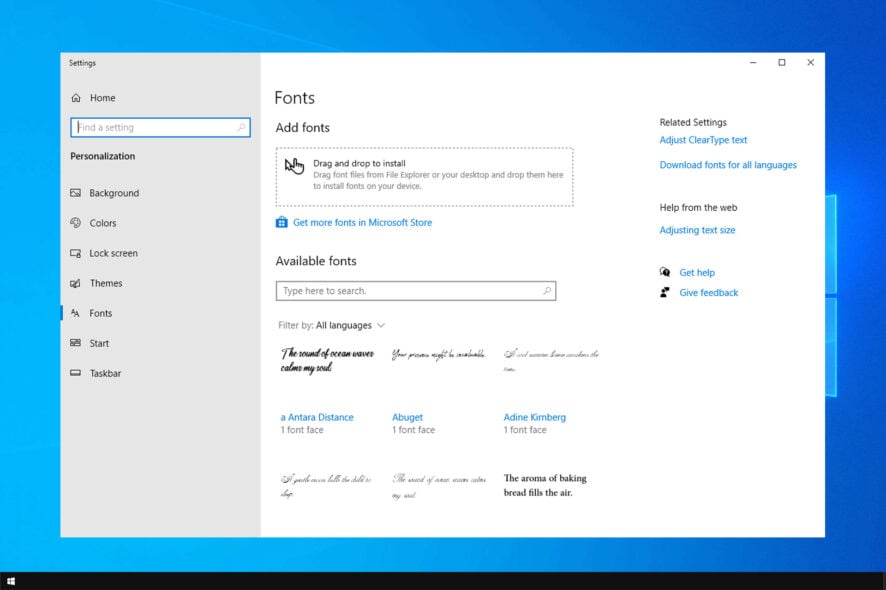
Windows по умолчанию использует шрифт Segoe UI (в Windows 11 — Segoe UI Variable). Прямого переключателя в настройках для смены системного шрифта нет, но можно изменить соответствующие ключи реестра или добавить .reg-файл. Ниже — подробная инструкция, пояснения, проверка и способы отката.
Как изменить шрифт по умолчанию в Windows 10
1. Изменение значений в реестре
- Нажмите клавишу Windows + R, введите regedit и нажмите Enter, чтобы открыть Редактор реестра.
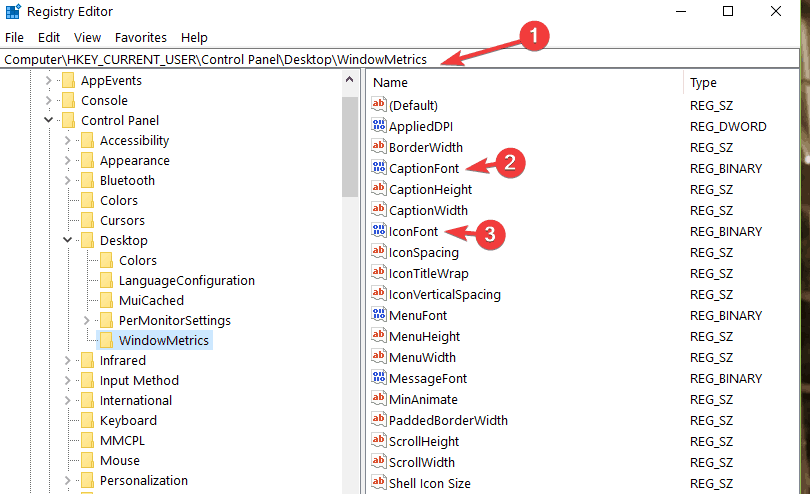
- Перейдите в ветку HKEY_CURRENT_USER\Control Panel\Desktop\WindowsMetrics
- В правой части окна вы увидите список параметров: Caption font, Icon font и др.
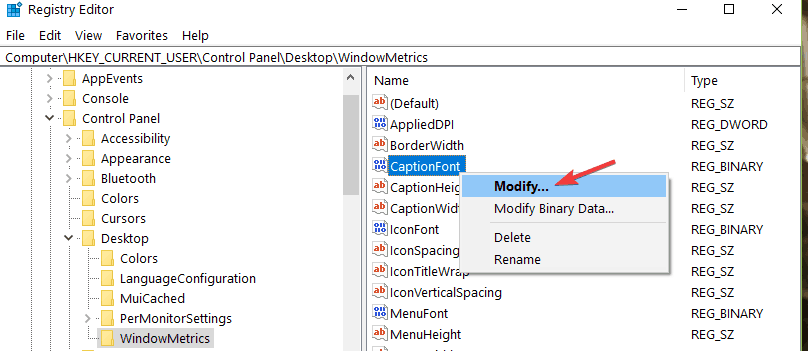
- Выберите нужный ключ (например, Caption font), щёлкните правой кнопкой и выберите Изменить.
- Откроется окно редактирования со значением параметра и текущим названием шрифта.
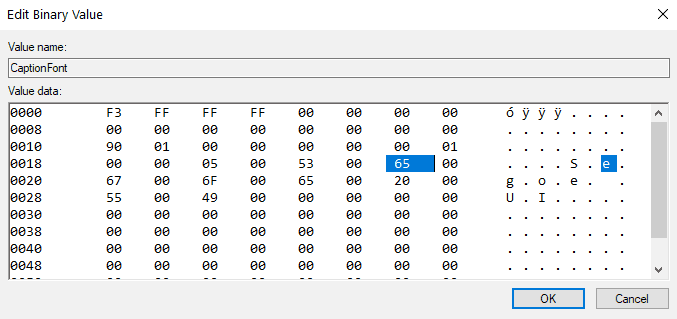
- Замените имя шрифта на точное имя шрифта, установленного в системе. Важно: имя должно совпадать посимвольно и с учётом пробелов.
После изменения всех нужных ключей перезагрузите систему. Если результат неудовлетворителен, верните значения из резервной копии реестра.
2. Добавление .reg файла для замены системного шрифта
- Откройте Пуск, введите Панель управления и запустите её.
- В поле поиска в Панели управления введите шрифты и откройте раздел Шрифты.
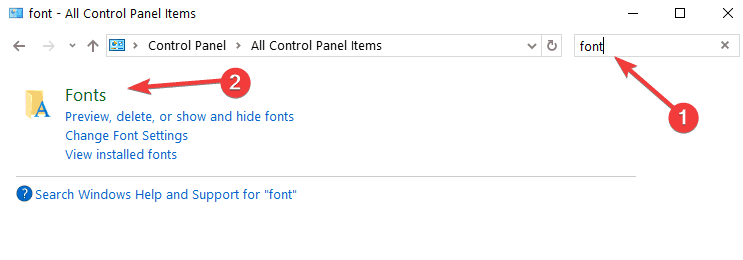
- Убедитесь, что нужный шрифт установлен и помните его точное имя.
- Откройте Блокнот и вставьте в документ следующий текст, заменив ENTER-NEW-FONT-NAME на точное имя шрифта, который вы хотите использовать:
Windows Registry Editor Version 5.00

[HKEY_LOCAL_MACHINE\SOFTWARE\Microsoft\Windows NT\CurrentVersion\Fonts]

"Bell MT UI (TrueType)"=""

"Bell MT UI Bold (TrueType)"=""

"Bell MT UI Bold Italic (TrueType)"=""

"Bell MT UI Italic (TrueType)"=""

"Bell MT UI Light (TrueType)"=""

"Bell MT UI Semibold (TrueType)"=""

"Bell MT UI Symbol (TrueType)"=""
[HKEY_LOCAL_MACHINE\SOFTWARE\Microsoft\Windows NT\CurrentVersion\Font\Substitutes]
"Bell MT UI"="ENTER-NEW-FONT-NAME"- Сохраните файл через Файл → Сохранить как… и укажите расширение .reg (например, set-system-font.reg).
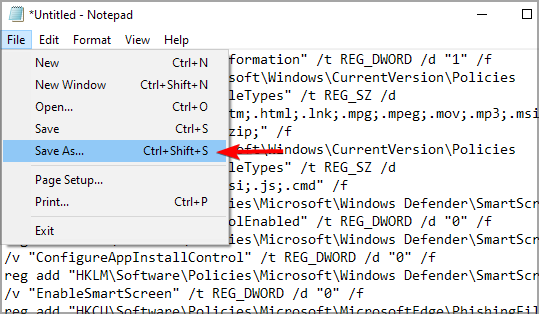
- Дважды щёлкните по .reg файлу и подтвердите добавление в реестр.
- Перезагрузите компьютер.
Разница между первым и вторым способом: редактирование WindowsMetrics меняет отдельные элементы интерфейса для текущего пользователя, а .reg-файл может менять подстановки шрифтов для всей системы (HKEY_LOCAL_MACHINE). Всегда проверяйте, что выбранный шрифт корректно поддерживает набор символов, нужный вам языку.
Когда это не сработает
- Шрифт не применяется: проверьте точное написание имени шрифта, установку шрифта и перезагрузку.
- Приложение использует собственные шрифты: многие программы игнорируют системный шрифт.
- Проблемы с отображением: некоторые шрифты не содержат необходимых глифов (например, кириллицы) — интерфейс будет отображаться некорректно.
Важно: если система стала нестабильной или интерфейс непригоден, немедленно откатите изменения через созданную точку восстановления или импорт резервной копии реестра.
Альтернативные способы
- Использовать сторонние утилиты для настройки интерфейса (например, Winaero Tweaker) — они упрощают процесс, но требуют доверия к разработчику.
- Менять шрифт только в отдельных приложениях: браузеры, офисные программы и почтовые клиенты имеют свои настройки шрифтов.
- Создать пользовательскую тему Windows, в которой некоторые элементы интерфейса можно настроить.
Контрольный список перед изменением
- Создана точка восстановления Windows.
- Экспортированы изменяемые ветки реестра (файл .reg).
- Установлен желаемый шрифт и записано его точное имя.
- Проверено, что шрифт поддерживает требуемую локаль (кириллица, символы).
- Есть план отката.
Критерии приёмки
- Шрифт отображается в меню, заголовках и подписях после перезагрузки.
- Интерфейс не искажен, элементы читаемы.
- Нет критических ошибок в сторонних приложениях, зависимых от системного шрифта.
- Возможность восстановить предыдущие значения за одну операцию.
Откат изменений
- Импортируйте экспортированный ранее .reg-файл или восстановите точку восстановления.
- Если использовали .reg файл — удалите добавленные строки или замените значение “ENTER-NEW-FONT-NAME” на исходное имя.
Часто задаваемые вопросы
Q: Поменяет ли это шрифт в Microsoft Office или браузере? A: Нет. Большинство приложений используют собственные настройки шрифта. Поменяйте шрифт в настройках конкретного приложения.
Q: Какой шрифт лучше для русского языка? A: Выбирайте шрифты с хорошей поддержкой кириллицы: например, Arial, Times New Roman, Roboto (если установлен). Всегда проверяйте внешний вид в интерфейсе.
Q: Можно ли это сделать в Windows 11? A: Да, но учтите, что в Windows 11 используется Segoe UI Variable, и поведение может отличаться; подходы те же, но результат может быть частичным.
Краткое резюме Изменение системного шрифта возможно, но рисковано. Используйте резервные копии, проверяйте точное имя шрифта и тестируйте изменения в безопасном режиме или на пробной машине.

Похожие материалы

Несколько аккаунтов Skype: Multi Skype Launcher

Журнал для работы: повысить продуктивность

Персональные звуки уведомлений на Android

Скачивание шоу Hulu для офлайн‑просмотра

Microsoft Start: персонализированная новостная лента
