
Как изменить браузер по умолчанию в Windows 11
Обновление: инструкция учтена для Windows 11 после обновления KB5011563 (март 2022)
Короткое введение
В Windows 11 Microsoft по умолчанию назначает Edge для открытия ссылок и HTML-файлов. Компания упростила процесс смены браузера в обновлении KB5011563: появилась кнопка, которая меняет сразу все связанные типы файлов и протоколы. Если обновление не установлено (например, в корпоративных сборках или на старых системах), придётся менять каждую ассоциацию отдельно.
Важно: администраторские политики в организациях могут переопределять эти настройки — если вы видите серый или недоступный выбор, обратитесь к системному администратору.
Шаги: как быстро сменить браузер по умолчанию
Откройте приложение Параметры. Нажмите Windows + I или через Пуск найдите «Параметры».
В боковом меню выберите «Приложения», затем — «Приложения по умолчанию».
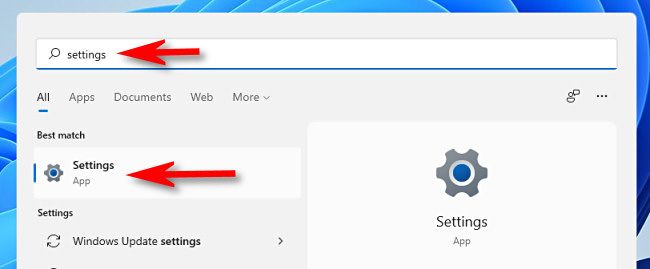
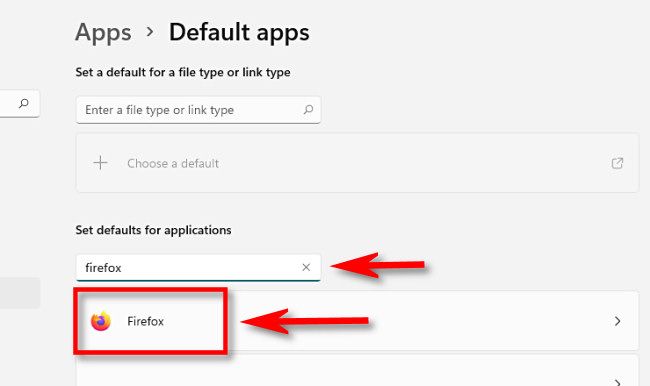
- В поле поиска под заголовком «Установить значения по умолчанию для приложений» введите имя нужного браузера: например, Firefox, Chrome, Opera.
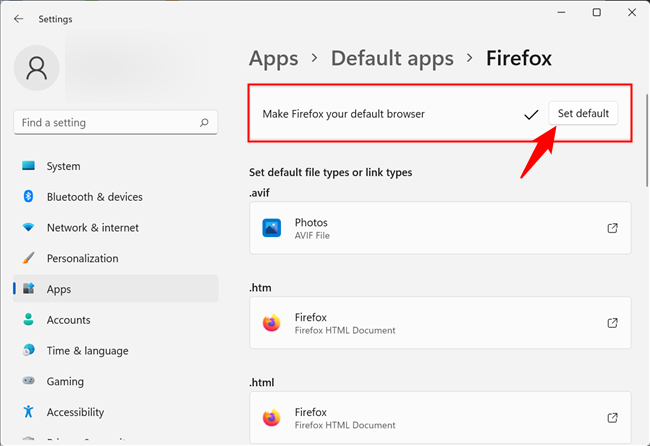
- Откройте карточку выбранного браузера. Если система обновлена, вы увидите кнопку «Установить по умолчанию». Нажмите её — система автоматически назначит этот браузер для всех поддерживаемых типов файлов и протоколов.
- Закройте Параметры. Теперь при открытии веб‑ссылок и HTML‑файлов будет запускаться выбранный браузер.
Что делать, если кнопки «Установить по умолчанию» нет
Если обновление KB5011563 не установлено или администратор отключил соответствующую функцию, придётся менять ассоциации вручную:
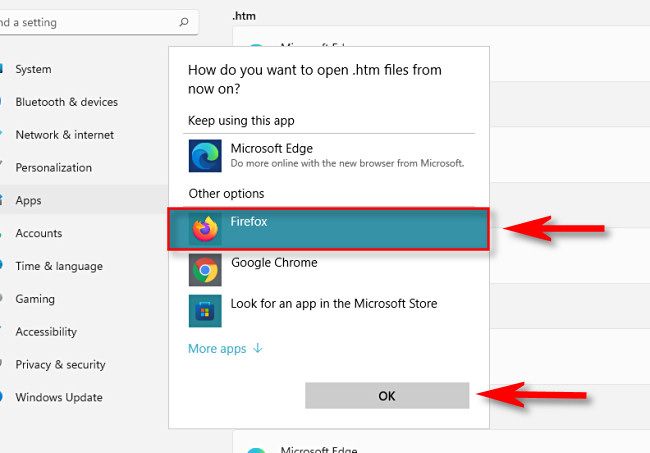
- В том же окне карточки браузера по очереди нажмите на каждую запись: .HTM, .HTML, .SHTML, .XHT, .XHTML, HTTP и HTTPS.
- В появившемся окне выберите нужный браузер и подтвердите «OK».
- При первой попытке Windows может показать предупреждение и просить подтвердить смену — нажмите «Переключить в любом случае» или аналогичную кнопку.

Важные замечания и типичные проблемы
- Важно: корпоративные политики (Group Policy / MDM) могут возвращать настройки обратно или блокировать их. Если изменение не сохраняется — проверьте политику или обратитесь в IT.
- Если браузер не отображается в списке приложений, убедитесь, что он установлен и обновлён до последней версии.
- Иногда после смены ассоциаций требуется перезапуск системы или выход и вход в учётную запись, чтобы все приложения начали использовать новый браузер.
Альтернативные подходы
- Внутри самого браузера обычно есть предложение сделать его браузером по умолчанию: оно ведёт в ту же панель «Приложения по умолчанию» Параметров Windows. Это не обходит системные требования, но помогает пользователям найти нужное место.
- Сторонние утилиты для управления ассоциациями файлов существуют, но их использование сопряжено с рисками безопасности и совместимости — применяйте только проверенные инструменты и при необходимости после консультации со службой безопасности.
Когда этот способ не сработает
- На компьютерах с ограничёнными правами пользователя (без прав администратора) некоторые изменения могут быть недоступны.
- Если ваша сборка Windows 11 сильно кастомизирована в компании, пункты меню могут быть скрыты или перенастроены.
Модель мышления: ассоциации и протоколы
Упрощённая модель: браузер по умолчанию — это набор ассоциаций для типов файлов (.html, .htm и т. д.) и протоколов (http, https). Обновление KB5011563 просто добавляет кнопку, которая меняет все эти ассоциации одной операцией.
Краткая инструкция для администратора
- Проверьте, установлено ли обновление KB5011563 на целевых машинах.
- Если нужно массово изменить браузер, используйте MDM/Group Policy или скрипты, которые правят реестр и ассоциации приложений, соблюдая корпоративную безопасность.
- Убедитесь, что пользователи информированы о порядке действий и возможных всплывающих окнах-предупреждениях.
Контрольный чеклист для пользователя (быстро)
- Установлен нужный браузер и обновлён.
- Открыл Параметры → Приложения → Приложения по умолчанию.
- Нашёл браузер по имени.
- Нажал «Установить по умолчанию» или вручную сменил ассоциации .HTM, .HTML, HTTP, HTTPS.
- Перезапустил приложение/систему при необходимости.
Критерии приёмки
- Все перечисленные типы файлов и протоколы (.HTM, .HTML, .SHTML, .XHT, .XHTML, HTTP, HTTPS) открываются в выбранном браузере.
- Ссылки из почты и приложений открываются корректно.
- Изменение сохраняется после перезагрузки (если нет корпоративной политики, отменяющей это).
Короткий глоссарий
- Ассоциация — связь между типом файла/протоколом и приложением, которое его открывает.
- Протоколы HTTP/HTTPS — способы передачи веб‑страниц, которые открываются браузером.
- KB5011563 — обновление Windows 11, добавляющее упрощённую кнопку для смены браузера по умолчанию.
Итог
Сменить браузер по умолчанию в Windows 11 можно быстро через Параметры → Приложения → Приложения по умолчанию. Если на компьютере установлено обновление KB5011563, воспользуйтесь кнопкой «Установить по умолчанию». В противном случае измените ассоциации вручную для перечисленных типов файлов и протоколов.
Важно: в корпоративных средах возможны ограничения — при проблемах обратитесь к администратору.
Поделиться: если инструкция полезна, сохраните чеклист или отправьте ссылку коллегам.

Похожие материалы

Несколько аккаунтов Skype: Multi Skype Launcher

Журнал для работы: повысить продуктивность

Персональные звуки уведомлений на Android

Скачивание шоу Hulu для офлайн‑просмотра

Microsoft Start: персонализированная новостная лента
