
Как изменить системный шрифт в Windows 10
Быстрые ссылки
- Как изменить шрифт по умолчанию через Редактор реестра
- Как вернуть шрифт по умолчанию в Windows 10
Краткое содержание
- Проще всего менять системный шрифт в Windows 10, создав .reg-файл, который автоматически изменит нужные значения реестра.
- Имя шрифта, которое нужно указать в файле, берётся из Параметров ➜ Шрифты.
- Чтобы вернуть стандартный шрифт, создайте другой .reg-файл с оригинальными значениями и выполните его.
Важно: изменение реестра может привести к нестабильности интерфейса при ошибках. Перед изменением создайте точку восстановления системы и экспортируйте раздел реестра.
Введение
По умолчанию в Windows 10 используется шрифт Segoe UI. Он хорошо оптимизирован для интерфейса, но иногда нужно заменить его по эстетическим или практическим соображениям (например, для унификации фирменного стиля или улучшения читаемости). В Windows 10 отсутствует встроенная настройка для смены системного шрифта в «Параметрах» или «Панели управления», поэтому придётся внести правку в реестр.
Ниже — пошаговая инструкция, рекомендации по безопасности, варианты отката и дополнительные советы.
Предварительные шаги и меры предосторожности
- Создайте точку восстановления системы: Пуск → Панель управления → Восстановление → Создать точку восстановления.
- Экспортируйте ветки реестра, которые вы будете менять:
- HKEY_LOCAL_MACHINE\SOFTWARE\Microsoft\Windows NT\CurrentVersion\Fonts
- HKEY_LOCAL_MACHINE\SOFTWARE\Microsoft\Windows NT\CurrentVersion\FontSubstitutes
- Работайте под учётной записью администратора.
- Учтите: не все шрифты корректно отображаются в системных элементах; лучше выбирать полнофункциональные TrueType/OpenType-шрифты.
Как изменить шрифт по умолчанию через Редактор реестра
План действий:
- Узнать официальное имя шрифта в Параметрах.
- Создать .reg-файл с подстановкой имени шрифта в раздел FontSubstitutes.
- Объединить (.merge) файл с реестром и перезагрузить компьютер.
1) Найдите официальное имя шрифта
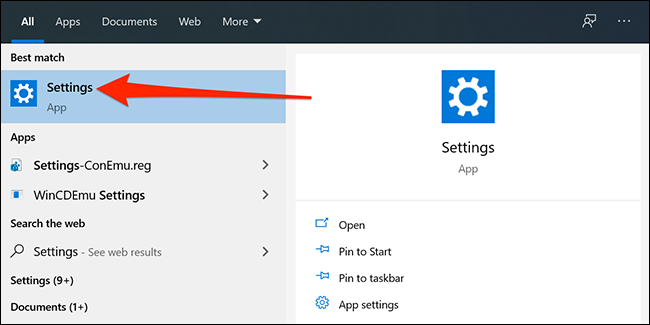
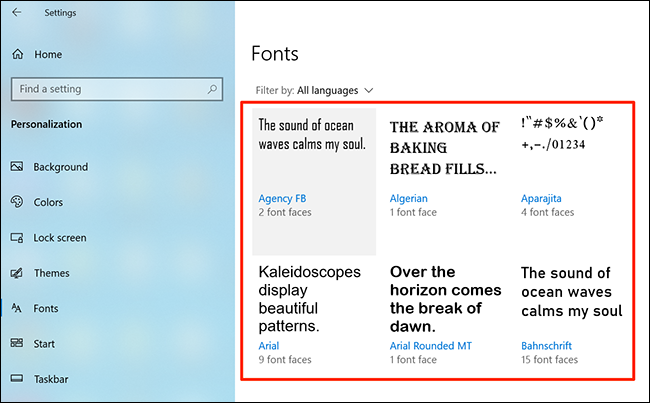
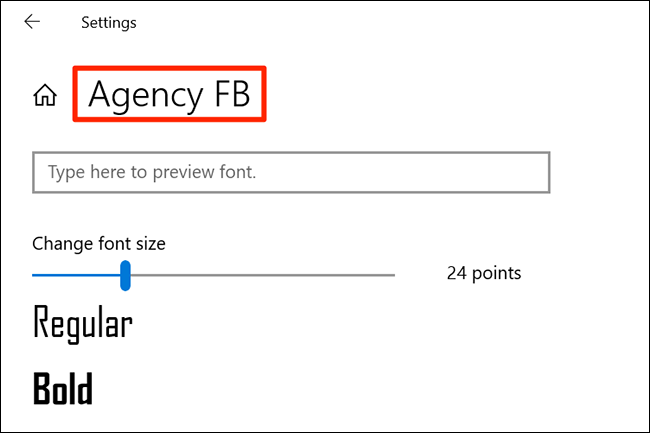
Откройте Пуск и запустите «Параметры» (Windows+i). Затем Параметры → Персонализация → Шрифты. В списке выберите нужный шрифт и обратите внимание на его точное имя вверху страницы — именно это имя нужно будет поместить в .reg-файл.
2) Создайте .reg-файл
Откройте Блокнот: Пуск → введите «Блокнот» и запустите приложение.

Скопируйте этот код в новый файл Блокнота. В строке “Segoe UI”=”NEW-FONT” замените NEW-FONT на точное имя шрифта, которое вы записали на шаге выше. Сохраняйте имя шрифта в двойных кавычках.
Windows Registry Editor Version 5.00

[HKEY_LOCAL_MACHINE\SOFTWARE\Microsoft\Windows NT\CurrentVersion\Fonts]
"Segoe UI (TrueType)"=""
"Segoe UI Bold (TrueType)"=""
"Segoe UI Bold Italic (TrueType)"=""
"Segoe UI Italic (TrueType)"=""
"Segoe UI Light (TrueType)"=""
"Segoe UI Semibold (TrueType)"=""
"Segoe UI Symbol (TrueType)"=""
[HKEY_LOCAL_MACHINE\SOFTWARE\Microsoft\Windows NT\CurrentVersion\FontSubstitutes]
"Segoe UI"="NEW-FONT"

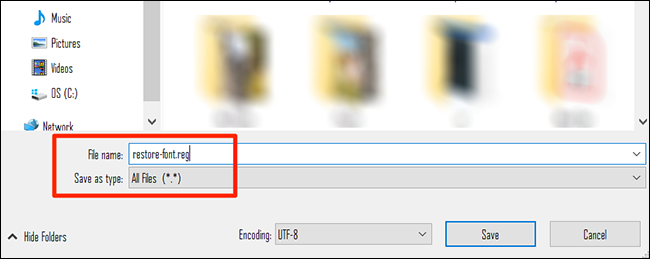
Сохраните файл: Файл → Сохранить как. В поле “Имя файла” укажите любое имя с расширением .reg, например mynewfont.reg. В поле “Тип файла” выберите “Все файлы” и нажмите «Сохранить».

3) Примените .reg-файл и перезагрузитесь
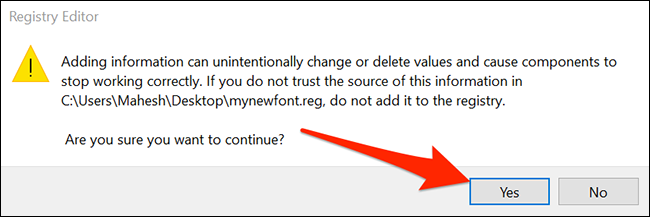
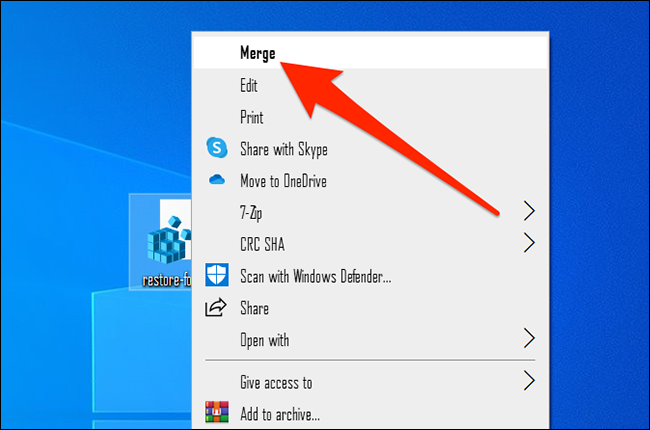
Найдите сохранённый .reg-файл в Проводнике, щёлкните правой кнопкой и выберите «Объединить» (Merge). Подтвердите предупреждения UAC и согласитесь на добавление ключей в реестр.

Подтвердите все диалоги нажатием «Да».
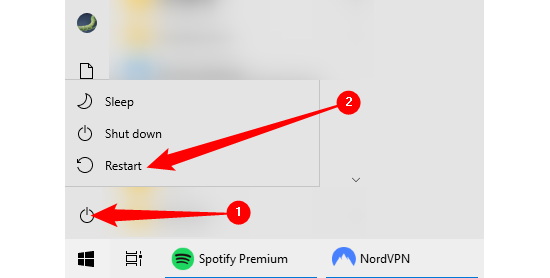
После этого нажмите Пуск → значок питания → Перезагрузка.
После перезагрузки выбранный шрифт будет применён в большинстве окон и элементов интерфейса.
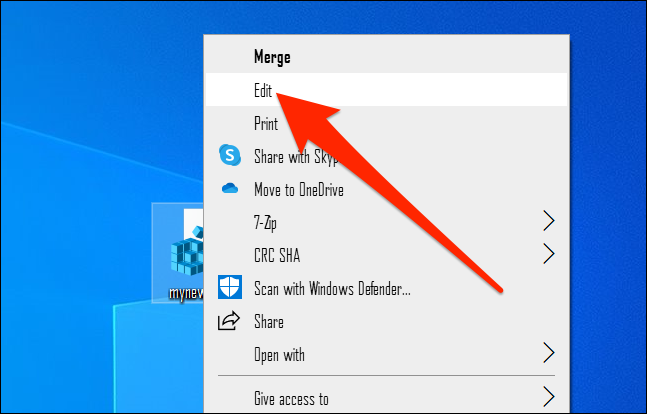
Чтобы сменить на другой шрифт, отредактируйте .reg-файл (щелчок правой кнопкой → Изменить), замените имя шрифта и снова объедините файл с реестром.
Как вернуть шрифт по умолчанию
Если нужно вернуть стандартный Segoe UI, создайте ещё один .reg-файл со стандартными значениями — ниже приведён пример, который восстанавливает большинство записей шрифтов.
Windows Registry Editor Version 5.00
[HKEY_LOCAL_MACHINE\SOFTWARE\Microsoft\Windows NT\CurrentVersion\Fonts]
"Segoe UI (TrueType)"="segoeui.ttf"
"Segoe UI Black (TrueType)"="seguibl.ttf"
"Segoe UI Black Italic (TrueType)"="seguibli.ttf"
"Segoe UI Bold (TrueType)"="segoeuib.ttf"
"Segoe UI Bold Italic (TrueType)"="segoeuiz.ttf"
"Segoe UI Emoji (TrueType)"="seguiemj.ttf"
"Segoe UI Historic (TrueType)"="seguihis.ttf"
"Segoe UI Italic (TrueType)"="segoeuii.ttf"
"Segoe UI Light (TrueType)"="segoeuil.ttf"
"Segoe UI Light Italic (TrueType)"="seguili.ttf"
"Segoe UI Semibold (TrueType)"="seguisb.ttf"
"Segoe UI Semibold Italic (TrueType)"="seguisbi.ttf"
"Segoe UI Semilight (TrueType)"="segoeuisl.ttf"
"Segoe UI Semilight Italic (TrueType)"="seguisli.ttf"
"Segoe UI Symbol (TrueType)"="seguisym.ttf"
"Segoe MDL2 Assets (TrueType)"="segmdl2.ttf"
"Segoe Print (TrueType)"="segoepr.ttf"
"Segoe Print Bold (TrueType)"="segoeprb.ttf"
"Segoe Script (TrueType)"="segoesc.ttf"
"Segoe Script Bold (TrueType)"="segoescb.ttf"

[HKEY_LOCAL_MACHINE\SOFTWARE\Microsoft\Windows NT\CurrentVersion\FontSubstitutes]

"Segoe UI"=-
Сохраните как .reg и объедините файл с реестром аналогично предыдущим шагам. После перезагрузки система снова будет использовать стандартные файлы шрифтов.
Частые проблемы и обходные пути
- Изменения не применились: проверьте, правильно ли указано имя шрифта (учитываются пробелы и регистр). Обязательно перезагрузитесь.
- Некоторые элементы отображаются некорректно или слишком мелко: выберите другой шрифт или вернитесь к Segoe UI.
- Системные компоненты (например, элементы Safe Mode или UAC) могут использовать встроенные ресурсы и не учитывать замену.
Альтернативы:
- Использовать сторонние утилиты для настройки внешнего вида, например Winaero Tweaker (она умеет менять системные шрифты и настройки интерфейса без ручных .reg-правок).
- Менять шрифт только в отдельных приложениях (браузерах, текстовых редакторах), если нужно единообразие только в приложениях.
Когда этот метод не подойдёт
- Корпоративные или управляемые компьютеры с групповой политикой, запрещающей правки реестра.
- Если выбранный шрифт повредил отображение интерфейса — в этом случае откат обязательно.
Пошаговый SOP — краткая инструкция
- Создайте точку восстановления системы.
- Экспортируйте указанные разделы реестра.
- Откройте Параметры → Персонализация → Шрифты и запишите точное имя шрифта.
- Создайте .reg-файл, заменив NEW-FONT на имя шрифта.
- Щёлкните правой кнопкой по .reg → Объединить. Подтвердите.
- Перезагрузите ПК.
- Проверяйте интерфейс и при необходимости откатывайте изменения.
Чеклист перед изменением реестра
- Точка восстановления создана
- Экспорт реестра сохранён (.reg)
- Имя шрифта проверено в Параметрах
- Файл .reg сохранён с кодировкой ANSI/UTF-8 без BOM
- У вас есть права администратора
Критерии приёмки
- Выбранный шрифт отображается в большинстве системных окон и меню после перезагрузки.
- Нет критических искажений текста в стандартных диалогах рабочего стола.
- При откате система возвращается к исходному виду без ошибок.
Короткий глоссарий
- .reg — текстовый файл регистрации Windows, который вносит ключи и значения в реестр.
- Реестр — централизованная база конфигураций Windows.
- TrueType / OpenType — форматы шрифтов, поддерживаемые Windows.
Рекомендации по совместимости и локали
- Если вы используете нелатинские шрифты (кириллица, иероглифы), убедитесь, что шрифт поддерживает нужные диапазоны символов.
- В корпоративной среде сначала протестируйте изменения на одном образце машины.
Итог
Смена системного шрифта в Windows 10 возможна, но требует аккуратности: сохраняйте резервные копии, проверяйте имя шрифта и перезагружайте систему. Если вы сомневаетесь, используйте специализированные утилиты или обратитесь к администратору.

Похожие материалы

Несколько аккаунтов Skype: Multi Skype Launcher

Журнал для работы: повысить продуктивность

Персональные звуки уведомлений на Android

Скачивание шоу Hulu для офлайн‑просмотра

Microsoft Start: персонализированная новостная лента
