
Как изменить звук загрузки в Windows 10
Если хотите заменить стандартный звук включения Windows 10 на собственный короткий WAV-файл, выполните три шага: отключите «Быстрый запуск», включите в реестре возможность настройки звука загрузки, затем выберите свой WAV через панель «Звуки». В статье есть пошаговые инструкции, варианты через приложение WinAero Tweaker, рекомендации по конвертации и подробные чек‑листы для домашних пользователей и администраторов.
Windows 10 предоставляет множество настроек персонализации, в том числе возможность заменить стандартный звук загрузки. Если вам не нравится встроенный короткий звонок при включении ПК, его можно заменить на любую совместимую аудиозапись.
В этой подробной инструкции описаны все этапы — от отключения ускоренной загрузки до выбора и тестирования своего WAV-файла. Также вы найдёте рекомендации по конвертации, быстрые альтернативы через сторонние утилиты, чек‑листы и сценарии отката.
Что нужно знать в одном предложении
Звук загрузки воспроизводится только если отключён «Быстрый запуск» и включена соответствующая опция в параметрах звуковой схемы. Файл должен быть в формате WAV и кратким — обычно несколько секунд.
Короткие определения
- Быстрый запуск: гибридное завершение работы, ускоряющее загрузку; отключает воспроизведение стандартного звука.
- WAV: стандартный несжатый аудиоформат, совместимый с системными звуками Windows.
1. Отключите Быстрый запуск
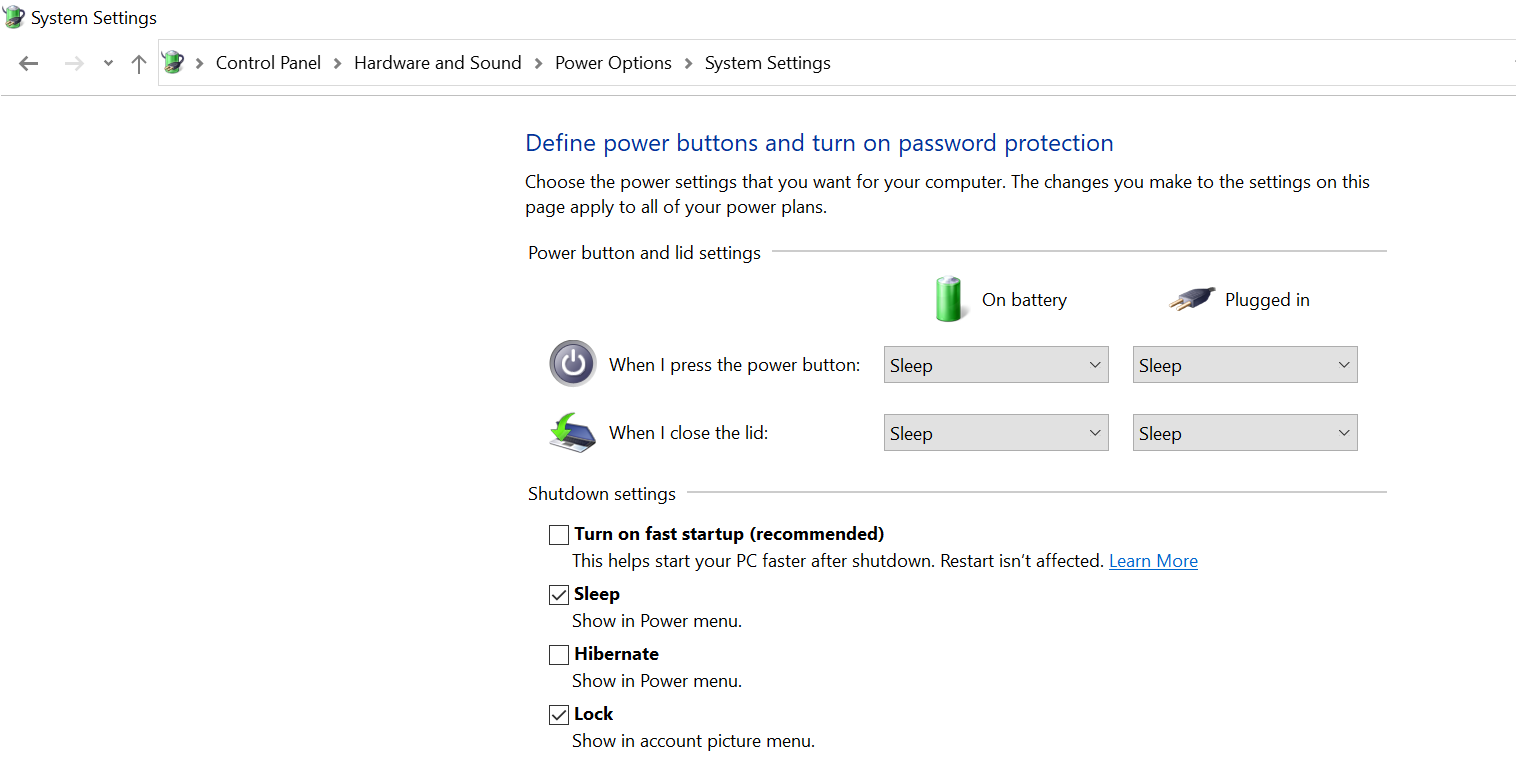
Быстрый запуск (Fast Startup) ускоряет загрузку, но мешает воспроизведению звука входа. Перед тем как включить пользовательский звук, отключите эту опцию.
Пошагово:
- Откройте меню Пуск, найдите Панель управления и запустите её.
- Если панель в режиме по категориям, нажмите Оборудование и звук. В противном случае выберите Электропитание.
- На экране Электропитание нажмите слева ссылку Действия кнопок питания.
- Нажмите Изменить параметры, которые сейчас недоступны.
- Снимите галочку с пункта Включить быстрый запуск (рекомендуется).
- Нажмите Сохранить изменения.
Важно
Отключение быстрого запуска может добавить несколько секунд к загрузке. Это нормальная и ожидаемая побочная реакция.
2. Включите опцию звука загрузки через реестр
По умолчанию параметр звука входа может быть скрыт. Его нужно включить через редактор реестра.
Пошагово:
- Нажмите Win + R, введите regedit и нажмите Enter.
- Подтвердите права администратора, если появится запрос.
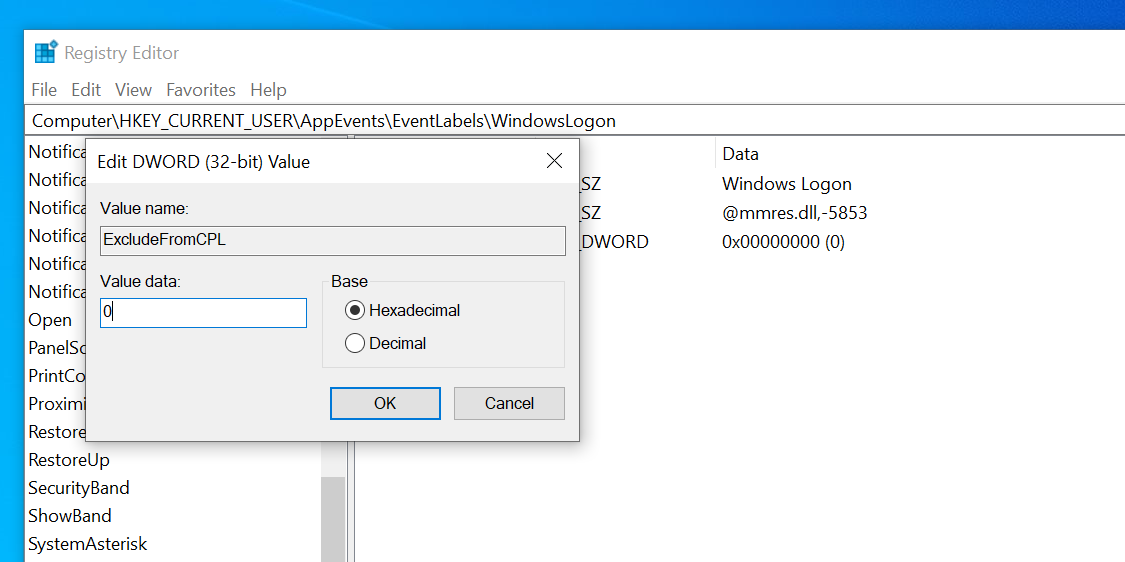
- Перейдите к ветке:
HKEY_CURRENT_USER\AppEvents\EventLabels\WindowsLogon- На правой панели дважды кликните запись ExcludeFromCPL.
- Установите Value data в 0, выберите систему счисления Hexadecimal, нажмите OK.
- В меню Файл выберите Выход для закрытия редактора реестра.
Примечание
Редактирование реестра изменяет системные параметры. Перед изменениями рекомендуется создать резервную копию нужной ветки реестра.
3. Подготовьте тон для звука загрузки
Выберите короткий аудиофрагмент — он будет слышен лишь несколько секунд при старте. Подойдут короткие мелодии, звуковые сигналы или специально подготовленные эффекты.
Советы по выбору тона:
- Длительность: 1–5 секунд оптимально.
- Громкость: не слишком громкий; лучше протестировать на стандартных динамиках.
- Авторские права: используйте собственные записи или файлы с правом на личное использование.
Если у вас уже есть файл — переходите дальше. Если нет — скачайте из проверенного источника.
4. Конвертируйте файл в WAV
Windows системные события принимают только WAV. Если у вас MP3, M4A или другой формат — конвертируйте.
Варианты конвертации:
- Онлайн‑сервисы (быстро, не требует установки). Убедитесь, что файл не содержит личных данных.
- Локальные программы: Audacity (бесплатно), FFmpeg (командная строка).
Пример с FFmpeg (одна строка, если установлен FFmpeg):
ffmpeg -i input.mp3 -ar 44100 -ac 2 -b:a 192k output.wav
Рекомендация
Используйте частоту дискретизации 44100 Гц и стерео, чтобы сохранить совместимость с системой.
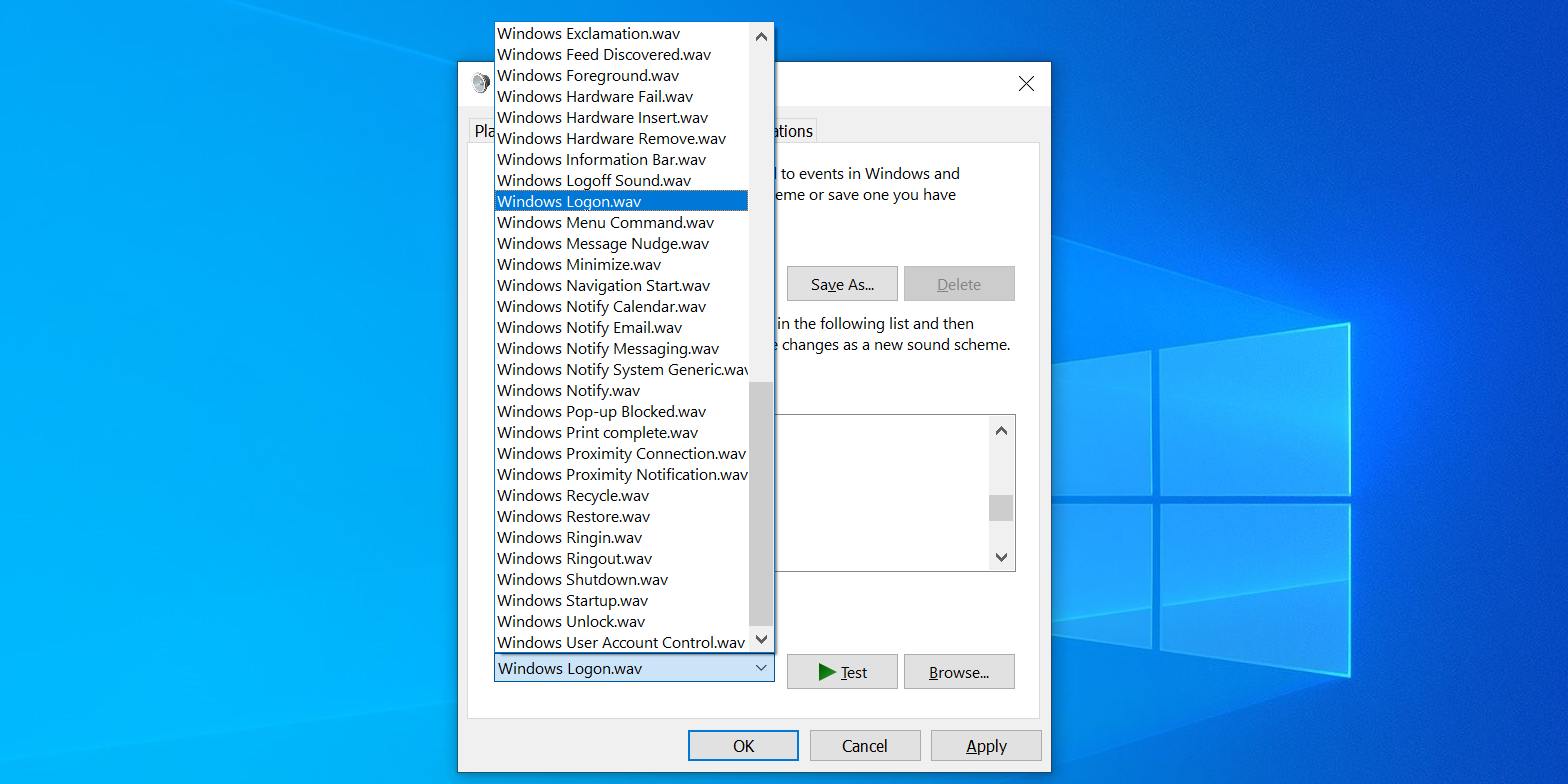
5. Установите звук через параметры звука
Теперь, когда у вас есть WAV, выберите его в системной панели «Звуки».
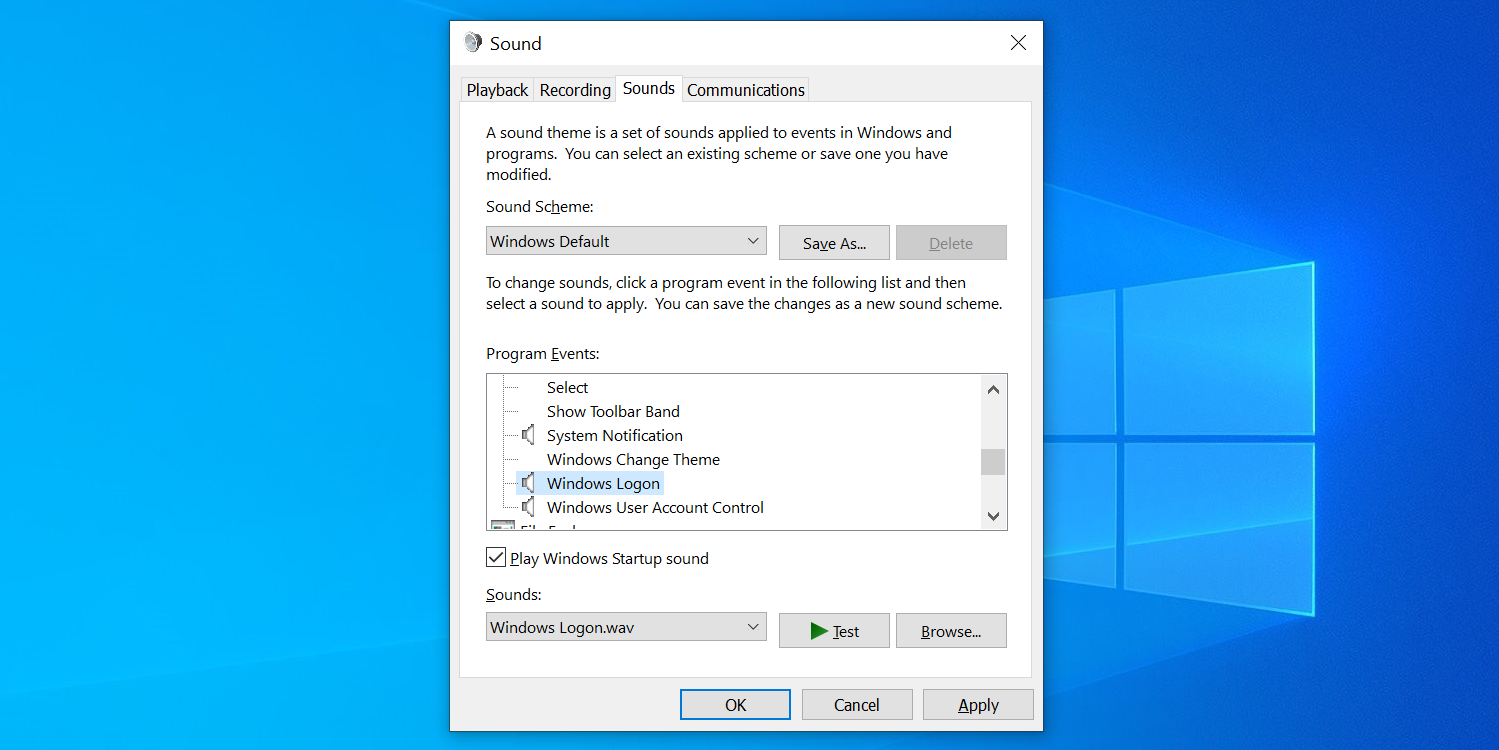
- Откройте Пуск, найдите Изменить системные звуки и запустите соответствующий результат.
- Поставьте галочку Проигрывать звук входа Windows.
- В списке Программные события найдите Windows Logon и кликните по нему один раз.
- Нажмите Тест, чтобы прослушать текущий звук.
- Нажмите Обзор, перейдите к вашему WAV и откройте его.
- Имя файла появится в выпадающем списке Звуки. Нажмите Тест, чтобы прослушать.
- При удовлетворительном результате нажмите Применить, затем OK.
Проверьте
Перезагрузите компьютер — воспроизведение нового звука будет слышно при следующем включении.
Сброс звука к значению по умолчанию
Если захотите вернуть стандартный звук:
- В Изменить системные звуки выберите Windows Logon.
- В выпадающем списке Звуки выберите Windows Logon.wav.
- Нажмите Применить, затем OK.
Быстрая смена звука через приложение
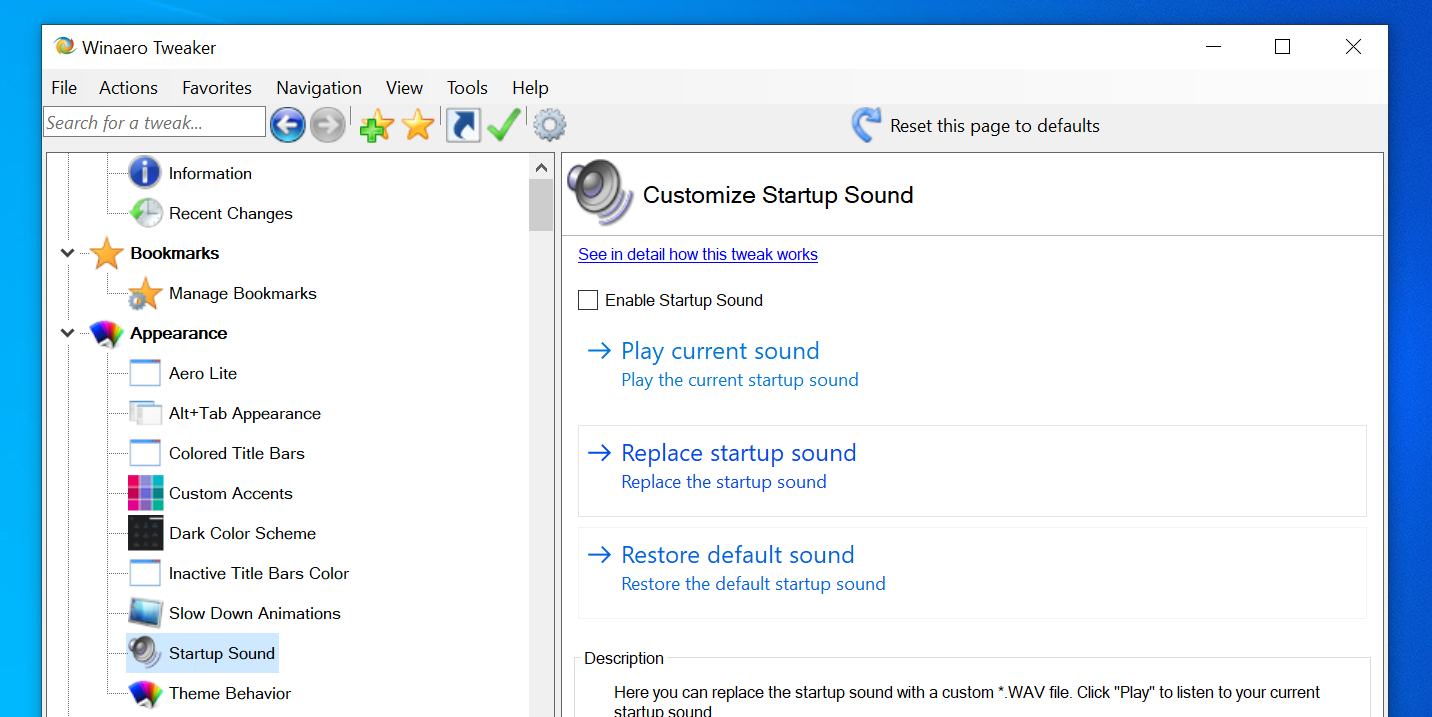
Если вы часто меняете звук и хотите упростить процесс, используйте WinAero Tweaker — бесплатную утилиту с переносимой версией.
Пошагово:
- Скачайте WinAero Tweaker и запустите инсталлятор.
- Выберите Portable mode, если не хотите устанавливать.
- Запустите WinAero Tweaker.
- В левой колонке разверните Appearance, выберите Startup Sound.
- Включите Enable Startup Sound, выберите Replace startup sound и укажите WAV.
Примечание
Сторонние утилиты удобны, но требуют доверия к разработчику. Скачивайте только с официального сайта.
Когда этот способ не сработает
- Если «Быстрый запуск» снова включён — звук не воспроизведётся.
- Если файл не в формате WAV или повреждён — не отобразится в списке.
- Учетная запись без прав администратора: некоторые изменения в реестре требуют прав.
- Политики корпоративной сети: администратор может запретить изменение звуковых схем.
Альтернативные подходы
- Создать задачу Планировщика заданий, которая при входе воспроизводит звук через утилиту воспроизведения — работает, если системный звук не нужен.
- Использовать скрипт PowerShell для воспроизведения звука при логине — удобен для массового развёртывания.
- В среде домена применить групповую политику (GPO) для распределения нужного WAV-файла и изменения параметров звуковой схемы.
Мини-методология (шаблон действий)
- Подготовка: выберите и проверьте WAV‑файл локально.
- Отключение быстрого запуска в панели электропитания.
- Включение опции через реестр (Backup ветки реестра перед изменениями).
- Установка файла через «Изменить системные звуки» и тест.
- Тестирование на холодном старте (полное выключение и включение).
- Документирование изменений (важно в корпоративной среде).
Критерии приёмки
- При полном выключении и последующем включении ПК воспроизводится выбранный WAV.
- Длительность звука соответствует ожиданиям (обычно ≤5 секунд).
- Быстрый запуск отключён, и система загружается без ошибок.
- Изменения легко откатываются одним действием в панели звуков.
Чек‑лист для домашних пользователей
- Файл в формате WAV
- Длительность не более 5 секунд
- Быстрый запуск отключён
- Параметр ExcludeFromCPL = 0 в реестре
- Звук выбран в «Изменить системные звуки» и протестирован
Чек‑лист для системных администраторов
- Проверить политику безопасности и GPO для запретов
- Подготовить пакет для развёртывания WAV и реестрового ключа
- Провести тест на контрольной группе ПК
- Задокументировать процесс отката и инструкции для пользователей
Диагностика и типовые ошибки
- Проблема: WAV не отображается в списке. Действия: проверьте формат, путь к файлу, права доступа к файлу.
- Проблема: звук не воспроизводится при включении, но звучит при тесте. Действия: убедитесь, что быстрый запуск отключён и устройство воспроизведения доступно во время загрузки.
- Проблема: звук обрывается или искажается. Действия: пересохраните WAV с 44.1 kHz и 16 bit, проверьте уровень громкости и нормирование.
Диаграмма выбора метода
flowchart TD
  A[Нужен пользовательский звук] --> B{Частая смена?}
  B -- Да --> C[WinAero Tweaker]
  B -- Нет --> D{Можно менять реестр?}
  D -- Да --> E[Отключить быстрый запуск → Изменить реестр → Выбрать WAV]
  D -- Нет --> F[Запустить WAV через Планировщик задач/PowerShell]
  C --> G[Установить и тестировать]
  E --> G
  F --> G
  G --> H[Перезагрузка и проверка]
Советы по безопасности и совместимости
- Всегда делайте резервные копии реестра перед изменением.
- Скачивайте утилиты и аудиофайлы только с доверенных источников.
- Для корпоративных компьютеров согласуйте изменения с IT‑отделом.
Пример PowerShell‑скрипта для воспроизведения звука при логине
Этот вариант полезен, если вы не хотите менять системную схему, а нужна гибкая логика воспроизведения.
- Сохраните WAV в общедоступной папке, например C:\Scripts\sound.wav.
- Создайте задачу в Планировщике, запускающую PowerShell со скриптом:
Add-Type -AssemblyName presentationCore [System.Media.SoundPlayer]$p = New-Object System.Media.SoundPlayer ‘C:\Scripts\sound.wav’ $p.PlaySync()
Этот скрипт воспроизведёт звук синхронно при запуске.
Когда не менять звук
- В средах, где каждый звук является частью корпоративной политики или брендинга.
- На устройствах с ограниченными правами или в случаях, когда пользовательский звук может мешать окружающим (например, в открытых офисах).
Короткое резюме
Вы можете легко заменить звук загрузки в Windows 10, следуя трём основным этапам: отключение «Быстрого запуска», включение опции в реестре и выбор WAV в настройках звуков. Для частых изменений используйте WinAero Tweaker или автоматизируйте через Планировщик задач и PowerShell. Всегда делайте бэкап реестра и используйте короткие WAV‑файлы.
Ключевые ссылки и ресурсы
- Резервное копирование реестра: используйте экспорт ветки перед изменением.
- Audacity: бесплатный редактор для конвертации и нормализации аудио.
- FFmpeg: мощный инструмент для пакетной конвертации аудио.
Важно
Если вы администратор в организации, согласуйте изменение со службой IT и документируйте версию файла и метод развёртывания.
Краткие выводы
- Отключите быстрый запуск, иначе звук не услышите.
- Параметр в реестре должен быть установлен в 0.
- Файл должен быть в формате WAV и коротким.
- Для быстрой смены подойдёт WinAero Tweaker или скрипт в Планировщике задач.
Спасибо за внимание — сделайте звук загрузки своим и аккуратно тестируйте изменения перед массовым развёртыванием.

Похожие материалы

Несколько аккаунтов Skype: Multi Skype Launcher

Журнал для работы: повысить продуктивность

Персональные звуки уведомлений на Android

Скачивание шоу Hulu для офлайн‑просмотра

Microsoft Start: персонализированная новостная лента
