
Изменение оболочки по умолчанию в Windows Terminal
Кратко
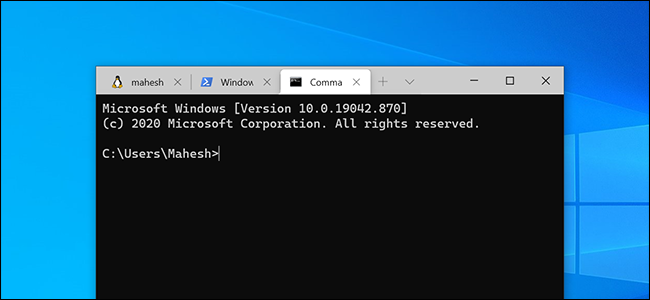
Windows Terminal по умолчанию открывает PowerShell. Вы можете изменить это, установив нужный профиль в поле “defaultProfile” файла настроек или через интерфейс настроек приложения. В статье — шаги, альтернативы, быстрые советы и проверка на ошибки.
Что такое «оболочка» и «профиль» (в одно предложение)
Оболочка — это интерфейс командной строки (например, PowerShell, Command Prompt или Ubuntu), а профиль — набор настроек и ссылка на исполняемую оболочку в Windows Terminal.
Быстрая навигация
- Изменить оболочку по умолчанию в Windows Terminal
Пошаговое руководство: изменить оболочку через файл настроек
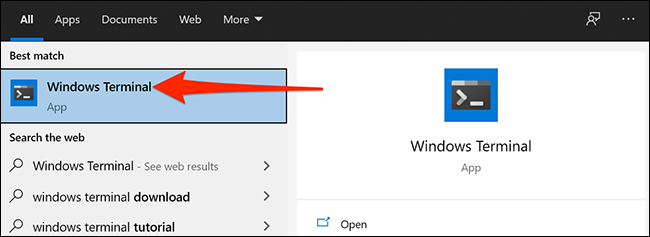
- Откройте меню Пуск, найдите “Windows Terminal” и запустите приложение.
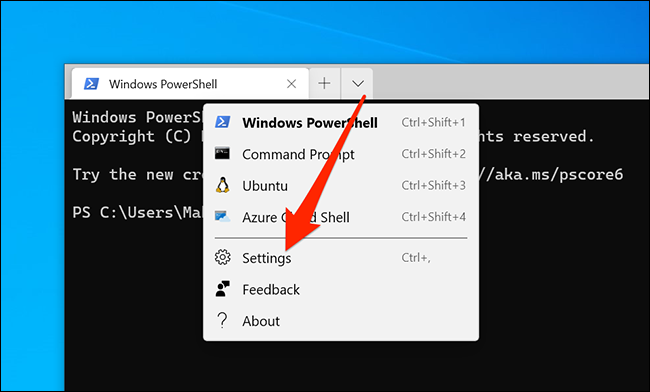
- В окне Windows Terminal нажмите стрелку вниз в заголовке и выберите “Settings”.
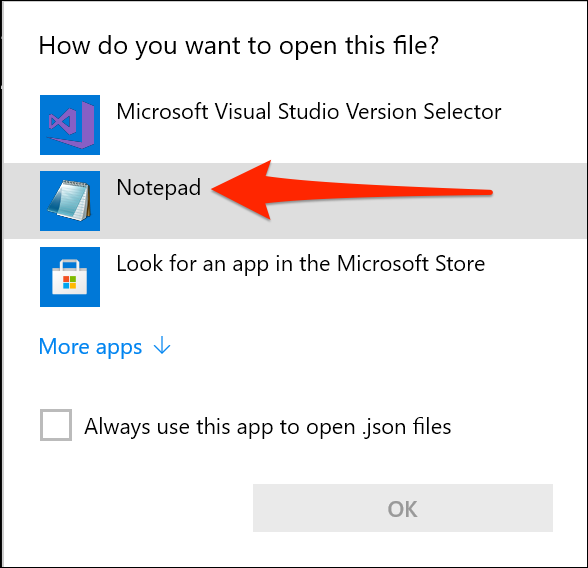
- Когда система спросит, как открыть файл настроек, выберите “Блокнот” (Notepad) или любой другой плоский текстовый редактор. Нужен именно plain-text редактор.
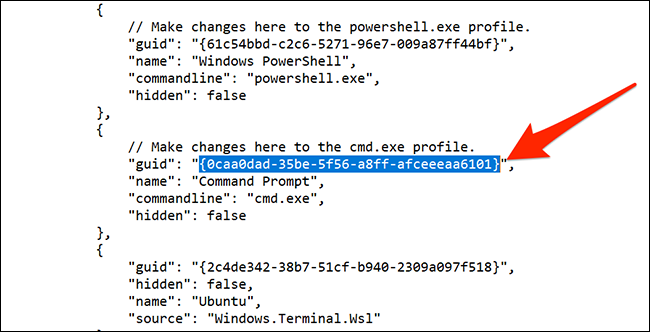
В файле настроек найдите раздел профиля оболочки, которую хотите сделать по умолчанию. Заголовок секции укажет, какому профилю она соответствует (например, “powershell.exe profile” или “cmd.exe profile”).
Скопируйте значение, указанное рядом с ключом “guid” в нужном профиле. Не включайте двойные кавычки; скопируйте текст внутри кавычек вместе с фигурными скобками, если они есть.
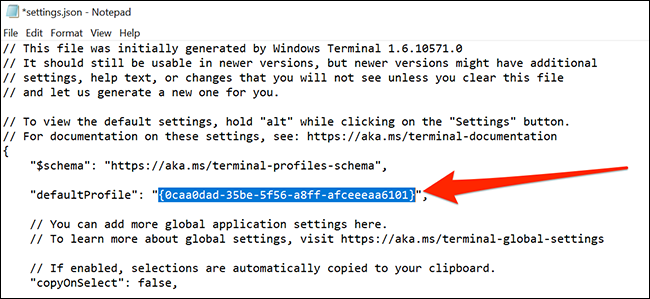
- Прокрутите к началу файла и найдите поле “defaultProfile”. Замените текущее значение на скопированный guid (без кавычек). Для вставки используйте Ctrl+V.
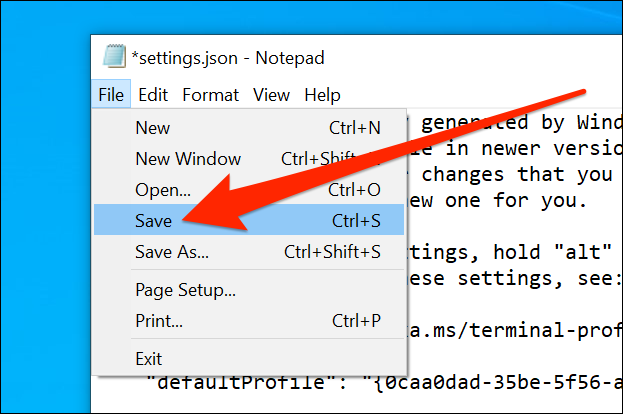
- Сохраните изменения в Блокноте: Файл > Сохранить.
- Перезапустите Windows Terminal. Теперь выбранный профиль будет открываться по умолчанию.
Важно: чтобы вернуть PowerShell по умолчанию, скопируйте guid профиля PowerShell и вставьте его в поле “defaultProfile” аналогичным способом.
Альтернативные способы (когда не хочется редактировать JSON)
- Интерфейс настроек Windows Terminal: в современных версиях есть графический интерфейс настроек (Settings → Startup → Default profile). Выберите профиль из списка и сохраните. Этот способ безопаснее для большинства пользователей.
- Командная строка или PowerShell: можно скриптовать изменение settings.json при автоматизации, но для этого нужны знания работы с файлами JSON и прав доступа.
Когда изменение может не примениться (ошибки и их исправление)
- Изменения не вступили в силу
- Убедитесь, что файл сохранён и Windows Terminal перезапущен.
- Проверьте, существует ли профиль с указанным guid — возможно, профиль был удалён или переименован.
- Неправильный формат JSON
- При ручном редактировании легко допустить синтаксическую ошибку. Проверьте запятые и кавычки. Интерфейс настроек обычно валидирует JSON и сообщит об ошибке.
- Отсутствие прав на запись
- Если редактор не может сохранить файл, запустите редактор с правами администратора или сохраните копию и замените оригинал.
- Профиль недоступен
- Для Linux-подсистемы (WSL) убедитесь, что нужная дистрибуция установлена и видима в Windows Terminal.
Контрольный список по ролям
- Для обычного пользователя
- Открыть Settings → Startup и выбрать Default profile (GUI).
- Перезапустить Terminal.
- Для продвинутого пользователя
- Открыть settings.json, найти нужный guid, вставить в defaultProfile, проверить синтаксис JSON.
- Для системного администратора
- Автоматизировать развёртывание файла settings.json через политики или скрипты.
- Проверить права доступа и контроль версий конфигурации.
Мини-методология (быстрый SOP)
- Сделать резервную копию settings.json.
- Найти guid желаемого профиля.
- Вставить в defaultProfile.
- Проверить JSON на ошибки.
- Сохранить и перезапустить Terminal.
- Подтвердить результат.
Критерии приёмки
- При запуске Windows Terminal открывается выбранная оболочка.
- settings.json не содержит синтаксических ошибок.
- Изменение воспроизводимо после перезапуска приложения.
Короткий словарь
- Оболочка: интерфейс командной строки (PowerShell, CMD, WSL).
- Профиль: запись в settings.json, описывающая оболочку и настройки её запуска.
- GUID: уникальный идентификатор профиля в формате {xxxxxxxx-xxxx-xxxx-xxxx-xxxxxxxxxxxx}.
Примечания по безопасности и совместимости
- Изменение defaultProfile само по себе не влияет на права доступа. Но убедитесь, что запускаемая оболочка безопасна и обновлена.
- При массовом развёртывании проверяйте совместимость настроек между версиями Windows Terminal.
Итог
Редактирование defaultProfile в settings.json — быстрый и контролируемый способ установить любую доступную оболочку по умолчанию. Для большинства пользователей предпочтительнее пользоваться графическим интерфейсом настроек. Если вы редактируете JSON вручную, делайте резервную копию и проверяйте синтаксис.
Related: The New Windows Terminal Is Ready; Here’s Why It’s Amazing

Похожие материалы

Несколько аккаунтов Skype: Multi Skype Launcher

Журнал для работы: повысить продуктивность

Персональные звуки уведомлений на Android

Скачивание шоу Hulu для офлайн‑просмотра

Microsoft Start: персонализированная новостная лента
