
Как изменить область поиска в Outlook

Быстрые ссылки
Как менять область поиска на лету
Как изменить область поиска по умолчанию
Как менять область поиска на лету
Когда вы вводите запрос в Outlook, по умолчанию поиск ограничен текущей папкой (или текущим почтовым ящиком, если вы находитесь во Входящих). Чтобы быстро изменить область поиска для конкретного запроса, нажмите значок-стрелку или раскрывающийся список справа от поля поиска и выберите одну из опций: текущая папка, текущий почтовый ящик, все почтовые ящики и т. п.
Совет: используйте этот метод, если вам нужно выполнить единичный широкий поиск, не меняя настройки по умолчанию.
Как изменить область поиска по умолчанию
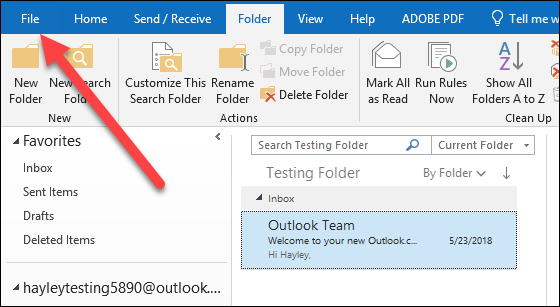
- Откройте меню «Файл» в Outlook.
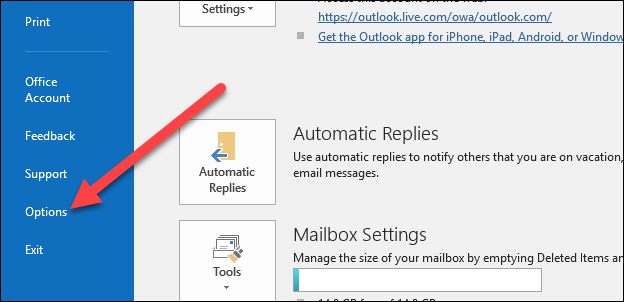
- В левой панели выберите команду «Параметры».
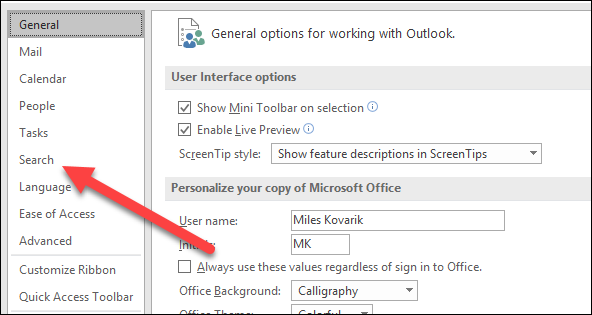
- В окне «Параметры Outlook» перейдите на категорию «Поиск» в левой части окна.
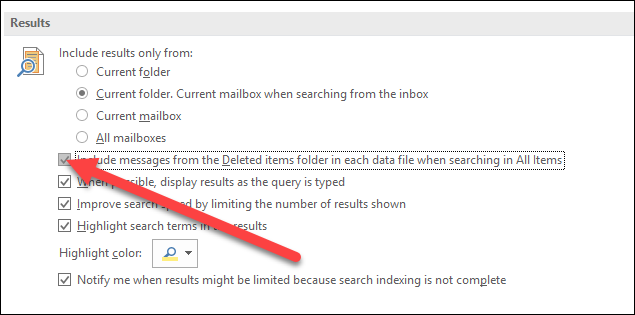
- В блоке «Результаты» справа выберите поведение по умолчанию, которое подходит вам:
- Только текущая папка
- Текущая папка или текущий почтовый ящик при поиске во Входящих (стандарт)
- Весь текущий почтовый ящик
- Все почтовые ящики (полезно при нескольких аккаунтах)
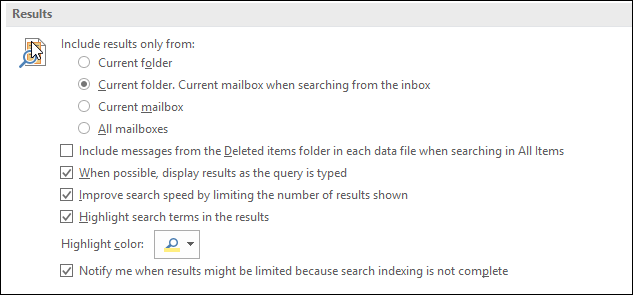
- При желании отметьте опцию «Включать сообщения из папки Удалённые при поиске во всех элементах», если вы хотите, чтобы результаты включали удалённые письма. Обычно это ухудшает релевантность результатов, поэтому используйте с осторожностью.
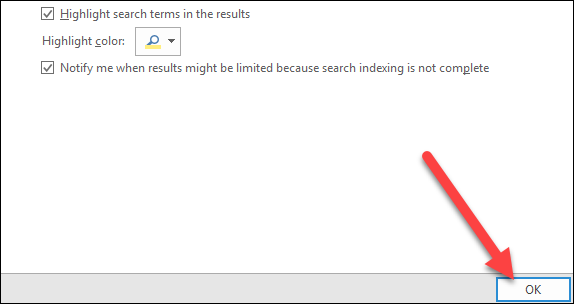
- Нажмите «ОК», чтобы сохранить изменения.
Важно: независимо от установленного поведения по умолчанию вы всегда можете уточнить область поиска для отдельного запроса с помощью выпадающего меню.
Когда это полезно
- Если вы регулярно ищете письма по всему аккаунту — установите «Весь текущий почтовый ящик» или «Все почтовые ящики».
- Если вы ищете только недавние сообщения в одной папке — оставьте «Только текущая папка».
- Если у вас несколько аккаунтов и поиск должен охватывать их все — выберите «Все почтовые ящики».
Когда не стоит менять область поиска
- Если у вас большой почтовый ящик с тысячами писем — широкий поиск может занять больше времени и выдавать много нерелевантных результатов.
- Если часто попадаются старые или удалённые письма — не включайте папку Удалённые, чтобы не «засорять» результаты.
Альтернативные подходы
- Используйте уточняющие операторы в строке поиска (от:, к:, тема:, hasattachment:). Это помогает при узком поиске, даже если область поиска остаётся широкой.
- Выполняйте поиск в веб‑версии Outlook/OWA — иногда индексирование и скорость поиска там лучше для нескольких почтовых ящиков.
- Настройте сохранённые поиски или быстрые папки (Search Folders) для регулярных критериев.
Шпаргалка — быстрый чек‑лист
- Решите, нужен ли вам постоянный широкий поиск или эпизодический.
- Для постоянного — измените в «Файл» → «Параметры» → «Поиск».
- Для одноразового — используйте выпадающий список рядом с полем поиска.
- Не включайте «Удалённые» без необходимости.
- При медленной работе попробуйте поиск в веб‑интерфейсе.
Мини‑методология для администрирования (5 шагов)
- Оцените объём почты и шаблоны поиска пользователей.
- Выберите значение по умолчанию, минимизирующее ложные срабатывания.
- Обучите сотрудников — покажите, где находится выпадающее меню поиска.
- Проверьте работу поиска после изменения (несколько тестовых запросов).
- Документируйте решение и обновляйте при изменении инфраструктуры.
Роли и что им делать
- Обычный пользователь: менять область на лету при необходимости; не включать Удалённые для регулярного поиска.
- IT‑администратор: при массовых проблемах с поиском проверить индексирование и рекомендовать политику по умолчанию.
Критерии приёмки
- Поиск по умолчанию соответствует выбранной опции в «Параметры».
- Выпадающий список позволяет локально изменить область поиска.
- Результаты отражают выбранную область (тестовые запросы возвращают ожидаемые письма).
Глоссарий — 1 строка
- Индексирование: процесс создания внутренней структуры для ускорения поиска по письмам.
Риски и рекомендации
- Риск: при поиске во всех почтовых ящиках результат может быть неинформативным. Рекомендация: сузьте запрос с помощью операторов.
- Риск: включение удалённых писем — возможный доступ к нежелательным данным. Рекомендация: включать только по необходимости.
Краткое резюме
Изменить область поиска в Outlook можно быстро на лету через выпадающий список рядом с полем поиска или задать другое поведение по умолчанию в меню «Файл» → «Параметры» → «Поиск». Выберите настройку, которая лучше всего соответствует объёму вашей почты и типичным сценариям поиска. Если результаты слишком широкие или медленные, применяйте фильтры и операторы или используйте веб‑версию Outlook.
Важное: всегда тестируйте новые настройки и документируйте их для команды.

Похожие материалы

Несколько аккаунтов Skype: Multi Skype Launcher

Журнал для работы: повысить продуктивность

Персональные звуки уведомлений на Android

Скачивание шоу Hulu для офлайн‑просмотра

Microsoft Start: персонализированная новостная лента
