
Как изменить поисковую систему по умолчанию на телефоне или планшете
Быстрые ссылки
- Android
- iPhone и iPad
- Windows 8 и Windows Phone
- Amazon Fire OS
Обзор
Поисковые системы всё глубже интегрируются в мобильные операционные системы. Тем не менее вы обычно можете изменить поисковик по умолчанию на своём смартфоне или планшете. Нет необходимости оставаться с тем вариантом, который выбрал производитель устройства.
Важно: некоторые системные функции и голосовые ассистенты (Google Now, Siri, Cortana) жёстко привязаны к конкретным сервисам, и для них смена поисковой системы недоступна.
Android
Связано: 10 советов для просмотра сайтов в Chrome на Android, iPhone и iPad
Android — самая открытая система, поэтому сменить поисковик проще всего.
Chrome для Android
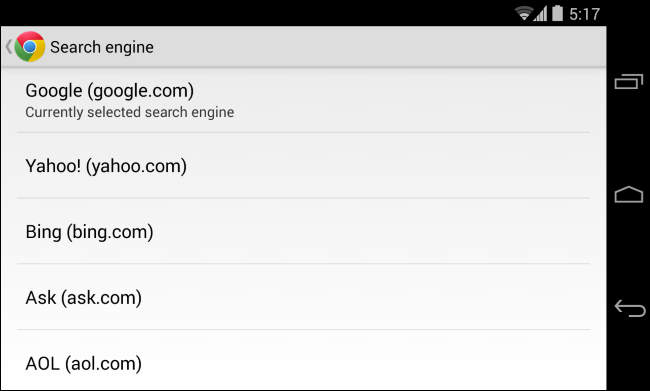
Обычно на Android установлен Chrome. Чтобы поменять поисковик в Chrome:
- Откройте приложение Chrome.
- Нажмите кнопку меню (три точки).
- Выберите «Настройки» → «Поисковая система».
- Выберите один из доступных поисковиков (Google, Bing, Yahoo!, AOL, Ask).
Поиск из адресной строки будет использовать выбранный поисковик.
Ограничение: в Chrome нельзя добавить новые поисковые системы вручную. Поисковики, добавленные в настольной версии Chrome, не всегда синхронизируются с мобильной версией. Если желаемого варианта нет в списке (например, DuckDuckGo), установите другой браузер.
Firefox для Android
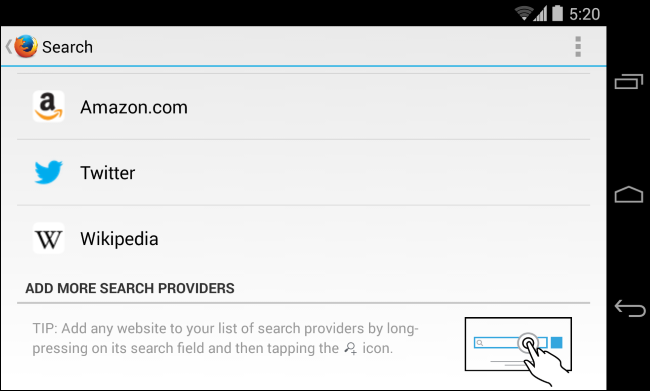
Firefox позволяет легко добавлять поисковые системы с сайтов:
- Откройте сайт с формой поиска.
- Долго нажмите поле поиска и выберите «Добавить поисковую систему».
Виджеты и лаунчеры
Поисковый виджет Google на домашнем экране можно заменить. Многие поисковые приложения (DuckDuckGo, Bing и другие) имеют свои виджеты. Чтобы установить виджет:
- Установите приложение поисковой системы из Google Play.
- Долгое нажатие на свободную область рабочего стола → «Виджеты».
- Выберите виджет нужного приложения и добавьте на экран.
Если вы используете Google Experience Launcher или другой лаунчер, встроенный поисковый блок может быть неудаляемым. В таком случае замените лаунчер (например, на Nova Launcher), чтобы управлять виджетами.

Советы для Android
- Если вам нужен конкретный поисковик, но он не поддерживается в Chrome, используйте Firefox, Brave или другой браузер, который поддерживает добавление поисковиков.
- Для глубокой кастомизации доступны браузеры с расширениями (Firefox) и сборки с поддержкой user.js.
iPhone и iPad
Связано: 8 советов и хитростей для просмотра сайтов в Safari на iPad и iPhone
Safari в iOS позволяет выбрать поисковик по умолчанию.
Как изменить в iOS:
- Откройте «Настройки».
- Прокрутите и выберите «Safari».
- Нажмите «Поисковая система» и выберите нужную (Google, Yahoo, Bing и т.д.).

Ограничение: добавить произвольные поисковые системы в системные настройки Safari нельзя. Чтобы использовать альтернативный поисковик, установите сторонний браузер или приложение поисковой системы и используйте его вместо Safari.
Примеры:
- DuckDuckGo имеет собственное приложение и расширенный приватный режим.
- Brave и Firefox предлагают расширенные настройки поисковой системы и блокировщики трекеров.
Windows 8 и Windows Phone
Связано: Как изменить поисковую систему по умолчанию в Internet Explorer 10 на Windows 8
Windows 8 (плиточный интерфейс)
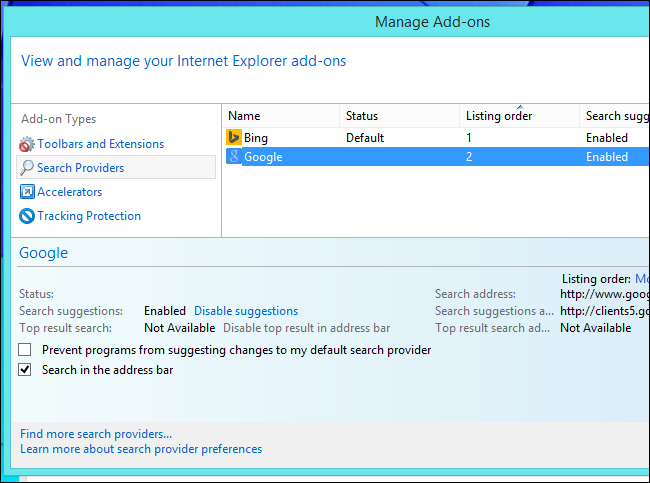
Чтобы сменить поисковик в «плиточном» Internet Explorer, нужно изменить настройки на рабочем столе:
- Откройте настольную версию Internet Explorer.
- Измените поисковую систему по умолчанию в настройках браузера.
- Плиточная версия Internet Explorer использует тот же поисковик, что и настольный.
Windows Phone
Обычно смена доступна:
- Откройте Internet Explorer.
- Нажмите меню → «Настройки» → «Дополнительные параметры» → «Поисковая система по умолчанию».
- Выберите нужный вариант.
Но на некоторых новых устройствах Microsoft может ограничивать этот выбор, оставляя Bing как единственный поисковик.
Amazon Fire OS
В браузере Silk на планшетах Kindle Fire и телефоне Fire Phone можно сменить поисковик:
- Откройте Silk.
- Проведите от левого края или нажмите значок меню.
- Настройки → «Поисковая система» → выберите Google, Bing или Yahoo!.
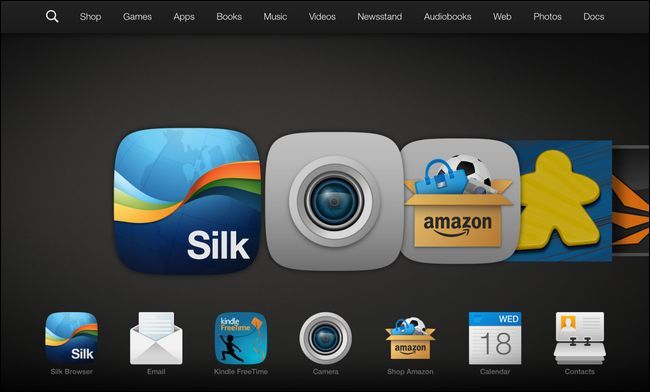
Fire OS по умолчанию использует Bing, но позволяет выбрать и другие варианты.
Когда смена невозможна или ограничена
- Голосовые ассистенты часто привязаны к конкретному поисковому движку (например, Siri использует разные источники и не всегда позволяет перенастроить поиск).
- Системный поиск или панель поиска в лаунчере может быть частью фирменного ПО и не удаляться без смены лаунчера.
- В устройствах, выданных компанией, могут действовать корпоративные политики, запрещающие изменение поисковика.
- На некоторых платформах (часть Windows Phone, некоторые версии iOS) добавить произвольный движок в системные настройки нельзя.
Альтернативные подходы и обходные пути
Если вы не можете изменить поисковик в системных настройках, рассмотрите альтернативы:
- Установите браузер, который поддерживает нужный поисковик (Firefox, Brave, DuckDuckGo Browser).
- Установите официальное приложение поисковой системы и добавьте виджет на домашний экран.
- Создайте закладку/ярлык на домашний экран, ведущий на страницу поиска нужного сервиса.
- Для опытных пользователей: настройка прокси или hosts-файла может перенаправлять запросы, но это требует root/джейлбрейка и несет риски безопасности.
Примеры сценариев
- Вам нужен приватный поиск — установите DuckDuckGo Browser и добавьте его виджет.
- Вы хотите единую систему с блокировкой трекеров — используйте Brave и выберите нужный поисковик в настройках.
Простая методика выбора поисковой системы
Мини-методика (3 шага):
- Определите критерии: приватность, релевантность результатов, интеграция с сервисами.
- Проверяйте в деле: протестируйте 2–3 поисковика неделю каждый.
- Выберите тот, который даёт баланс между удобством и конфиденциальностью.
Ментальные модели
- Если вы цените приватность — отдавайте приоритет поисковикам, позиционирующим себя как приватные (DuckDuckGo, Startpage).
- Если вы используете экосистему (Google, Microsoft, Apple) — интеграция может быть важнее отдельных характеристик.
Дерево решений
flowchart TD
  A[Нужно сменить поисковик?] --> B{Можно ли изменить в системных настройках?}
  B -- Да --> C[Сменить в настройках браузера или системы]
  B -- Нет --> D{Можно ли установить сторонний браузер или приложение?}
  D -- Да --> E[Установить альтернативный браузер / приложение и сделать его основным]
  D -- Нет --> F[Использовать ярлыки/закладки или заменить лаунчер]
  F --> G[Если всё закрыто — обратиться к администратору или принять ограничения]
Чек-листы по ролям
Чек-лист для обычного пользователя
- Оцените, какой браузер вы используете чаще.
- Проверьте настройки браузера на предмет «Поисковая система».
- Если нужного варианта нет, установите другой браузер или приложение поисковика.
- Добавьте виджет или ярлык для быстрого доступа.
Чек-лист для продвинутого пользователя
- Установите браузер с поддержкой расширений (Firefox, Brave).
- Проверьте поддержку добавления пользовательских поисковых движков.
- Настройте синхронизацию закладок и поисковых подсказок.
- При желании — настройте приватность (VPN, блокировщики трекеров).
Чек-лист для IT-администратора
- Проверьте политику устройства (MDM) — не запрещает ли она смену поисковика.
- Если нужно централизованно сменить поисковик, документируйте шаги и создайте инструкцию для пользователей.
- Оцените риски совместимости корпоративных приложений с альтернативными поисковиками.
Критерии приёмки
- Поисковая система по умолчанию изменена и применима при вводе запроса из адресной строки.
- Виджет или приложение корректно запускается и выполняет поиск.
- При необходимости — нет конфликтов с корпоративной политикой или функционалом голосовых ассистентов.
Часто задаваемые вопросы
Q: Могу ли я сделать DuckDuckGo поиском по умолчанию в Chrome на Android?
A: Нет, в Chrome для Android нельзя добавить DuckDuckGo, если его нет в списке. Установите DuckDuckGo Browser или Firefox и используйте их.
Q: Почему Siri использует только определённые источники?
A: Голосовые ассистенты интегрированы в экосистему ОС и часто используют заранее настроенные источники. Возможности перенастройки ограничены.
Q: Что делать, если устройство управляется компанией?
A: Обратитесь в IT-отдел — изменения могут блокироваться политиками MDM. Администратор может предоставить инструкции или разрешения.
Краткое резюме
- На Android и в сторонних браузерах смена поисковика самая гибкая.
- В iOS можно сменить поисковик в Safari, но нельзя добавить произвольный движок в системные настройки.
- В ряде случаев (голосовые ассистенты, корпоративные устройства) смена невозможна.
- Если смена невозможна, используйте сторонний браузер, приложение поисковика или виджет.
Изображение: Paulo Ordoveza на Flickr
Важно: выбирайте поисковик, исходя из баланса приватности, удобства и совместимости с вашими устройствами.

Похожие материалы

Несколько аккаунтов Skype: Multi Skype Launcher

Журнал для работы: повысить продуктивность

Персональные звуки уведомлений на Android

Скачивание шоу Hulu для офлайн‑просмотра

Microsoft Start: персонализированная новостная лента
