
Как изменить поисковую систему в Google Chrome на компьютере и мобильных устройствах
Быстрые ссылки
- Компьютер (Windows, Mac, Linux)
- iPhone, iPad, Android
Краткое резюме
- Chrome позволяет сменить поисковую систему по умолчанию на всех платформах: Windows, Mac, Linux, Android, iPhone и iPad.
- На компьютере можно также добавлять, редактировать и удалять свои поисковые системы.
- На мобильных устройствах выбор ограничен списком предустановленных вариантов.
Важно: смена поисковой системы влияет на то, каким поиском пользуется адресная строка (omnibox). Некоторые элементы (расширения, сайт-поиск) работают независимо.
Что делает этот параметр
Поисковая система по умолчанию определяет, какая служба выполняет поиск при вводе запроса в адресной строке Chrome. Это не то же самое, что домашняя страница или закладки.
На компьютере (Windows, Mac, Linux)
- Откройте Chrome на компьютере.
- Нажмите на меню из трёх точек в правом верхнем углу и выберите «Настройки».
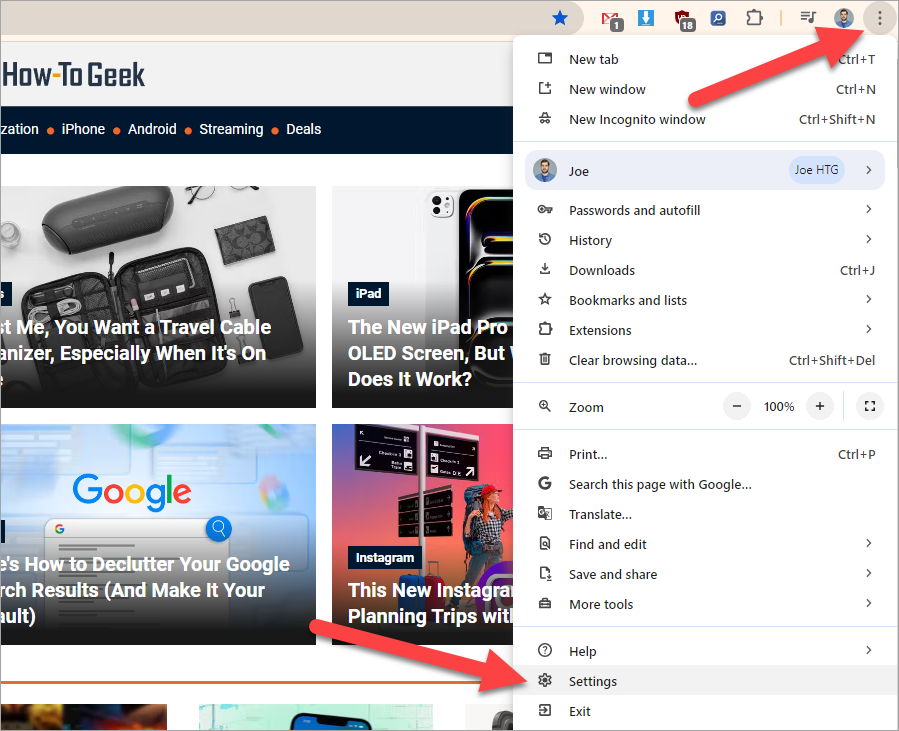
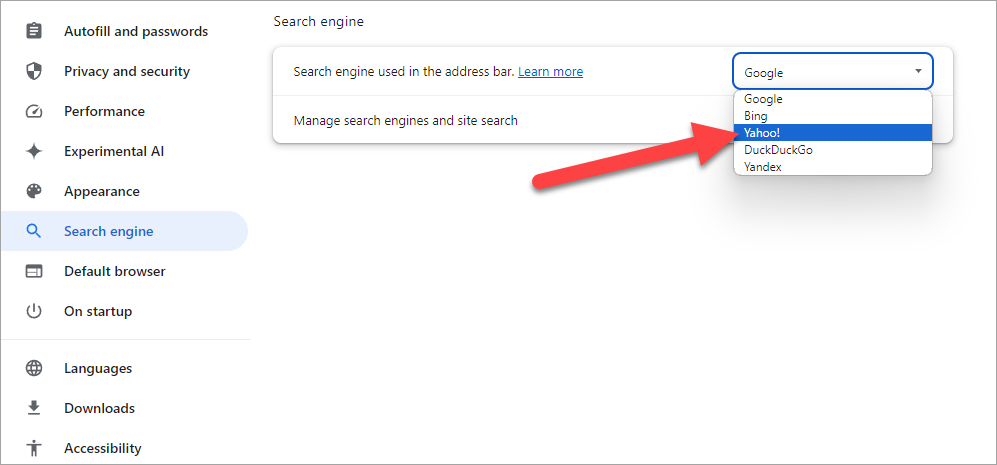
- В боковой панели выберите «Поисковая система».
- В разделе «Поисковая система, используемая в адресной строке» откройте выпадающий список и выберите нужную поисковую систему.
- Чтобы добавить, удалить или отредактировать поисковые системы, нажмите «Управление поисковыми системами и поиском на сайте».
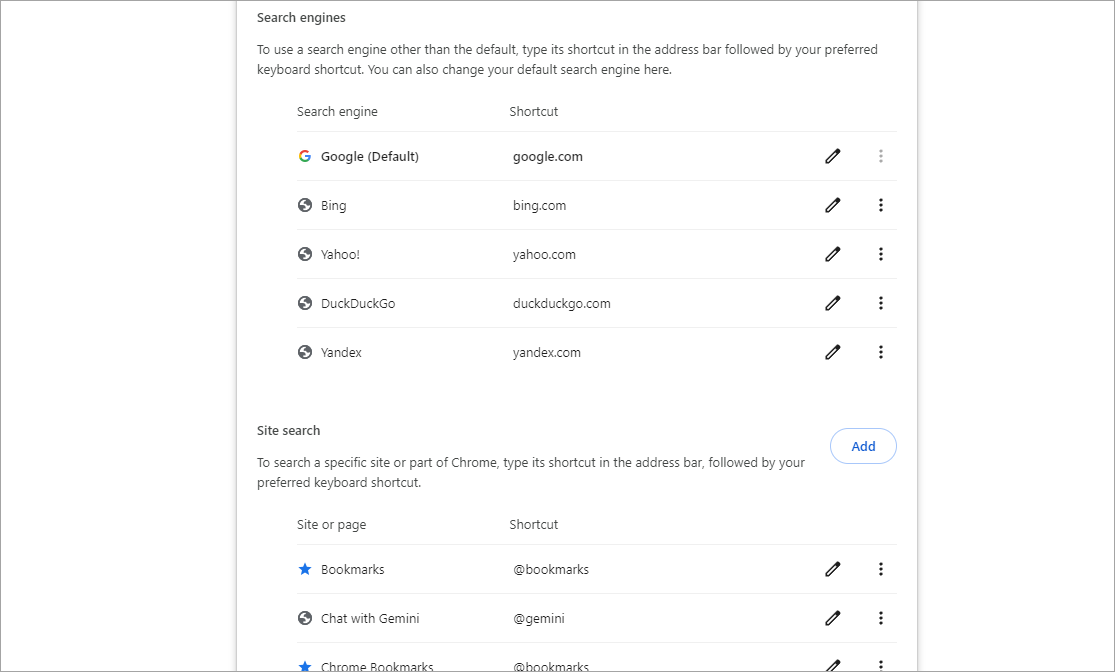
Советы по управлению на компьютере:
- Чтобы добавить свой вариант, используйте кнопку «Добавить» и укажите название, ключевое слово и URL-пару для поиска (обычно URL с %s для подстановки запроса).
- Чтобы настроить быстрый поиск конкретного сайта, добавьте его как отдельную запись (например, поиск по сайту «example.com»).
На iPhone, iPad и Android
- Откройте приложение Chrome на смартфоне или планшете.
- Нажмите меню из трёх точек (вверху или внизу экрана) и выберите «Настройки».

- Перейдите в раздел «Поисковая система» и выберите вариант из списка.
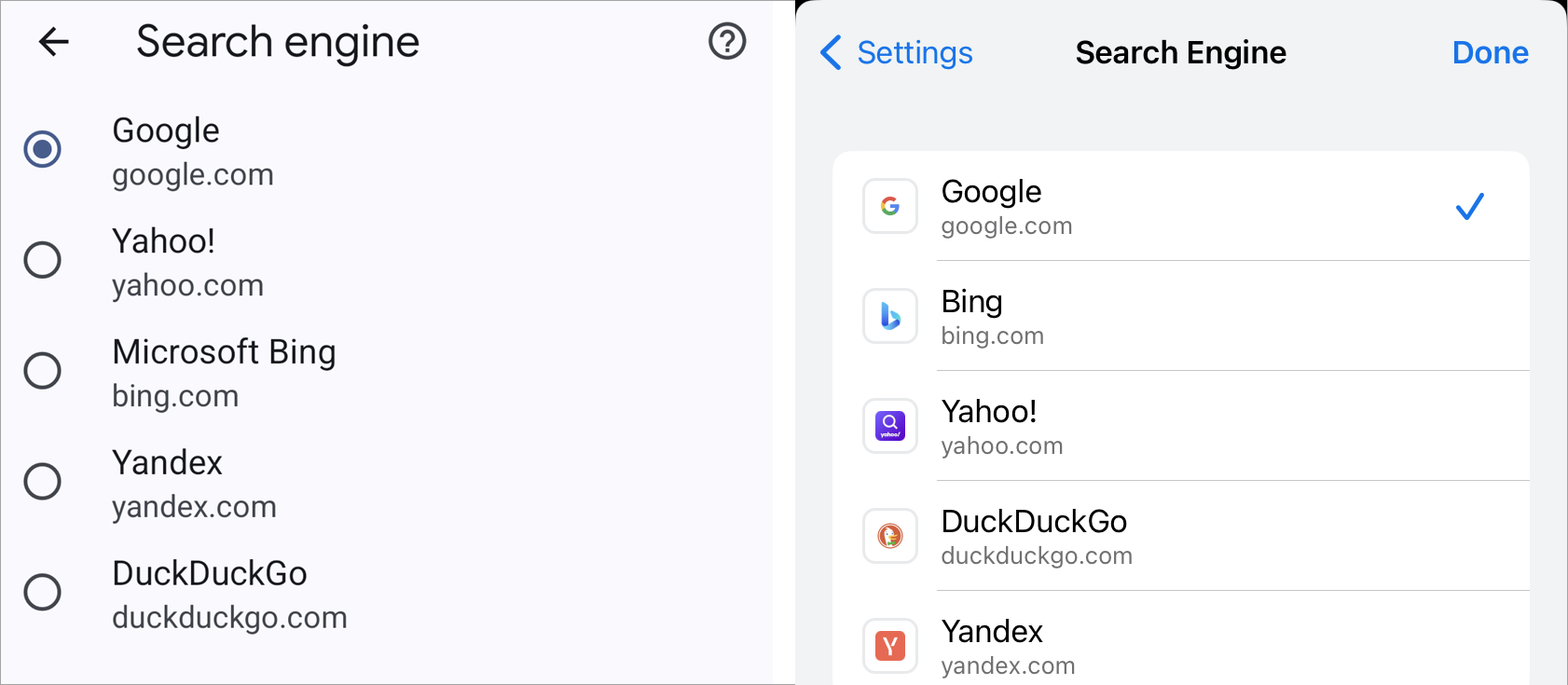
Ограничение мобильной версии: на мобильных устройствах нельзя добавить собственный поисковик — можно только выбрать из предустановленного списка.
Альтернативы для мобильных:
- Использовать отдельное приложение поисковой системы (например, приложение DuckDuckGo).
- Установить другой браузер, который поддерживает добавление пользовательских поисковиков.
Когда смена не срабатывает — распространённые причины
- Устройство управляется организацией (корпоративные политики), которые принудительно задают поисковик.
- Установлены расширения или приложения, перенаправляющие поисковые запросы.
- На мобильных версиях Chrome отсутствует функция добавления пользовательских поисковиков.
Рольевые чек-листы (кратко)
Для обычного пользователя:
- Откройте Chrome → Настройки → Поисковая система → выберите поисковик.
- Проверьте в адресной строке, что поиск выполняется новым сервисом.
Для администратора IT:
- Проверьте политики управления (GPO или управление устройствами) на предмет принудительных настроек.
- При необходимости настройте шаблоны политики Chrome для изменения поисковой системы централизованно.
Пошаговый SOP (быстрая инструкция для техподдержки)
- Уточните платформу пользователя (Windows/Mac/Linux/Android/iOS).
- Попросите открыть Chrome и следовать разделу для соответствующей платформы.
- Если пунктов не хватает (например, кнопки «Поисковая система» нет), проверьте версию Chrome и расширения.
- Если устройство под политикой, запросите у администраторов изменение через консоль управления.
Критерии приёмки
- После изменения поисковой системы запросы из адресной строки выполняются выбранным сервисом.
- Быстрый поиск по сайтам (если добавлен) возвращает корректные результаты.
Альтернативные подходы
- Использовать другой браузер, где предпочитаемый поисковик встроен по умолчанию.
- Установить расширение, которое перенаправляет запросы на нужный поисковик (проверьте безопасность расширения).
- Использовать домашнюю страницу поисковой системы или виджет на рабочем столе.
Короткий глоссарий
- Поисковик — сервис, который индексирует веб-страницы и возвращает результаты по запросу.
- Omnibox — адресная строка Chrome, куда вводят запросы и URL.
- Политика предприятия — настройки, применяемые администратором для управления браузером у сотрудников.
Итог
Смена поисковой системы в Chrome — простая операция: на компьютере это даёт гибкость (добавление и редактирование), на мобильных устройствах — быстрый выбор из списка. Если стандартный способ не работает, проверьте административные политики, расширения и версию браузера.
Примечание: если нужен шаблон для массовой смены поисковой системы в корпоративной среде, опишите платформу и систему управления — добавлю пример конфигурации.

Похожие материалы

Несколько аккаунтов Skype: Multi Skype Launcher

Журнал для работы: повысить продуктивность

Персональные звуки уведомлений на Android

Скачивание шоу Hulu для офлайн‑просмотра

Microsoft Start: персонализированная новостная лента
