
Как сменить поисковую систему по умолчанию на Android
Быстрые ссылки
- Сменить поисковую систему в Chrome
- Заменить виджет поиска на домашнем экране
- Изменить приложение цифрового помощника
Краткое содержание
- Сменить поисковик в Android можно через настройки браузера — в Chrome это Настройки → Поисковая система.
- Виджет Google Search можно удалить и поставить виджет другого поискового приложения (если лаунчер не запрещает замену).
- По умолчанию цифровой помощник меняется в Настройки → Приложения → Приложения по умолчанию → Приложение цифрового помощника.
Смартфон и поисковая система дают возможность найти нужную информацию за секунды. На Android многие сервисы Google интегрированы глубоко, но это не означает, что вы обязаны ими пользоваться. Поисковую систему можно заменить — ниже подробные инструкции для разных сценариев и советы на случай проблем.
Сменить поисковую систему в Chrome
Чаще всего поиск вы делаете в браузере. На Android по умолчанию установлен Google Chrome, поэтому начнём с него.
- Откройте Google Chrome на устройстве.
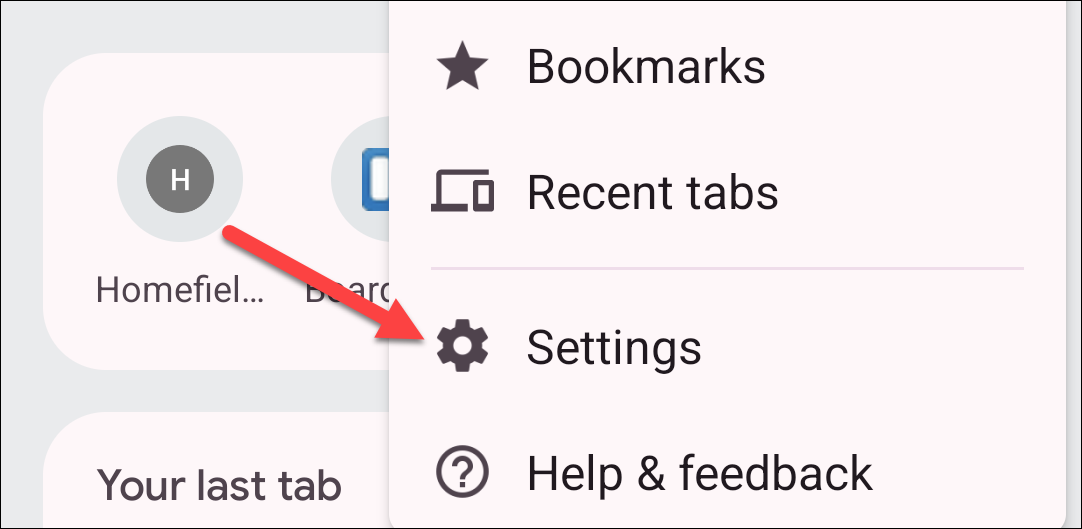
- Нажмите на значок с тремя точками в правом верхнем углу и выберите «Настройки».
- В настройках найдите пункт «Поисковая система» и откройте его.

- Выберите нужный поисковик из списка (например, Bing, DuckDuckGo или другой установленный).

Важно: практически любой браузер на Android позволяет задать поисковую систему по умолчанию. Если вы используете другой браузер (Firefox, Edge, Opera и т.д.), откройте его настройки и найдите аналогичный пункт. Название может отличаться: «Поисковая система», «Search engine» или «Поиск».
Примечание: некоторые браузеры позволяют добавить кастомный поисковый движок вручную, если нужного варианта нет в списке.
Заменить виджет поиска на домашнем экране
Многие пользователи запускают поиск прямо из виджета на домашнем экране. Google Search-бар часто установлен по умолчанию, но его можно заменить — если лаунчер не блокирует изменение.
- Долгое нажатие на панель поиска или на пустом месте домашнего экрана.
- Выберите «Удалить» или иконку корзины, чтобы убрать виджет Google.

- Долгое нажатие на пустой участок экрана, откройте меню и выберите «Виджеты».

- В списке виджетов найдите виджет предпочитаемого поискового приложения (например, Bing, DuckDuckGo) и перетащите его на экран.

- Отпустите виджет в нужном месте — он готов к использованию.

Важно: на устройствах Pixel с фирменным Pixel Launcher возможность замены панели поиска может быть ограничена. В этом случае рассмотрите установку стороннего лаунчера (например, Nova Launcher), если хотите гибко управлять виджетами.
Изменить приложение цифрового помощника
Жесты и долгие нажатия часто запускают цифрового помощника. По умолчанию на многих устройствах это Google Assistant. Вы можете назначить альтернативное приложение как «Приложение цифрового помощника».
- Откройте Настройки → Приложения → Приложения по умолчанию.

- Найдите пункт «Приложение цифрового помощника» и откройте его.

- Нажмите «Приложение цифрового помощника» вверху экрана, затем выберите нужное приложение из списка.

- Подтвердите выбор — теперь жесты и команда вызова помощника откроют выбранное приложение.

Примечание: не все поисковые приложения интегрируются как помощники. Убедитесь, что нужное приложение поддерживает роль цифрового помощника.
Альтернативные подходы
- Установите другой браузер как основной: в Настройки → Приложения → Приложения по умолчанию можно назначить браузер. Затем в нём установить предпочитаемый поисковик.
- Используйте сторонний лаунчер, если штатный блокирует замену виджета.
- Настройте ярлык на рабочем столе для быстрого запуска поиска в нужном приложении.
Когда это может не сработать
- Лаунчер блокирует замену поискового виджета (обычно Pixel Launcher).
- Корпоративное устройство управляется политиками MDM и не позволяет менять приложения по умолчанию.
- Некоторым системным функциям (например, интеграции голосового набора) требуется Google Assistant.
Важно: если устройство управляется компанией или школой, обратитесь к IT-администратору.
Мини-методология: быстрый SOP для пользователя (шаг за шагом)
- Решите, где вы чаще ищете: браузер, виджет или голос/жест.
- Если браузер: откройте его настройки и смените «Поисковую систему».
- Если виджет: удалите Google-бар, затем добавьте виджет нового приложения через «Виджеты».
- Если помощник: Настройки → Приложения → Приложения по умолчанию → Приложение цифрового помощника и выберите нужное.
- Проверьте работу: выполните тестовый поиск через каждый путь.
- Откат: если что-то не понравилось — верните старую настройку тем же способом.
Критерии приёмки
- Поисковая строка запускает выбранный поиск в браузере или приложении.
- Виджет открывает нужное приложение и выполняет поиск.
- Жест на вызов помощника открывает выбранное приложение.
Чеклист для ролей
Для рядового пользователя:
- Установлено приложение-поисковик.
- Виджет добавлен на экран.
- Проверен вызов помощника.
Для администратора IT:
- Проверить политики MDM на запреты смены приложений.
- Документировать разрешённые альтернативы и процесс отката.
Для разработчика приложения поиска:
- Реализовать поддержку роли цифрового помощника, если это требуется.
- Предоставить виджеты с разными размерами.
Конфиденциальность и GDPR — на что обратить внимание
- Преимущества приватных поисковиков (например, DuckDuckGo) — минимальный сбор данных.
- Убедитесь, что выбранный поисковик соответствует вашим требованиям конфиденциальности и локальным законам.
- При использовании корпоративных устройств уточняйте политику обработки данных.
Модель принятия решения (Mermaid)
flowchart TD
  A[Где вы обычно ищете?] -->|В браузере| B{Используете Chrome?}
  B -->|Да| C[Откройте Настройки → Поисковая система]
  B -->|Нет| D[Откройте настройки вашего браузера]
  A -->|Через виджет| E[Удалите виджет Google и добавьте виджет другого приложения]
  A -->|Голос/жест| F[Настройки → Приложения → Приложения по умолчанию → Приложение цифрового помощника]
Когда смена может быть нежелательной — контрпримеры
- Если вы сильно зависите от экосистемы Google (календарь, почта, умный дом), глубокая интеграция Google Assistant может быть удобнее.
- Альтернативный поисковик может иметь другие результаты или отсутствовать в локальном языке.
- Некоторые функции (например, персональные рутинные команды) работают только с Google Assistant.
Короткое объявление (для соцсетей, 100–200 слов)
Хотите использовать другой поисковик на Android? Это просто. Вы можете сменить поисковую систему в браузере (обычно Chrome), заменить виджет поиска на домашнем экране или назначить альтернативное приложение как цифрового помощника. В статье — понятные пошаговые инструкции для каждого сценария, советы на случай проблем (например, если лаунчер блокирует виджеты) и рекомендации по конфиденциальности. Следуйте короткому чеклисту: установите приложение, поменяйте настройки и проверьте работу. Если устройство под управлением компании — сначала согласуйте изменения с IT. Смените поисковик и сделайте поиск удобнее и приватнее.
Глоссарий в одну строку
- Лаунчер — приложение, которое управляет домашним экраном и виджетами.
- Виджет — интерактивный элемент на домашнем экране, который запускает части приложений.
- MDM — мобильное управление устройствами, корпоративная политика управления.
Вывод
Сменить поисковик на Android можно быстро и без глубоких технических знаний. Начните с браузера, редактируйте виджеты или назначьте другой помощник — в зависимости от того, как вы ищете. Если что-то не работает, проверьте ограничения лаунчера или корпоративные политики и используйте сторонние лаунчеры как обходной путь.
Важно: перед массовыми изменениями на рабочих устройствах согласуйте действия с IT-отделом.

Похожие материалы

Несколько аккаунтов Skype: Multi Skype Launcher

Журнал для работы: повысить продуктивность

Персональные звуки уведомлений на Android

Скачивание шоу Hulu для офлайн‑просмотра

Microsoft Start: персонализированная новостная лента
