
Как изменить поисковую систему по умолчанию в Internet Explorer 10 (Windows 8)

Кратко
Изменить поисковик по умолчанию в Интернет‑версии и настольной версии Internet Explorer 10 можно только с рабочего стола. Откройте Internet Explorer на рабочем столе, выберите «Управление надстройками» → «Поставщики поиска», добавьте желаемый поисковик из галереи и установите его по умолчанию. Если современная (Metro) версия продолжит использовать Bing, закройте и снова откройте браузер.
Быстрые ссылки
- Изменение поисковой системы по умолчанию
- Проверка и решение проблем
- Альтернативы
- Контрольные списки и рекомендации
Изменение поисковой системы по умолчанию
Internet Explorer 10 по умолчанию использует Bing. Чтобы переключиться на Google, DuckDuckGo или другой поисковик, выполните следующие шаги на рабочем столе Windows 8 (на планшетах с Windows RT тоже есть ограниченный рабочий стол):
- Перейдите на рабочий стол: нажмите плитку «Рабочий стол» на стартовом экране или нажмите Win+D.
- Запустите Internet Explorer на рабочем столе — кликните по значку Internet Explorer на панели задач.
- В окне Internet Explorer нажмите значок шестерёнки в правом верхнем углу и выберите «Управление надстройками».
- В списке категорий выберите «Поставщики поиска». Внизу окна нажмите ссылку «Найти другие поставщики поиска».
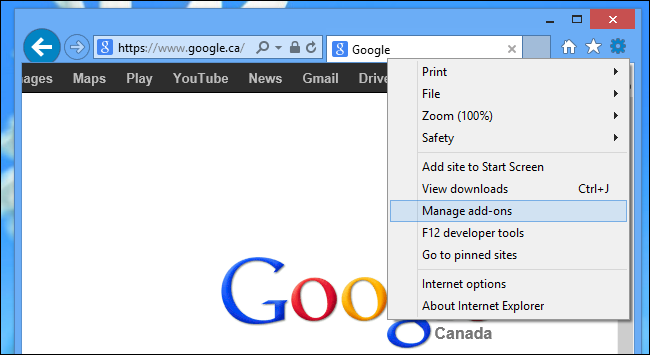
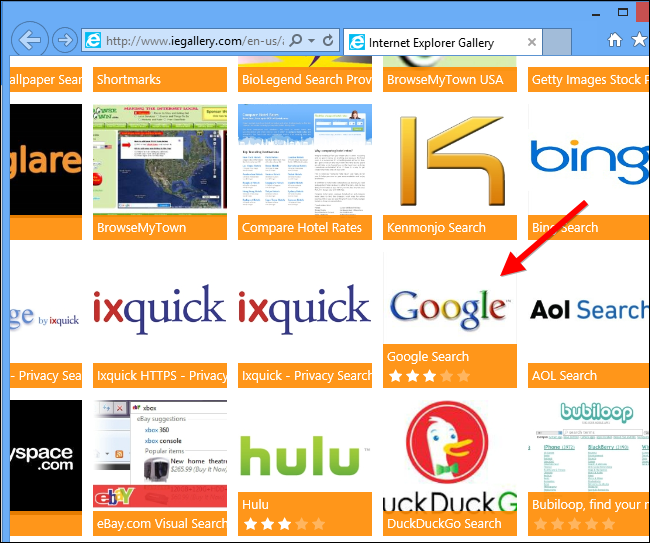
- Откроется страница галереи поставщиков поиска. Найдите нужный поисковик — например, Google или DuckDuckGo.
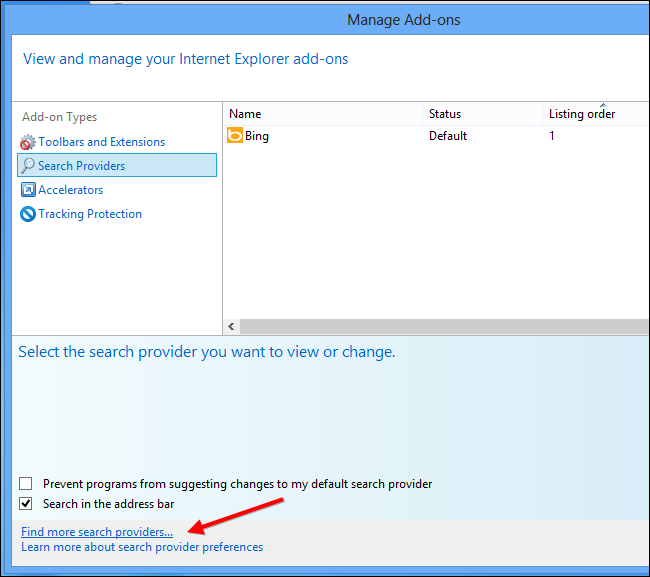
- Нажмите «Добавить в Internet Explorer» рядом с выбранным поставщиком. В появившемся окне отметьте «Сделать поставщиком поиска по умолчанию» и нажмите «Добавить».
Теперь выбранный поисковик станет поиском по умолчанию и в настольной, и в современной (Metro) версиях Internet Explorer 10. Если это не произошло сразу, закройте и откройте браузер снова.
Важно: на некоторых планшетах (включая устройства с Windows RT) интерфейс рабочего стола ограничен, но этот метод всё ещё доступен через рабочий стол.
Проверка и решение проблем
Если современная (Metro) версия Internet Explorer продолжает использовать Bing после смены поставщика:
- Откройте Metro‑версию Internet Explorer.
- Перетащите окно вниз экрана мышью, чтобы закрыть приложение, или выполните жест: смахните вниз от верхней кромки до нижней на сенсорном экране.

После полного закрытия снова откройте Internet Explorer — адресная строка должна использовать новый поисковик.
Когда метод может не работать:
- Устройство управляется политиками компании (Group Policy) — системный администратор может блокировать изменение поставщика поиска.
- Поставщик поиска отсутствует в галерее для вашей версии IE.
- Internet Explorer повреждён или настроен профиль пользователя имеет ограничения.
Рекомендации при проблемах:
- Перезагрузите систему и повторите шаги на рабочем столе.
- Проверьте, не применены ли групповые политики (в учётной записи администратора можно проверить gpedit или политики домена).
- Попробуйте удалить надстройку поисковой системы и добавить её заново.
Альтернативы
Если вы не хотите менять поисковик в Internet Explorer, рассмотрите альтернативные варианты:
- Установите приложение Google Search из Магазина Windows для быстрого поиска (если доступно для вашей версии).
- Установите браузеры Google Chrome или Mozilla Firefox — они поддерживают современный интерфейс Windows 8 и позволяют легко изменить поисковик по умолчанию. Замечание: Windows RT не поддерживает сторонние браузеры.
Контрольные‑списки и рекомендации
Контрольный список перед началом:
- У вас есть доступ администратора на устройстве.
- Internet Explorer открыт на рабочем столе, а не только в Metro‑режиме.
- Понимаете, какой поисковик хотите установить.
Пошаговая методика (коротко):
- Открыть рабочий стол → запустить Internet Explorer.
- Настройки → Управление надстройками → Поставщики поиска.
- Найти поставщика в галерее → Добавить → Отметить «по умолчанию» → Добавить.
- Закрыть Metro‑версию браузера и открыть снова.
Роли и действия:
- Пользователь: выполняет шаги на рабочем столе и проверяет результат.
- Администратор: при необходимости снимает ограничения групповой политики или выполняет процедуру для всех пользователей сети.
Критерии приёмки
- Поисковая система по умолчанию в адресной строке Desktop IE соответствует выбранной.
- Современная (Metro) версия IE при вводе запроса в адресной строке использует тот же поисковик.
- Повторная перезагрузка/закрытие и открытие приложения устраняет несовпадение.
Когда этот способ не подходит
- На корпоративных ПК, где политика безопасности запрещает изменение настроек браузера.
- Если ваша версия Windows RT не позволяет устанавливать сторонние браузеры и в галерее отсутствует нужный поставщик.
- Если вы предпочитаете отдельное приложение поиска вместо изменения настроек браузера.
Короткое резюме
Сменить поисковую систему по умолчанию в Internet Explorer 10 можно только через настольный интерфейс. Добавьте новый поставщик из галереи надстроек и сделайте его по умолчанию. Если модерн‑версия продолжит показывать Bing, полностью закройте и снова откройте приложение.
Короткое объявление для рассылки (100–200 слов):
Если вы предпочитаете Google или другой поисковик вместо Bing, вы можете быстро изменить настройки Internet Explorer 10 на Windows 8 через рабочий стол. Запустите Internet Explorer на рабочем столе, откройте «Управление надстройками», перейдите в «Поставщики поиска», найдите и добавьте нужный поисковик из галереи и отметьте его как поисковик по умолчанию. Затем закройте современную версию браузера и откройте её снова — адресная строка будет использовать новый поисковик. Альтернатива — установить приложение Google Search из Магазина Windows или выбрать Chrome/Firefox (не поддерживаются на Windows RT). Если устройство управляется IT‑службой, узнайте у администратора о возможных ограничениях.

Похожие материалы

Несколько аккаунтов Skype: Multi Skype Launcher

Журнал для работы: повысить продуктивность

Персональные звуки уведомлений на Android

Скачивание шоу Hulu для офлайн‑просмотра

Microsoft Start: персонализированная новостная лента
