Как изменить поисковую систему по умолчанию в Safari на iPhone и iPad
Быстрые ссылки
- Изменить поисковую систему по умолчанию в Safari на iPhone и iPad
Как изменить поисковую систему по умолчанию в Safari на iPhone и iPad
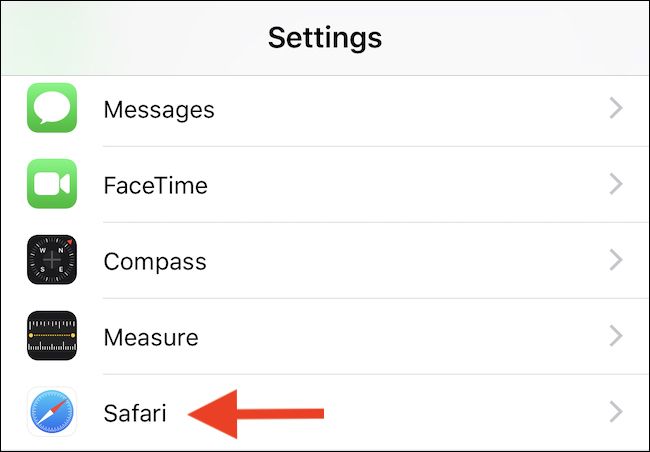
Чтобы начать, откройте приложение «Настройки» и нажмите “Safari”.
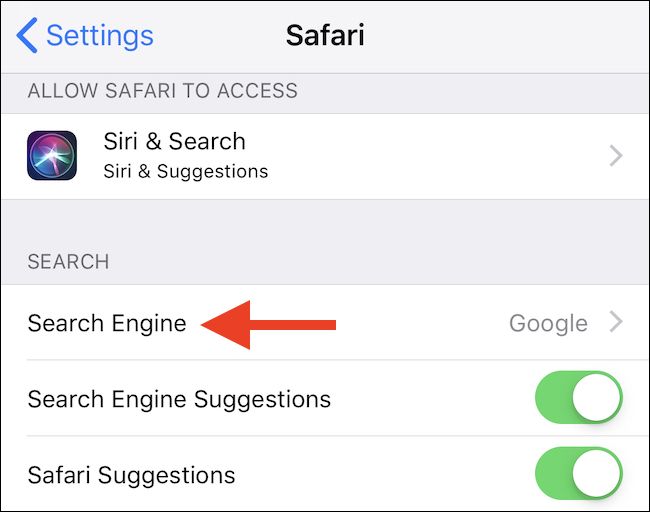
Под заголовком “Поиск” выберите “Поисковая система”.
Наконец, коснитесь той поисковой системы, которую хотите использовать по умолчанию в Safari. Доступные варианты: Google, Yahoo, Bing, Ecosia и DuckDuckGo.

Важно: это изменение влияет только на поиск внутри Safari. Поиск через Siri и Spotlight по‑прежнему будет выполняться через Google.
Почему доступны только эти поисковые системы
Apple ограничивает список систем, которые можно выбрать по умолчанию. Вы всегда можете открыть любую другую поисковую систему вручную в браузере (ввести адрес или использовать закладку), но добавлять сторонние варианты в системные настройки нельзя до тех пор, пока Apple не расширит список.
Короткое сравнение поисковых систем (наглядно)
| Поисковая система | Концентрация на приватности | Особенности | Кому подходит |
|---|---|---|---|
| Низкая | Самые релевантные результаты, интеграции с сервисами Google | Пользователям, которым важен результат и экосистема Google | |
| DuckDuckGo | Высокая | Минимальная персонализация, акцент на приватности | Тем, кто хочет меньше отслеживания |
| Bing | Средняя | Интеграция с Microsoft Rewards, мультимедийные результаты | Пользователям Windows/Office и любителям наград |
| Yahoo | Низкая | Традиционные результаты с новостными блоками | Тем, кто использует сервисы Yahoo |
| Ecosia | Средняя | Позиционируется как экологичный: часть доходов идёт на посадку деревьев | Экологически ориентированные пользователи |
Примечание: таблица отражает общие свойства, не заменяет детальную проверку конфиденциальности или функций.
Когда смена поисковой системы не даст ожидаемого результата
- Если вы используете Siri или поле Spotlight: они продолжают использовать Google независимо от настроек Safari.
- Если сайт сохраняет собственный поиск или перенаправляет вас на корпоративный поисковый движок.
- Если устройство управляется организацией (MDM, Mobile Device Management), администратор мог заблокировать изменение.
Альтернативные подходы
- Установите альтернативный браузер (Chrome, Firefox) и сделайте его основным для большинства задач.
- Создайте закладку на домашний экран для любимого поисковика (через “Поделиться → На экран «Домой»”).
- Используйте команду/шорткат Siri Shortcuts: можно создать быстрый вызов, который отправляет запрос на выбранный движок.
Проверка после изменения и критерии приёмки
Шаги для проверки, что всё работает:
- Откройте Safari и выполните поиск из адресной строки — результат должен приходить от выбранной системы.
- Откройте новую вкладку и введите тот же запрос — сравните выдачу.
- Активируйте Spotlight или Siri и выполните голосовой поиск — если результат от Google, поведение ожидаемо.
Критерии приёмки:
- Поиск в адресной строке Safari использует выбранную поисковую систему.
- Перезапуск устройства не изменил выбор.
- При поиске через Siri/Spotlight остаётся Google (должно быть документировано как ограничение).
Чек-листы для разных ролей
Для пользователя, ориентированного на приватность:
- Выбрать DuckDuckGo или Ecosia.
- Очистить кэш и куки в Safari.
- Проверить настройки отслеживания в «Настройки» → «Конфиденциальность».
Для продвинутого пользователя / «power user»:
- Попробовать несколько движков и сравнить результаты по типичным запросам.
- Настроить шорткат для быстрого переключения поисковиков.
- Установить расширения/контейнеры, если используете альтернативный браузер.
Для администратора IT:
- Проверить политику MDM на запрет смены системных настроек.
- Документировать стандарт для организации (например, корпоративный поисковик).
- Объяснить сотрудникам ограничения Siri/Spotlight.
Полезные советы и модели принятия решения
Ментальная модель: баланс «Приватность vs Удобство». Если приоритет — приватность и минимизация трекинга, выберите DuckDuckGo или Ecosia. Если приоритет — максимально релевантные результаты и интеграция с экосистемой, оставьте Google или выберите Bing для интеграции с Microsoft.
Мини‑методология тестирования (быстро):
- Выполните 5 типичных для вас запросов в каждой поисковой системе.
- Оцените релевантность, скорость и наличие нужной информации.
- Примите решение на основе 3–5 минутного сравнения.
Примечания
- Apple может изменить список доступных поисковых систем в будущих версиях iOS/iPadOS.
- Ecosia позиционирует себя как экологичный сервис; для проверки их практик можно посетить официальный сайт Ecosia.
Краткий словарь
- Поисковая система — сервис, который возвращает результаты по текстовым или голосовым запросам.
- Spotlight — системный поиск iOS, доступный с домашнего экрана.
- Siri — голосовой помощник Apple.
- MDM — управление устройствами в организации.
Резюме
Изменение поисковой системы в Safari занимает пару шагов: «Настройки» → “Safari” → “Поиск” → “Поисковая система”. Это простая персонализация браузера, но она не влияет на поведение Siri и Spotlight. Выберите движок по приоритетам: приватность, интеграции или экологичность.
Важно: если вам критично, чтобы весь поиск вне Safari тоже использовал другой движок, рассмотрите альтернативные браузеры или автоматизации через шорткаты.
Похожие материалы: Что такое DuckDuckGo? Альтернатива Google для приватности.

Похожие материалы

Уведомления о звуках на Android — настройка и советы

Команда ls в Windows — CMD и PowerShell

GPT в Google Sheets — подключение и примеры

Как использовать Zoom: полное руководство

Проверка количества циклов батареи в Windows