
Как изменить поисковую систему в Microsoft Edge
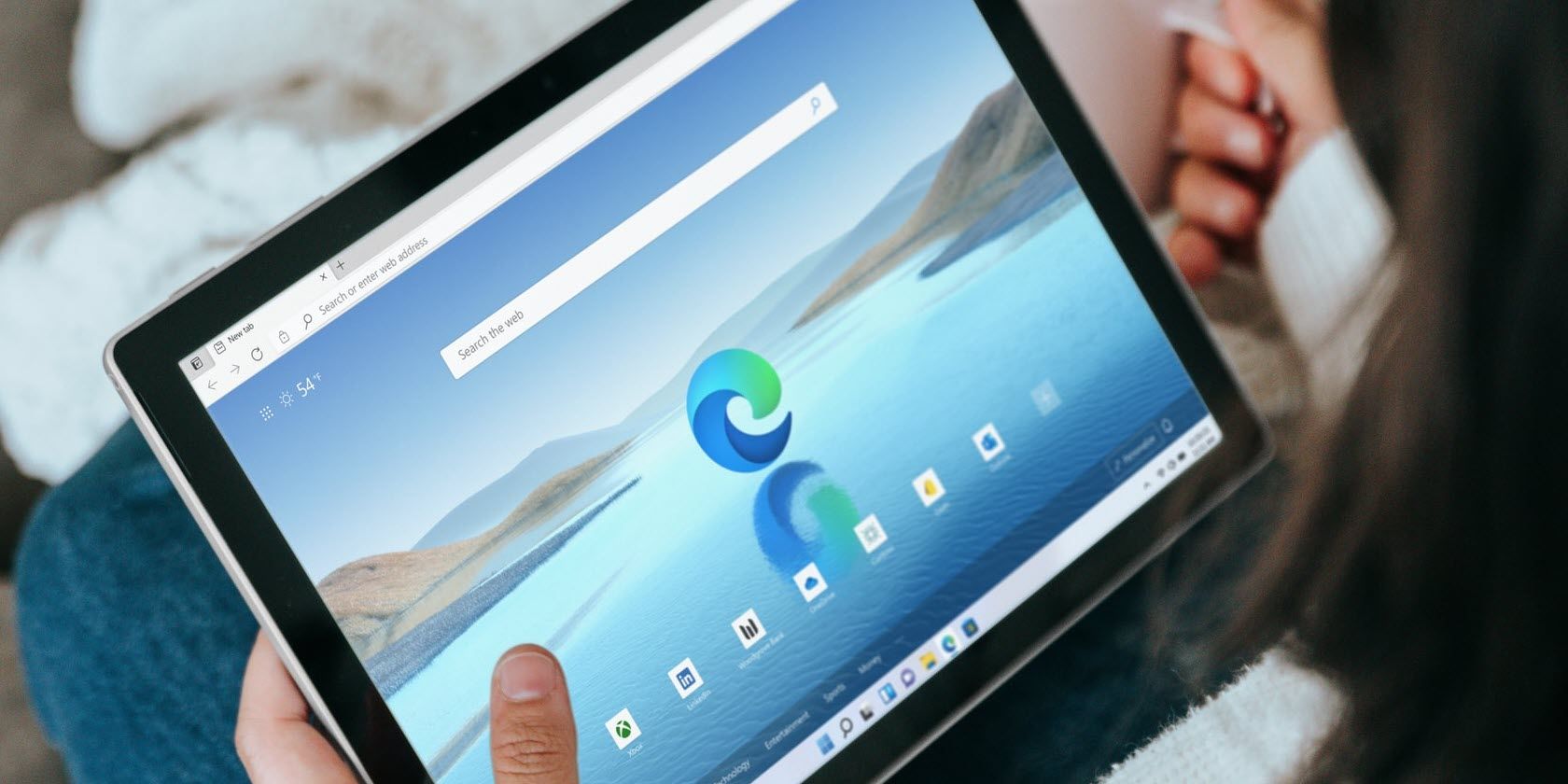
Многие пользователи предпочитают конкретный поисковик в адресной строке браузера. По умолчанию разные браузеры используют разные сервисы — например, Microsoft Edge обычно использует Bing. Ниже объяснено, как заменить поисковую систему по умолчанию или добавить новую в Edge.
Короткое определение
Поисковая система в адресной строке — это сервис, который обрабатывает запросы, введённые прямо в адресную строку браузера; замена этой системы меняет источник результатов поиска.
Как изменить поисковую систему по умолчанию в Microsoft Edge
Следуйте этим шагам, чтобы быстро сменить поисковик, используемый в адресной строке Edge.
- Откройте Microsoft Edge.
- Нажмите на три горизонтальные точки в правом верхнем углу браузера.
- Выберите «Настройки».
- В левой колонке откройте раздел «Конфиденциальность, поиск и службы».
- Прокрутите страницу вниз до блока «Службы» и нажмите «Адресная строка и поиск».
- Рядом с «Поисковая система, используемая в адресной строке» нажмите на выпадающий список.
- Выберите из списка предпочитаемый поисковик.
Важно: если нужной поисковой системы нет в списке, её можно добавить вручную (см. следующий раздел).
Как добавить новую поисковую систему в Microsoft Edge
Если нужный поисковик не отображается в списке, добавьте его вручную. В примере используется DuckDuckGo, но метод применим к любому поисковому сервису, поддерживающему параметр поиска.
- Откройте Edge и перейдите в «Настройки» → «Конфиденциальность, поиск и службы» → «Адресная строка и поиск» (см. предыдущую секцию).
- Нажмите «Управление поисковыми системами».
- Нажмите «Добавить».
- В появившемся окне заполните поля:
- Название поисковой системы: DuckDuckGo
- Ключевое слово: duckduckgo.com
- URL-адрес с %s вместо запроса:
https://duckduckgo.com/?q=%s
- Нажмите «Добавить».
- Чтобы сделать новою систему поиском по умолчанию, нажмите три точки справа от её имени в списке и выберите «Сделать по умолчанию».
Совет по проверке: в адресной строке введите короткий запрос и убедитесь, что результаты загружаются из выбранного сервиса.
Когда смена поисковика не срабатывает — распространённые причины и решения
- Поисковик не появляется в списке: проверьте правильность URL-формата с
%s. Без этого параметра Edge не распознает шаблон поиска. - Политики организации: на рабочих устройствах администратор может заблокировать изменение поисковой системы. Обратитесь в IT-поддержку.
- Кэш/расширения мешают: отключите расширения, очистите кэш и повторите попытку.
- Замедление после смены: если браузер стал работать медленнее, включите режим эффективности в Edge и проверьте сетевые настройки.
Альтернативные подходы
- Использовать сочетания клавиш и быстрые поисковые подсказки: добавьте ключевое слово (keyword) для быстрого перехода к другому поисковику прямо из адресной строки.
- Установить расширения поисковых агрегаторов: некоторые расширения позволяют выбирать источник динамически.
- Изменить поисковик по умолчанию в системе (Windows) — это имеет смысл, если вы хотите согласованное поведение в разных приложениях.
Мини‑методика проверки изменений (TEST)
- Изменить/добавить поисковую систему по инструкции.
- Перезапустить Edge.
- Ввести тест-запрос из 2–3 слов в адресной строке.
- Подтвердить, что результаты приходят от ожидаемого провайдера (показаны логотип/адрес/стиль результатов).
- Откат: вернуть предыдущую поисковую систему и повторить тест.
Чек‑лист для пользователей Windows
- Edge обновлён до последней версии.
- При наличии корпоративных политик согласовано с IT.
- [ ] Введён корректный URL-шаблон с
%s. - Протестированы запросы и подтверждена корректность источника результатов.
- При уменьшении производительности включён режим эффективности.
Критерии приёмки
- Поисковая система отображается в выпадающем списке настроек.
- По умолчанию используется выбранный провайдер при вводе запроса в адресной строке.
- Нет заметного падения скорости загрузки страниц после смены (при необходимости включить режим эффективности).
Быстрые рекомендации по производительности
Если после смены поисковика браузер стал медленнее:
- Включите «Режим эффективности» в меню «Настройки» → «Система и производительность».
- Проверьте сетевые расширения и VPN; временно отключите их.
- Очистите кэш и данные сайтов.
Пример принятия решения — диаграмма
flowchart TD
  A[Нужен новый поисковик?] -->|Да| B[Проверить есть ли в списке]
  B -->|Есть| C[Выбрать и установить]
  B -->|Нет| D[Добавить вручную]
  D --> E{URL содержит %s?}
  E -->|Да| F[Добавить и сделать по умолчанию]
  E -->|Нет| G[Исправить шаблон и повторить]
  C --> H[Проверить результаты поиска]
  F --> H
  G --> D
Часто задаваемые вопросы
Как вернуть Bing как поисковик по умолчанию?
Откройте «Настройки» → «Конфиденциальность, поиск и службы» → «Адресная строка и поиск» и выберите Bing в списке «Поисковая система, используемая в адресной строке».
Почему не добавляется новый поисковик?
Чаще всего ошибка в поле URL: обязательно используйте шаблон с %s. Также организационные политики могут блокировать изменения.
Нужно ли добавлять ключевое слово?
Ключевое слово упрощает быстрый доступ: введите его в адресной строке и нажмите Tab, чтобы искать напрямую в заданном сервисе.
Итог
Вы можете легко сменить поисковик в Microsoft Edge или добавить новый, если его нет по умолчанию. Проверьте корректность шаблона URL с %s, протестируйте поведение после изменения и при необходимости включите режим эффективности для восстановления производительности.
Важное: на рабочих компьютерах изменения может блокировать администратор — уточните у IT.
Источник: инструкция основана на встроенных настройках Microsoft Edge и общих принципах добавления поисковых провайдеров в браузерах.

Похожие материалы

Несколько аккаунтов Skype: Multi Skype Launcher

Журнал для работы: повысить продуктивность

Персональные звуки уведомлений на Android

Скачивание шоу Hulu для офлайн‑просмотра

Microsoft Start: персонализированная новостная лента
