
Как изменить временные рамки Тихих часов в Windows 10
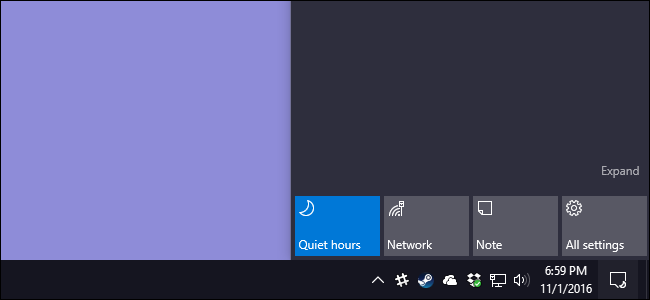
- Windows 10 по умолчанию включает Тихие часы с 00:00 до 06:00, и в интерфейсе нельзя изменить время. Вы можете задать собственные часы либо правкой реестра (для Home и для тех, кто предпочитает реестр), либо через Локальную политику группы (gpedit.msc) в изданиях Pro/Enterprise. В обоих случаях значения задаются в минутах после полуночи.
В этом руководстве вы найдёте пошаговые инструкции для пользователей Home и Pro/Enterprise, безопасные варианты отката, проверки работы, примеры значений и полезные методики для администраторов.
Быстрые ссылки
- Пользователи Home: изменить Тихие часы через правку реестра
- Пользователи Pro и Enterprise: изменить Тихие часы через Локальный редактор групповой политики
О чём это и почему полезно
Тихие часы — это режим, аналогичный «Не беспокоить», при котором уведомления Windows не показываются или не отвлекают. В Windows 8 была возможность задать расписание Тихих часов через настройки, в Windows 10 Microsoft оставила только переключатель Вкл/Выкл, а время по умолчанию — с 00:00 до 06:00. Если вы хотите, чтобы Тихие часы начинались и заканчивались в другое время (например, с 02:00 до 10:00), можно изменить соответствующие настройки через реестр или локальную политику.
Важно: операции с реестром и политиками влияют на поведение системы. Выполняйте шаги точно и, если не уверены, сделайте резервную копию реестра и создайте точку восстановления.
Основная идея
- Параметры называются EntryTime (время начала) и ExitTime (время окончания).
- Значения хранятся как целые числа: количество минут после полуночи.
- Например, 120 = 2:00, 600 = 10:00.
Пользователи Home: изменить Тихие часы через правку реестра
Ниже — пошаговая инструкция для Windows 10 Home. Если у вас Pro/Enterprise, вы можете действовать так же, но дальше в статье есть более удобный способ через gpedit.msc.
Предупреждение
Редактор реестра — мощный инструмент. Неправильные изменения могут привести к нестабильной работе системы. Создайте резервную копию реестра и точку восстановления перед изменениями.
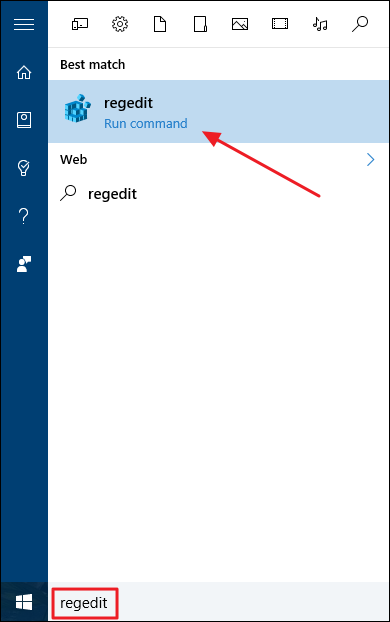
Шаг 1. Откройте Редактор реестра
- Нажмите Пуск и введите regedit, затем нажмите Enter.
- Подтвердите запрос UAC, если он появится.
Шаг 2. Перейдите к ключу
В левой панели перейдите по пути (вставьте как есть в окне редактора):
HKEY_CURRENT_USER\SOFTWARE\Policies\Microsoft\Windows\CurrentVersion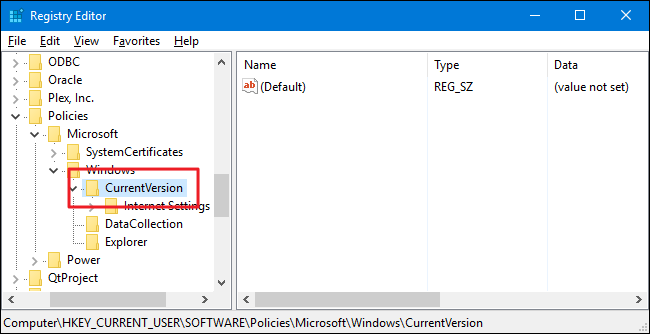
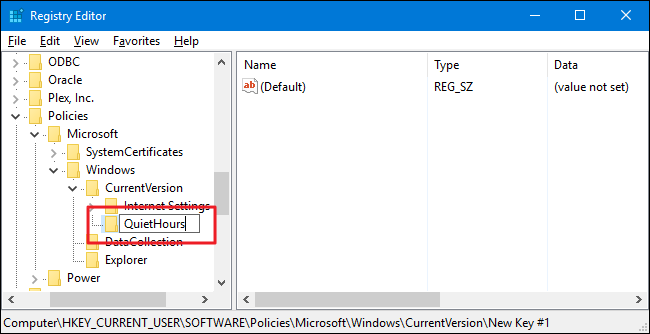
Шаг 3. Создайте подраздел QuietHours
- Щёлкните правой кнопкой по папке CurrentVersion → New → Key.
- Назовите ключ QuietHours.
Шаг 4. Создайте два DWORD-значения
- Внутри QuietHours создайте New → DWORD (32-bit) Value и назовите его EntryTime.
- Создайте второе DWORD (32-bit) Value и назовите его ExitTime.

Шаг 5. Задайте значения в минутах после полуночи
- Дважды щёлкните EntryTime, в поле Base выберите Decimal (Десятичная), введите нужное число минут после полуночи. Пример: 120 для 02:00.
- Дважды щёлкните ExitTime, выберите Decimal и введите, например, 600 для 10:00.
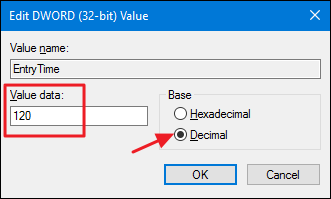
Шаг 6. Закройте Редактор реестра
Изменения вступают в силу сразу — перезагрузка не требуется. Чтобы вернуть поведение по умолчанию, просто удалите ключ QuietHours.
Совет. Экспорт ключа перед правкой
- В редакторе реестра правой кнопкой щёлкните CurrentVersion → Export, сохраните .reg-файл. Если что-то пойдёт не так, этот файл можно будет запустить для восстановления предыдущих настроек.
Пользователи Pro и Enterprise: изменить Тихие часы через Локальную политику группы
Если у вас Windows 10 Pro или Enterprise, удобнее использовать Локальную политику группы (gpedit.msc). Администраторы домена: учтите, что доменные политики могут переопределять локальные.
Шаг 1. Откройте Локальный редактор групповой политики
- Нажмите Пуск, введите gpedit.msc и нажмите Enter.
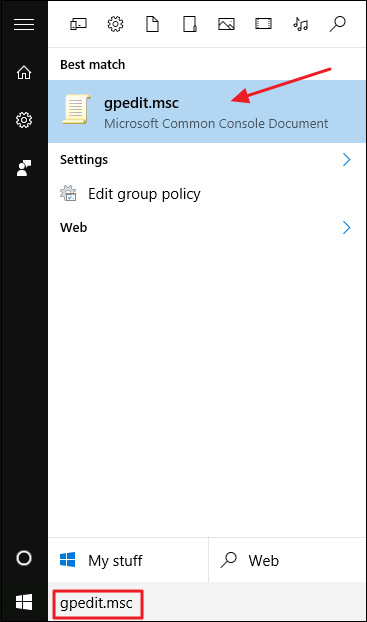
Шаг 2. Перейдите к нужным параметрам
Откройте User Configuration → Administrative Templates → Start Menu and Taskbar → Notifications.
На правой панели найдите настройки:
- Set the time Quiet Hours begins each day
- Set the time Quiet Hours ends each day

Шаг 3. Включите и задайте минуты после полуночи
- Дважды щёлкните Set the time Quiet Hours begins each day → выберите Enabled → в поле Minutes after midnight введите нужное число.
- Повторите для Set the time Quiet Hours ends each day.
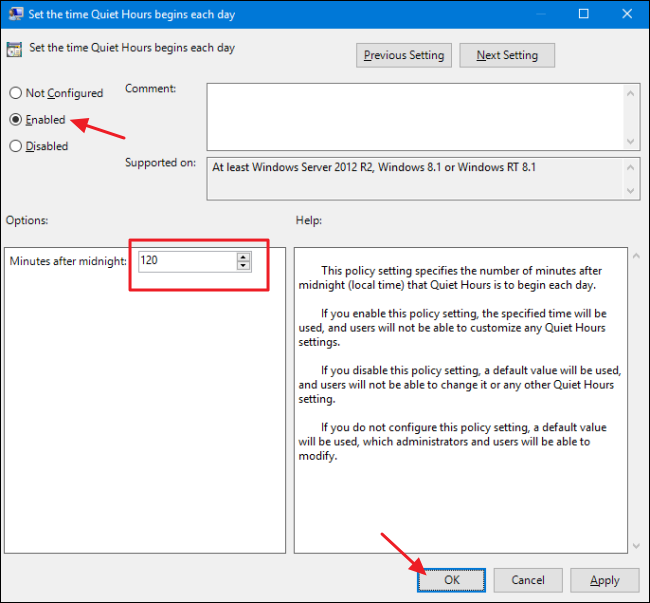
Изменения вступают в силу немедленно. Чтобы вернуть стандартное поведение, установите оба параметра в Not Configured.
Примеры соответствия минут и времени (быстрая таблица)
- 0 → 00:00
- 60 → 01:00
- 120 → 02:00
- 300 → 05:00
- 360 → 06:00
- 540 → 09:00
- 600 → 10:00
- 1380 → 23:00
Используйте эти примеры, чтобы быстро перевести время в минуты.
Проверка и тестирование (Критерии приёмки)
- Примените изменения (через реестр или gpedit).
- В указанное время ожидайте, что уведомления не будут вас беспокоить (например, попробуйте отправить себе тестовое уведомление или дождитесь обычного уведомления от приложения).
- Убедитесь, что уведомления снова отображаются после ExitTime.
Критерии приёмки:
- Уведомления не появляются в промежутке EntryTime–ExitTime.
- Уведомления нормализуются после ExitTime.
- При удалении ключа QuietHours поведение возвращается к 00:00–06:00.
Откат и откладка
Если изменения не сработали:
- Проверьте правильность пути и имён ключей (QuietHours, EntryTime, ExitTime).
- Убедитесь, что значения записаны в десятичном формате.
- Для GPO проверьте, не переопределяют ли доменные политики локальные: gpresult /h report.html поможет получить отчёт о применённых политиках.
- Попробуйте выйти из учётной записи и войти снова, либо перезагрузить ПК.
- Проверьте права доступа к ключам реестра: иногда антивирус/защитное ПО может блокировать запись.
Откат:
- Реестр: удалите ключ HKEY_CURRENT_USER\SOFTWARE\Policies\Microsoft\Windows\CurrentVersion\QuietHours или импортируйте заранее экспортированный .reg-файл.
- GPO: в gpedit.msc установите оба параметра в Not Configured.
Рекомендации для администраторов
- Используйте группу политик для централизованного управления на рабочих станциях.
- Если нужно временно отключить пользовательские времена, настройте отдельную GPO с более высоким приоритетом.
- Документируйте изменения и сохраняйте конфигурации в системе управления изменениями.
Чек-листы по ролям
Для домашнего пользователя
- Сделать точку восстановления Windows.
- Экспортировать ветку реестра CurrentVersion.
- Создать ключ QuietHours и значения EntryTime/ExitTime.
- Проверить работу уведомлений в указанные часы.
Для IT-администратора
- Проверить наличие доменных политик, которые могут переопределять локальные.
- Создать шаблон GPO с заданными минутами после полуночи.
- Запланировать тестирование на выборке рабочих станций.
- Подготовить инструкции по откату и документацию.
Альтернативы
- Использовать планировщик задач и скрипты, которые изменяют параметры реестра по расписанию (если вы предпочитаете динамически менять графики).
- Для более гибкой настройки уведомлений использовать сторонние утилиты управления уведомлениями, но они могут потребовать дополнительных прав и согласования в корпоративной среде.
Ментальные модели и подсказки
- Время в параметрах — это всегда минуты после полуночи. Превратите часы × 60 + минуты → значение.
- Если вы хотите «ночной» режим, задавайте EntryTime после 22:00 (например, 1320) и ExitTime утром по желанию.
Решение типовых проблем (короткий справочник)
- “Изменение не применяется” → Проверьте доменные политики, права доступа, экспортируйте отчёт gpresult.
- “Значения отображаются некорректно” → Убедитесь, что параметр Base установлен в Decimal при правке DWORD.
- “Нужен временный график” → Используйте таск в Планировщике задач, который импортирует .reg-файл по расписанию.
Flowchart принятия решения
flowchart TD
  A[Нужно изменить Тихие часы?] --> B{У вас Windows 10 Pro/Enterprise?}
  B -- Да --> C[Использовать gpedit.msc]
  B -- Нет --> D[Использовать regedit]
  C --> E{Политика домена?}
  E -- Да --> F[Обратиться к администратору домена]
  E -- Нет --> G[Настроить EntryTime/ExitTime в минутах]
  D --> G
  G --> H[Проверить работу уведомлений]
  H --> I[Документировать и сохранить конфигурацию]
Совместимость и заметки
- Инструкция рассчитана на Windows 10. В Windows 8 подобная функциональность была доступна в UI; в Windows 10 стандартный интерфейс ограничен переключателем.
- Доменные политики могут переопределять локальные настройки. На компьютерах в корпоративной сети согласуйте изменения с отделом ИТ.
Important
- Всегда делайте резервную копию реестра или снимок системы перед правкой.
Notes
- Изменения обычно вступают в силу сразу, но в некоторых окружениях требуется выход/вход в учётную запись или перезагрузка.
Краткое резюме
- Для Home: правьте реестр и создайте QuietHours/EntryTime/ExitTime в минутах после полуночи.
- Для Pro/Enterprise: используйте gpedit.msc в разделе User Configuration → Administrative Templates → Start Menu and Taskbar → Notifications.
- Всегда делайте резервную копию и проверяйте, что доменные политики не мешают.
Ключевые шаги — быстрое напоминание
- Создайте резервную копию/точку восстановления.
- Задайте EntryTime и ExitTime (в минутах после полуночи).
- Проверяйте работу уведомлений и документируйте изменения.

Похожие материалы

Несколько аккаунтов Skype: Multi Skype Launcher

Журнал для работы: повысить продуктивность

Персональные звуки уведомлений на Android

Скачивание шоу Hulu для офлайн‑просмотра

Microsoft Start: персонализированная новостная лента
