
Как изменить программу по умолчанию для чтения PDF в Windows

Если вы пишете или читаете документы регулярно, вы наверняка используете PDF. В Windows 11 и Windows 10 по умолчанию многие PDF открываются в браузере Microsoft Edge. Это удобно для простого чтения, но у сторонних приложений могут быть функции, которых в Edge нет: аннотации, формы, цифровая подпись, оптимизация для печати и т.п.
Ниже показаны проверенные способы изменить программу по умолчанию для файлов PDF. Все инструкции подходят для обычного пользователя и для тех, кто хочет понять, почему изменение может не примениться сразу.
Как поменять приложение по умолчанию для PDF
Ниже — четыре способа. Выберите тот, который вам удобен.
1. Через контекстное меню «Открыть с помощью»
Этот способ самый быстрый для отдельного файла и подходит, если вы забыли указать приложение при установке нового ридера.
- Правой кнопкой мыши кликните по PDF-файлу.
- Наведите курсор на опцию «Открыть с помощью» и выберите нужное приложение.
- Если нужного приложения нет в списке, нажмите «Выбрать другое приложение» и найдите его в диалоговом окне. Ставьте галочку «Всегда использовать это приложение для .pdf», если хотите сделать его по умолчанию.
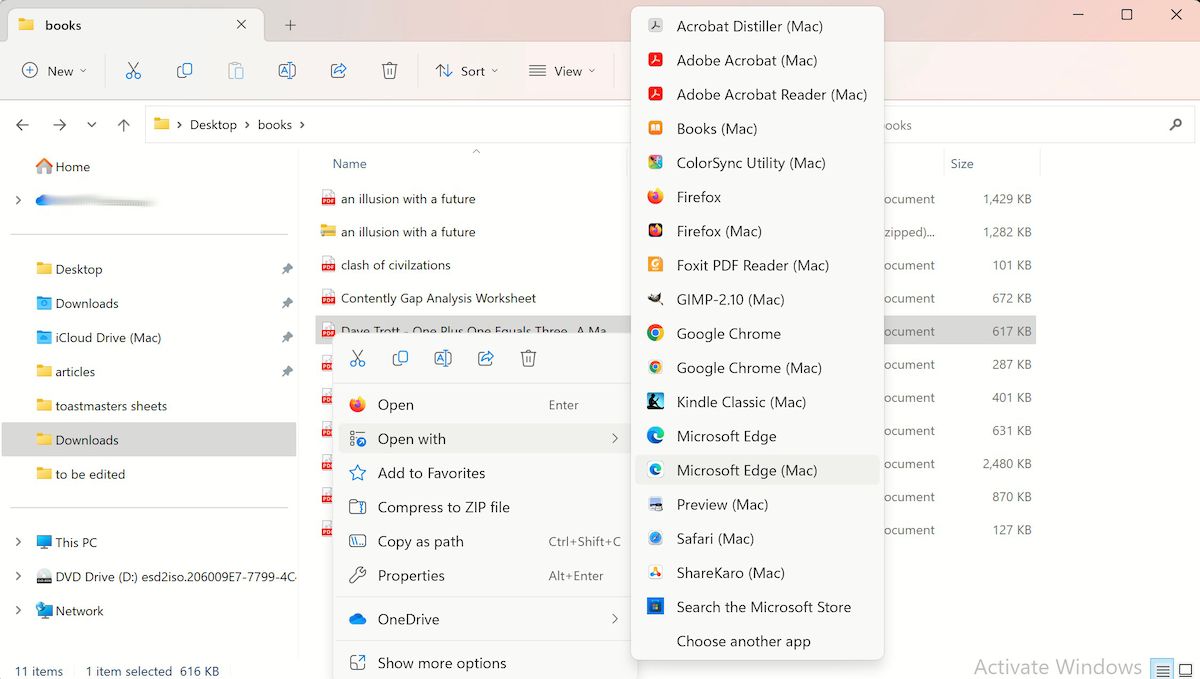
После этого выбранный ридер станет применяться к этому типу файлов.
2. Через приложение «Настройки» Windows
Если нужно задать ассоциацию массово или проверить текущие настройки, зайдите в «Настройки».
- Откройте меню «Пуск», введите «Настройки» и откройте приложение.
- Перейдите в «Приложения» → «Приложения по умолчанию».
- Прокрутите вниз или воспользуйтесь строкой поиска: найдите расширение .pdf или просто введите «PDF» в поле поиска типов файлов.
- Нажмите на текущую программу, затем выберите другое приложение из списка. Подтвердите выбор.
Это универсальный и рекомендуемый способ для большинства пользователей.
3. Через Панель управления
Панель управления даёт классический интерфейс для установки программ по умолчанию. Полезно, если вы привыкли к старой схеме.
- Откройте меню «Пуск», введите «Панель управления» и откройте её.
- Выберите «Программы» → «Программы по умолчанию».
- Нажмите «Задать программы по умолчанию».
- Выберите ваш PDF-ридер в списке и нажмите «Использовать эту программу по умолчанию» или настройте ассоциации вручную.
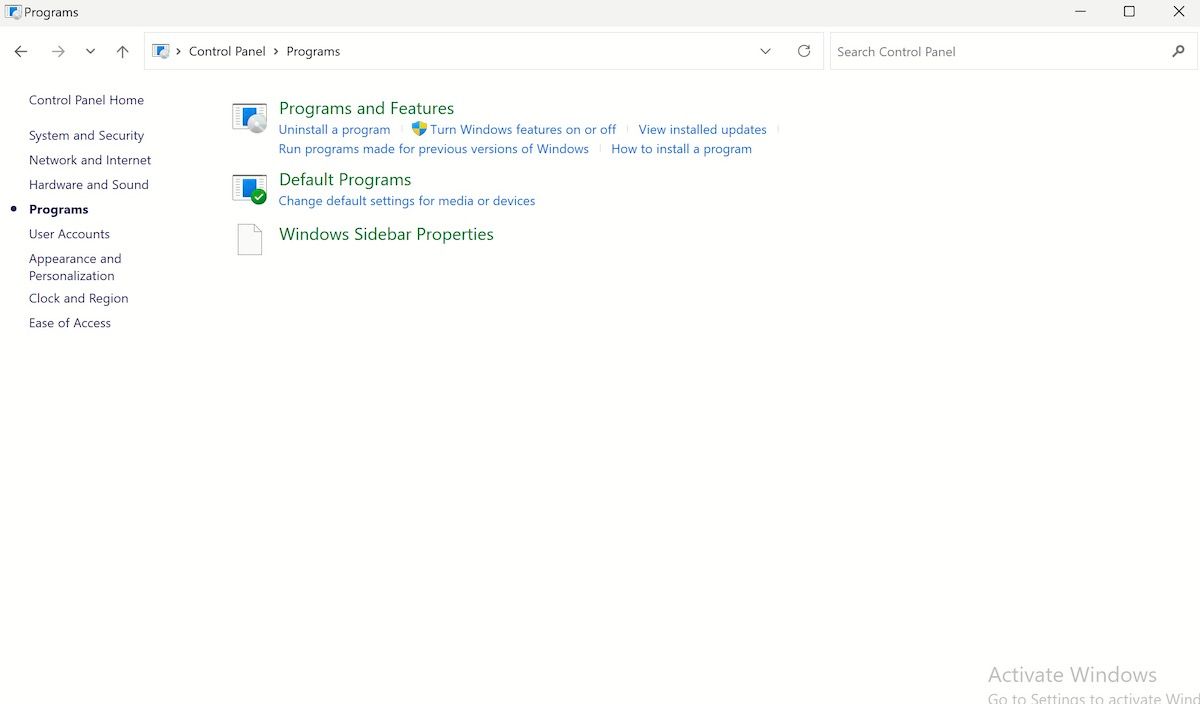
После применения выбранная программа будет открывать соответствующие типы файлов.
4. Внутри самого PDF-ридера
Некоторые сторонние программы — например, Foxit Reader, Adobe Acrobat Reader — предлагают при первом запуске или в настройках возможность назначить себя программой по умолчанию.
- Откройте ваш PDF-ридер.
- В настройках найдите раздел «Ассоциации файлов» или «Приложение по умолчанию».
- Следуйте подсказкам, чтобы подтвердить назначение.
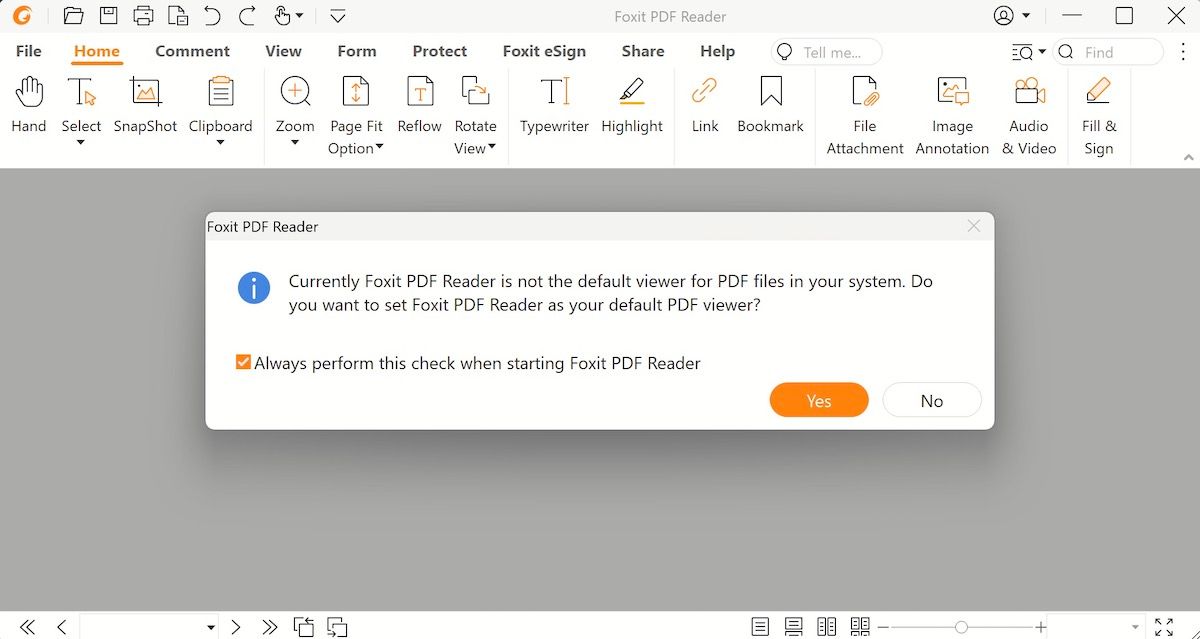
Если встроенный запрос не появился, используйте один из предыдущих способов.
Почему назначение может не примениться
Важно: иногда выбранное приложение не устанавливается как дефолт. Причины и решения:
- Системная политика (например, в корпоративной сети) блокирует изменение ассоциаций. Решение: обратитесь в IT или используйте Group Policy (для администраторов).
- Недостаточно прав пользователя. Запустите программу от имени администратора или обратитесь к администратору.
- Приложение не зарегистрировало себя как обработчик .pdf. Переустановите программу и внимательно следите за опциями установки.
- Кэш ассоциаций повреждён. Перезагрузите компьютер; при необходимости выполните восстановление системных файлов.
Альтернативные подходы и дополнения
- Используйте сторонние менеджеры ассоциаций (ассоциация файлообработчиков). Они дают удобный интерфейс для массовой замены, но требуют доверия к разработчику.
- Для доменных компьютеров применяйте Group Policy: настройка по пути User Configuration → Preferences → Control Panel Settings → Folder Options → File Types или через административные шаблоны.
- Редактирование реестра: HKEY_CLASSES_ROOT.pdf указывает на обработчик. Это рискованный метод — используйте только если доверяете инструкции и имеете резервную копию.
Быстрая методология (шаги для принятия решения)
- Нужны ли вам расширенные функции? Если да — ставьте сторонний ридер.
- Установите программу официально и запустите её от администратора.
- Если появится предложенный запрос — примите его. Если нет — примените «Открыть с помощью» или «Настройки».
- Проверьте на нескольких файлах .pdf.
Что делать, если это не работает
Короткий чеклист для устранения неполадок:
- Перезагрузите компьютер.
- Повторно установите ридер, выбрав опцию назначить его по умолчанию во время установки.
- Проверьте права пользователя и групповую политику.
- Очистите кэш ассоциаций (в редких случаях поможет сброс настроек Windows).
Ролевые чеклисты
Для обычного пользователя:
- Установить ридер из официального источника.
- Использовать «Открыть с помощью» → «Выбрать другое приложение» и отметить «Всегда использовать».
- Проверить несколько PDF-файлов.
Для системного администратора:
- Убедиться, что MSI/установщик поддерживает командные параметры для silent install и assignment.
- Прописать нужные ассоциации через Group Policy или скрипт PowerShell.
- Проверить совместимость с корпоративными политиками безопасности.
Для IT-поддержки:
- Спросить у пользователя, какая ошибка появляется.
- Проверить локальные и доменные политики.
- При необходимости восстановить реестр из резервной копии.
Ментальные модели и когда метод не подходит
- Если вам нужен только быстрый просмотр и печать — браузер Edge вполне достаточен.
- Если вы работаете с формами, подписями или комплексной разметкой — нужен полноценный ридер.
- В корпоративной среде решение принимают по соотношению безопасности и удобства, а не по отдельной функции.
Диаграмма выбора
flowchart TD
  A[Нужен новый ридер?] -->|Нет| B[Оставить Edge]
  A -->|Да| C[Установить ридер]
  C --> D{Появился запрос при установке?}
  D -->|Да| E[Подтвердить и завершить]
  D -->|Нет| F[Использовать «Открыть с помощью» или Настройки]
  F --> G[Проверить файлы .pdf]
  E --> G
  G --> H[Готово]
Критерии приёмки
- При двойном клике .pdf файл открывается в выбранном приложении.
- Настройка сохраняется после перезагрузки.
- Никакие политики безопасности не принудительно возвращают Edge.
Краткая информация (факт-бокс)
- Типичный набор функций стороннего ридера: аннотации, формы, слияние/разделение, цифровая подпись.
- Для простого чтения Edge покрывает ~80% базовых сценариев (оценочно, качественно).
- Администрирование в домене: Group Policy или скрипты — надежный вариант.
Важно: перед изменением реестра или групповыми политиками сделайте резервные копии.
Примечание: инструкции актуальны для Windows 10 и Windows 11; в старых версиях Windows разделы могут называться иначе.
Резюме
Поменять приложение по умолчанию для PDF в Windows просто: используйте «Открыть с помощью» для отдельных файлов, «Настройки» для массовой замены или «Панель управления» при необходимости. Для корпоративных компьютеров применяйте Group Policy или скрипты. Если изменение не применяется — проверьте права, политику и регистрацию приложения.
Краткое объявление: если вы хотите улучшить работу с PDF (подписи, формы, заметки), смените ридер на специализированный — это обычно занимает меньше 5 минут и экономит много времени в будущем.

Похожие материалы

Несколько аккаунтов Skype: Multi Skype Launcher

Журнал для работы: повысить продуктивность

Персональные звуки уведомлений на Android

Скачивание шоу Hulu для офлайн‑просмотра

Microsoft Start: персонализированная новостная лента
