
Как изменить программу по умолчанию для PDF в Windows 10
Быстрые ссылки
- Изменить через приложение Параметры
- Изменить через «Открыть с помощью» в Проводнике
- Изменить через Панель управления
Краткое содержание
- Microsoft Edge по умолчанию открывает PDF в Windows 10, но это базовый ридер.
- Вы можете заменить Edge на любой другой PDF-читалку через Параметры, Проводник или Панель управления.
- Самый быстрый путь: Windows+i → Приложения → Приложения по умолчанию → Выбор приложения для типа файла → найдите .pdf и поменяйте иконку.
Важно: перед сменой приложения убедитесь, что желаемая программа установлена и обновлена до совместимой версии.
Почему это полезно
Если вы часто работаете с аннотациями, формами или подписью, штатный ридер Edge может быть неудобен. Смена приложения по умолчанию позволяет открывать PDF быстрее и использовать нужный набор функций — поиск по тексту, выделение, форматы подписей и интеграция с рабочими процессами.
Изменить программу по умолчанию через приложение Параметры
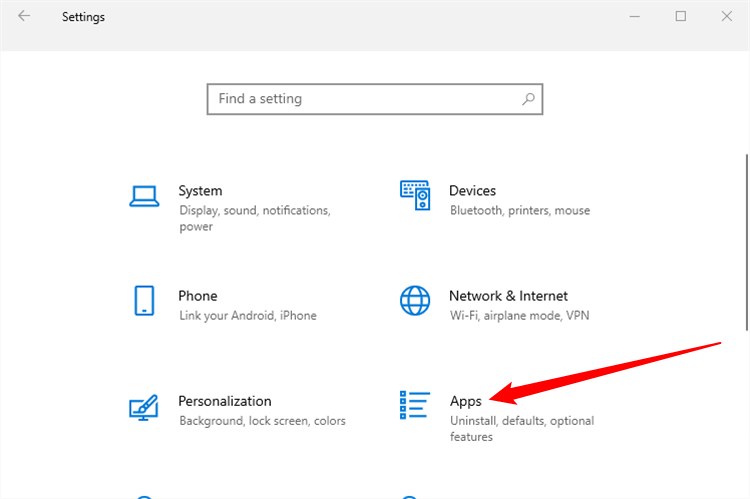
- Нажмите Windows+i, чтобы открыть Параметры. Можно также открыть Пуск и щёлкнуть значок шестерёнки или ввести «Параметры» в поиск.
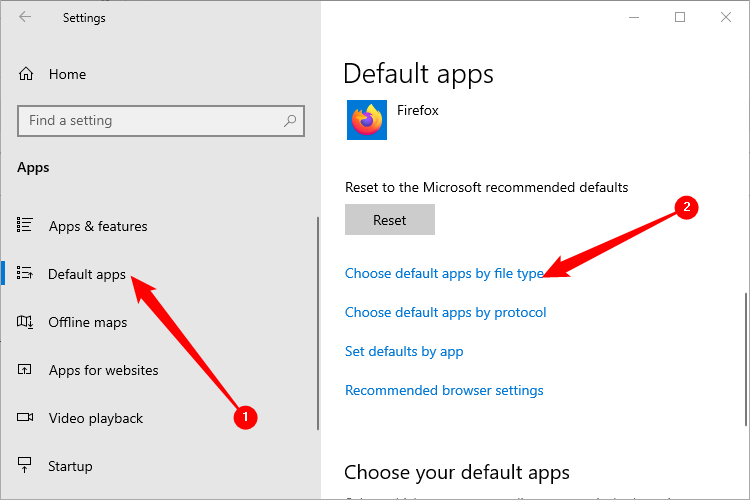
- Перейдите в Приложения → Приложения по умолчанию.
- Прокрутите страницу вниз и нажмите «Выбор стандартного приложения по типу файла».
- Прокрутите список до .pdf. Нажмите на иконку Microsoft Edge рядом с «.pdf» и выберите другую программу из списка.
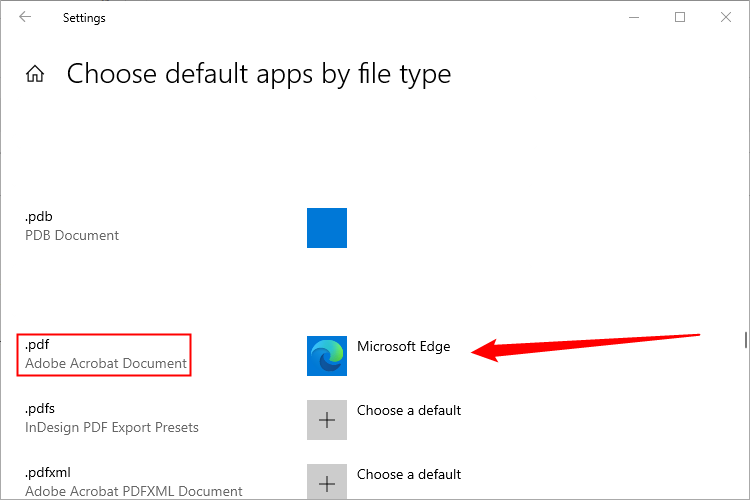
Если нужной программы нет в списке, используйте пункт поиска приложения на этом компьютере и укажите исполняемый файл (.exe) нужного ридера.
Изменить программу по умолчанию через «Открыть с помощью» в Проводнике
- Откройте Проводник и найдите PDF-файл.
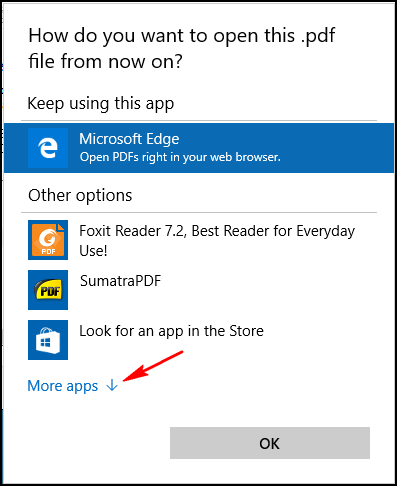
- Кликните правой кнопкой по файлу → Открыть с помощью → Выбрать другое приложение.
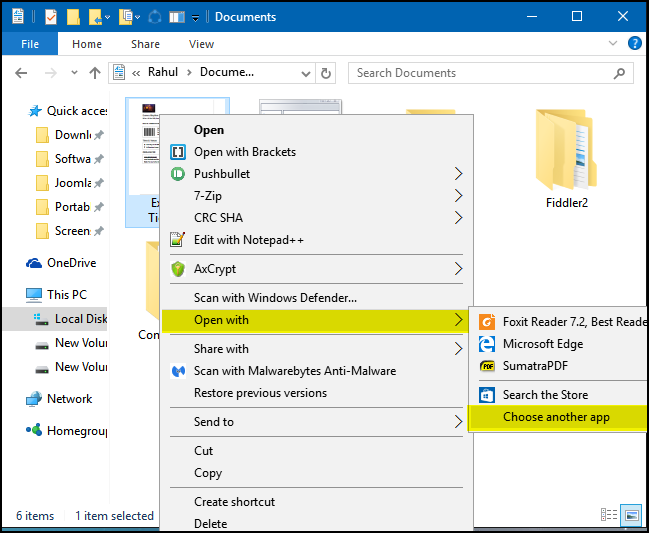
- Во всплывающем окне выберите программу. Чтобы сделать выбор постоянным, отметьте «Всегда использовать это приложение».
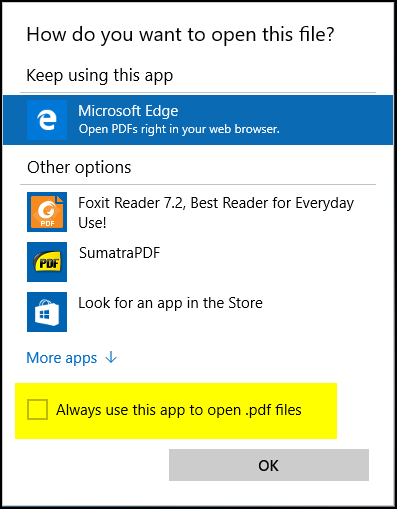
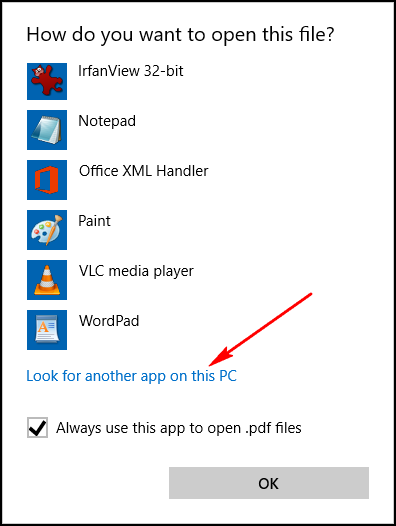
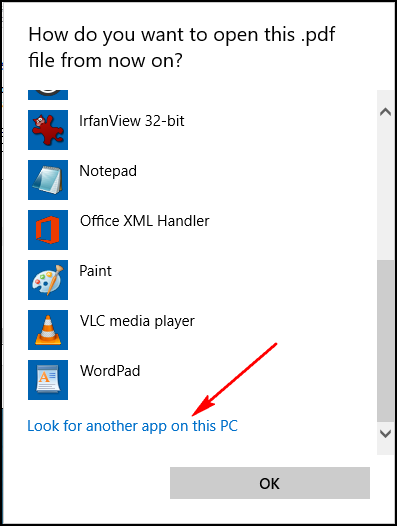
- Если нужной программы нет, нажмите «Дополнительно» → «Искать другое приложение на этом ПК» и укажите путь к .exe нужного ридера.
Изменить программу по умолчанию через Панель управления
- Откройте Панель управления и переключитесь на режим иконок (вид значков).
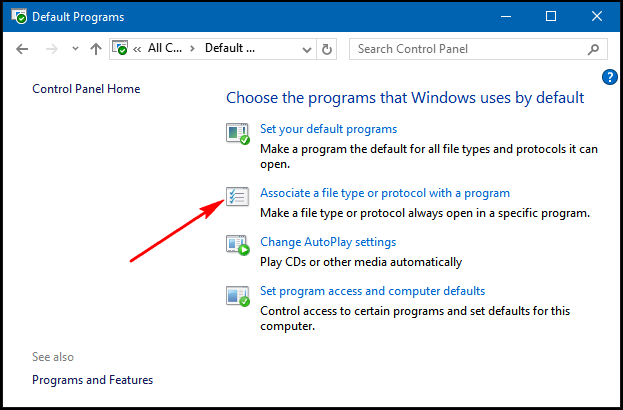
- Выберите «Программы по умолчанию» → «Связать тип файла или протокол с программой».
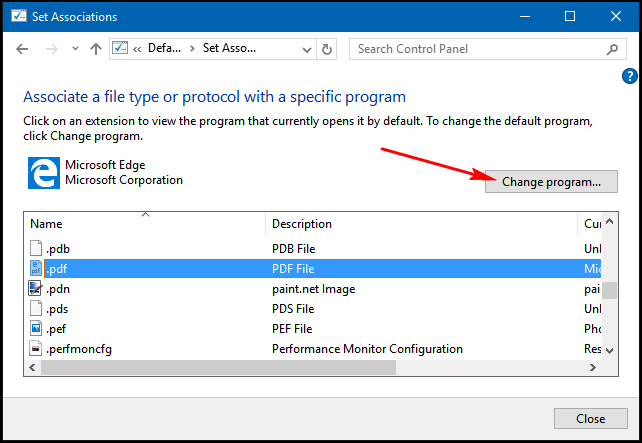
- В списке найдите .pdf, выделите его и нажмите «Изменить программу». Выберите приложение из списка и подтвердите.
- Если приложение не показано, используйте «Дополнительно» → «Искать другое приложение на этом ПК» и укажите путь.
Частые вопросы и ошибки — устранение неполадок
Программа не отображается в списке
- Убедитесь, что она установлена и совместима с Windows 10.
- Если установщик оставил приложение только в Microsoft Store, откройте магазин и проверьте настройки доступа.
- Попробуйте перезапустить Параметры или компьютер.
Ничего не происходит после выбора приложения
- Запустите приложение напрямую и посмотрите, столкнётся ли оно с ошибками при открытии PDF.
- Проверьте права доступа и наличие обновлений.
Я хочу возвращать изменения автоматически при обновлениях Edge
- Обновления Windows иногда восстанавливают стандартные ассоциации. После крупного обновления проверьте ассоциации и при необходимости восстановите желаемую программу.
Советы по выбору PDF-ридера
- Лёгкий и быстрый: SumatraPDF — минималистичный, быстро открывает большие файлы.
- Полнофункциональный: Adobe Acrobat Reader — богатый функционал для аннотаций и работы с формами.
- Корпоративный: Foxit Reader — удобные инструменты для совместной работы и управления документами.
- Для заметок: Drawboard PDF или другие приложения с поддержкой рукописного ввода.
Выбирайте программу по задачам: чтение, редактирование, подпись, форма или интеграция с корпоративной системой.
Роли и чек-листы
Пользователь
- Убедиться, что нужный ридер установлен.
- Через Параметры поменять ассоциацию для .pdf.
- Открыть несколько PDF, проверить отображение и функции (аннотации, печать).
IT-администратор
- Проверить совместимость приложений в инфраструктуре.
- При необходимости развернуть ридер через групповую политику или установочный пакет.
- Документировать стандартные настройки и инструкции для пользователей.
Критерии приёмки
- Файлы .pdf открываются выбранной программой по двойному клику.
- Пользователь может делать базовые действия: просматривать, печатать, искать текст.
- При необходимости — открывать PDF в режиме редактирования или подписания.
Когда этот метод не подойдёт
- Если в системе есть политики безопасности, блокирующие смену ассоциаций.
- Если rидeр доступен только через облачный сервис и не имеет локального .exe.
- В сильно кастомизированных корпоративных средах, где управление приложениями централизовано.
Альтернативные подходы
- Использовать контекстное меню и запускать файл вручную в нужной программе без изменения ассоциации.
- Установить расширение в браузере, если вы предпочитаете открывать PDF онлайн.
- Настроить ярлык «Открыть в…» для папок с документами в рабочих процессах.
Быстрая методика проверки (чек-лист)
- Откройте Параметры → Приложения по умолчанию → Найдите .pdf.
- Убедитесь, что выбранная программа стоит в списке и активирована.
- Двойной щёлк на нескольких PDF — проверьте, открываются ли и поддерживаются ли аннотации.
- Перезагрузите систему, если ассоциация сбивается.
Решение проблем — пошагово
- Установите или переустановите ридер.
- Перезагрузите Windows и повторите смену через Параметры.
- Если не помогает — попробуйте Панель управления или правой кнопкой → Открыть с помощью.
- Если политика блокирует — обратитесь к администратору сети.
Решение для администраторов: массовое назначение по реестру или GPO
Для крупных сред администраторы могут применять XML-файлы для экспорта/импорта ассоциаций через DISM или использовать групповые политики. Это требует тестирования на контрольной группе перед развёртыванием.
Визуальная подсказка для решения — простая схема
flowchart TD
  A[Нужен новый ридер?] -->|Да| B{Установлен ли ридер?}
  A -->|Нет| Z[Оставить Edge]
  B -->|Да| C[Сменить через Параметры]
  B -->|Нет| D[Установить ридер]
  D --> C
  C --> E[Проверка открытия файлов]
  E --> F{Все ОК?}
  F -->|Да| G[Готово]
  F -->|Нет| H[Устранить неполадки]
Безопасность и конфиденциальность
Проверяйте репутацию и источник установочных файлов. Некоторые бесплатные ридеры могут предлагать дополнительные панели или рекламное ПО при установке — снимайте галочки с опций, которые вам не нужны.
Краткое резюме
Смена приложения по умолчанию для PDF в Windows 10 выполняется несколькими простыми способами: через Параметры, контекстное меню Проводника или Панель управления. Если приложение не находится автоматически, выберите его вручную через «Искать другое приложение на этом ПК». В корпоративной среде используйте централизованные инструменты управления.
Ссылки и источники: используйте официальные сайты производителей ридеров для загрузки и документации.

Похожие материалы

RDP: полный гид по настройке и безопасности

Android как клавиатура и трекпад для Windows

Советы и приёмы для работы с PDF

Calibration в Lightroom Classic: как и когда использовать

Отключить Siri Suggestions на iPhone
