
Как по умолчанию вставлять только текст в Microsoft Word
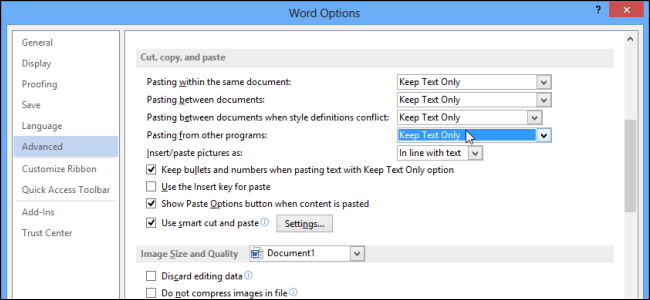
По умолчанию Word вставляет текст вместе со всем форматированием источника. Такое форматирование часто не совпадает со стилем вашего документа и требует ручной правки.
Определение: форматирование — это стили шрифта, цвет, ссылки, изображения и отступы, которые применяются к тексту.
Почему это полезно
- Экономит время: не нужно удалять лишние стили после каждой вставки.
- Поддерживает единый вид документа.
- Уменьшает количество «лишних» объектов (картинок, ссылок), попадающих в документ.
Быстрая ручная вставка без форматирования
- Скопируйте текст в буфер обмена.
- Во вкладке Главная нажмите кнопку Вставить в блоке Буфер обмена.
- Выберите Сохранить только текст.
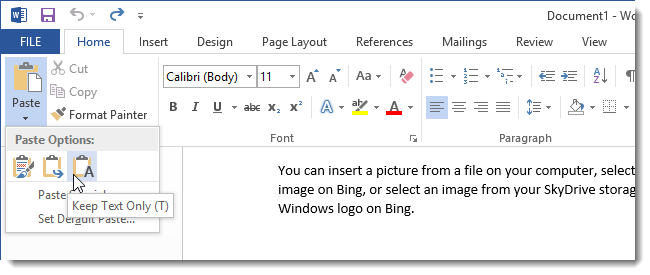
Как сделать вставку по умолчанию только текстом (Ctrl+V)
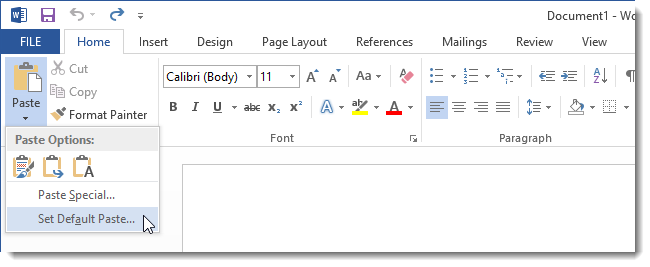
- На вкладке Главная нажмите Вставить → Установить параметры вставки по умолчанию.
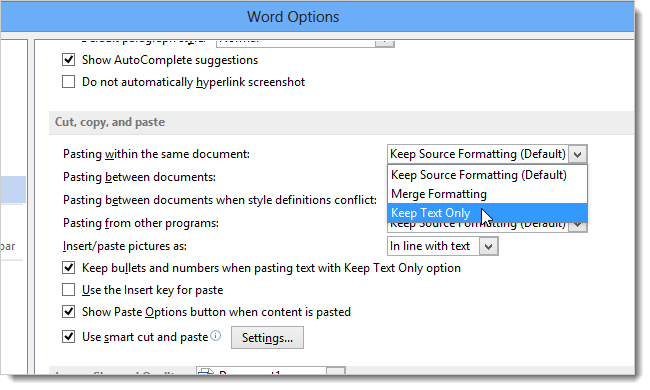
- Откроется окно Параметры Word на вкладке Дополнительно. В разделе Вырезание, копирование и вставка выберите для первых четырех пунктов параметр Сохранить только текст. Это применимо к таким сценариям, как вставка внутри документа, между документами и из других программ.
- Нажмите OK, чтобы сохранить изменения.
После этого при вставке из браузера или другой программы через Ctrl+V текст будет вставляться как простой текст без стилей, ссылок и встроенных изображений.
Что именно удаляется при вставке только текста
- Форматирование шрифта и цвета
- Гиперссылки (текст останется, но ссылка удалится)
- Встроенные изображения и объекты
- Таблицы пересекаются в виде текста (потеря структуры)
Альтернативные способы убрать форматирование
- Paste Special (Вставка → Специальная вставка или Ctrl+Alt+V) → Выберите «Неформатированный текст». Полезно, если не хотите менять настройки Word по умолчанию.
- Вставить сначала в Блокнот или другой простой редактор, затем копировать оттуда. Быстро и надежно.
- Использовать макрос, который автоматически очищает форматирование после вставки. Требует базовых знаний макросов VBA.
Когда это не подойдёт
- Если вам нужно сохранить таблицу или форматирование из исходного документа.
- Если вставляемые объекты (диаграммы, формулы) критичны и требуют полной передачи структуры.
Практический чек-лист
- Проверьте: при Ctrl+V текст вставляется без формата.
- Если нет — откройте Параметры Word → Дополнительно → Вырезание, копирование и вставка и убедитесь, что выбран Сохранить только текст.
- Для специфичных вставок используйте Вставка → Специальная вставка.
- При регулярной необходимости автоматизации — создайте макрос.
Критерии приёмки
- После изменения настроек Ctrl+V вставляет текст без сохранения шрифтов, цвета и ссылок.
- Вставленный текст легко форматируется под стили документа.
- Никакие встроенные изображения из исходника не появляются в документе.
Советы и хитрости
- Если вы часто чередуете вставку с сохранением форматирования и без него, не меняйте глобальные настройки. Пользуйтесь командой Вставить → Сохранить только текст или комбинацией Вставка → Специальная вставка.
- Для технических документов полезно иметь шаблон, где все стили заранее настроены — это уменьшит ручные правки после вставки.
Краткая сводка
Настройка Word на вставку только текста экономит время и поддерживает единообразие документов. Измените параметры вставки в «Параметры Word» → «Дополнительно» или используйте «Специальную вставку» и Блокнот как альтернативы.
Вопросы и ответы
Q: Как вернуть стандартное поведение вставки с форматированием? A: Вернитесь в Параметры Word → Дополнительно → Вырезание, копирование и вставка и выберите для соответствующих пунктов «Сохранить исходное форматирование».
Q: Есть ли клавиатурное сочетание для вставки без форматирования? A: В Word стандартного Ctrl+Shift+V нет для этого; используйте Вставка → Специальная вставка (Ctrl+Alt+V) и выберите «Неформатированный текст».
Факты в цифрах
- 1 настройка в Параметры Word меняет поведение Ctrl+V во всех документах на этом компьютере (для текущего пользователя).
Краткий глоссарий
- Буфер обмена: временное хранилище скопированных данных.
- Неформатированный текст: только символы без стилей и объектов.
Итог
Установите вставку по умолчанию как «только текст», если вы хотите, чтобы все вставки автоматически соответствовали стилю вашего документа. Это простая настройка, которая избавит от рутинной ручной правки и сохранит чистоту документа.

Похожие материалы

Несколько аккаунтов Skype: Multi Skype Launcher

Журнал для работы: повысить продуктивность

Персональные звуки уведомлений на Android

Скачивание шоу Hulu для офлайн‑просмотра

Microsoft Start: персонализированная новостная лента
