
Как использовать менеджер паролей для AutoFill на iPhone
Каждый раз при создании или входе в учётную запись iOS предлагает сохранить данные для автозаполнения. Сохранённые логины и пароли помещаются в менеджер паролей и впоследствии подставляются автоматически. AutoFill — это функция системы, которая автоматически вставляет логины и пароли в поля форм.
AutoFill упрощает входы и формы. Ниже — простая инструкция по подключению стороннего менеджера паролей к iPhone, советы по переносу паролей и проверка работоспособности.
Измените менеджер паролей для AutoFill в Настройках
Перед началом убедитесь, что у вашего менеджера паролей есть интеграция AutoFill в iOS и что вы вошли в его приложение. Быстрый поиск в интернете покажет, поддерживает ли конкретное приложение AutoFill.
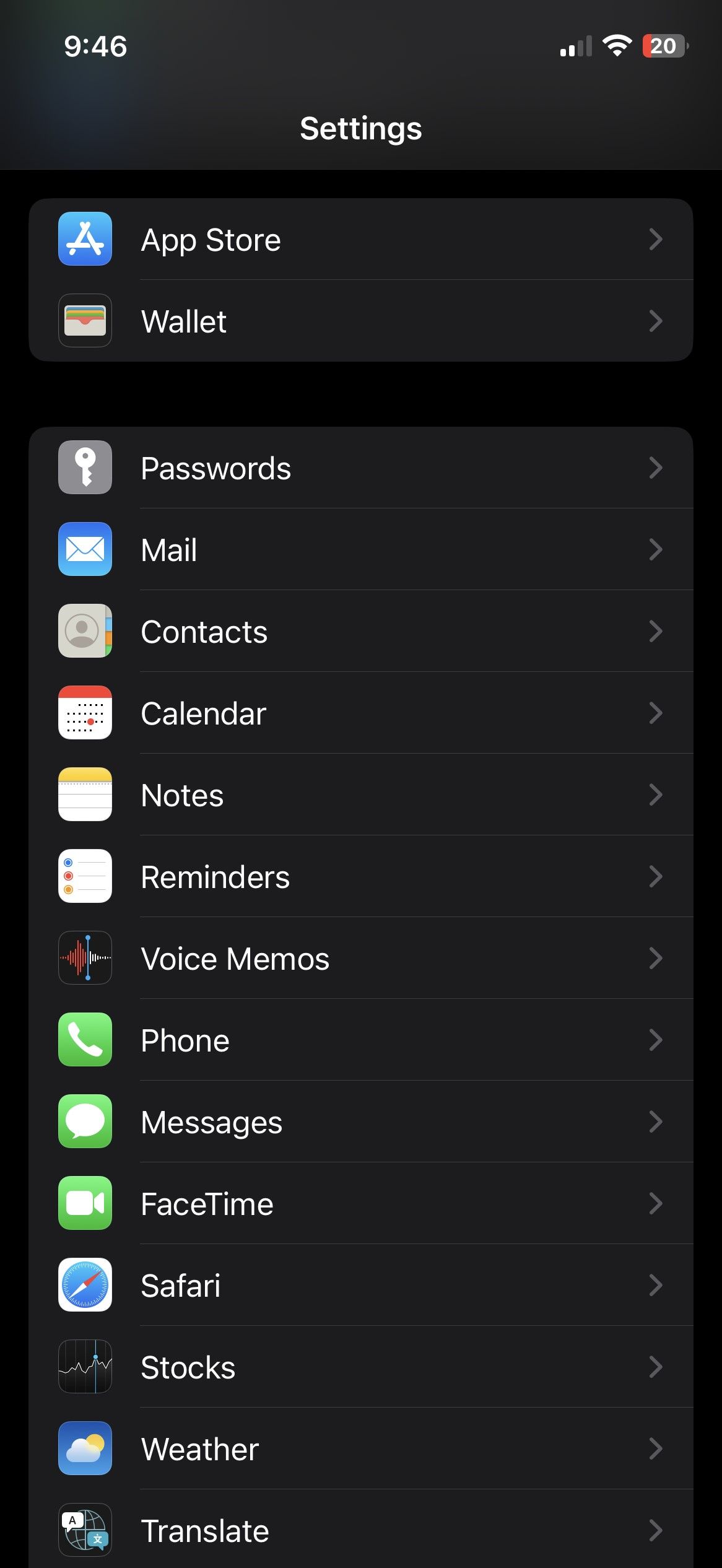
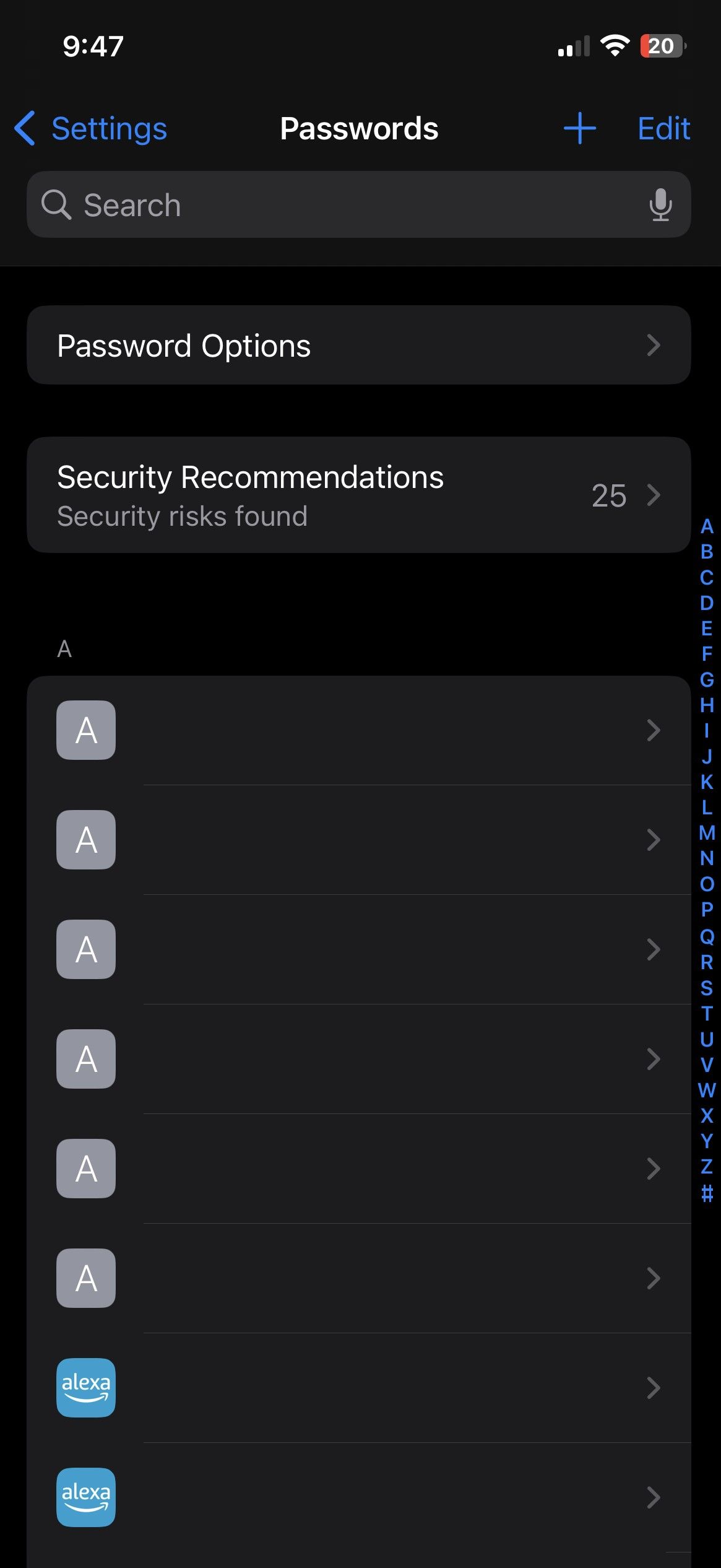
- Откройте Настройки и найдите раздел Пароли. Он обычно находится рядом с настройками App Store и Wallet.
- Подтвердите вашу учётную запись по Face ID/Touch ID или паролю, затем нажмите Параметры паролей.
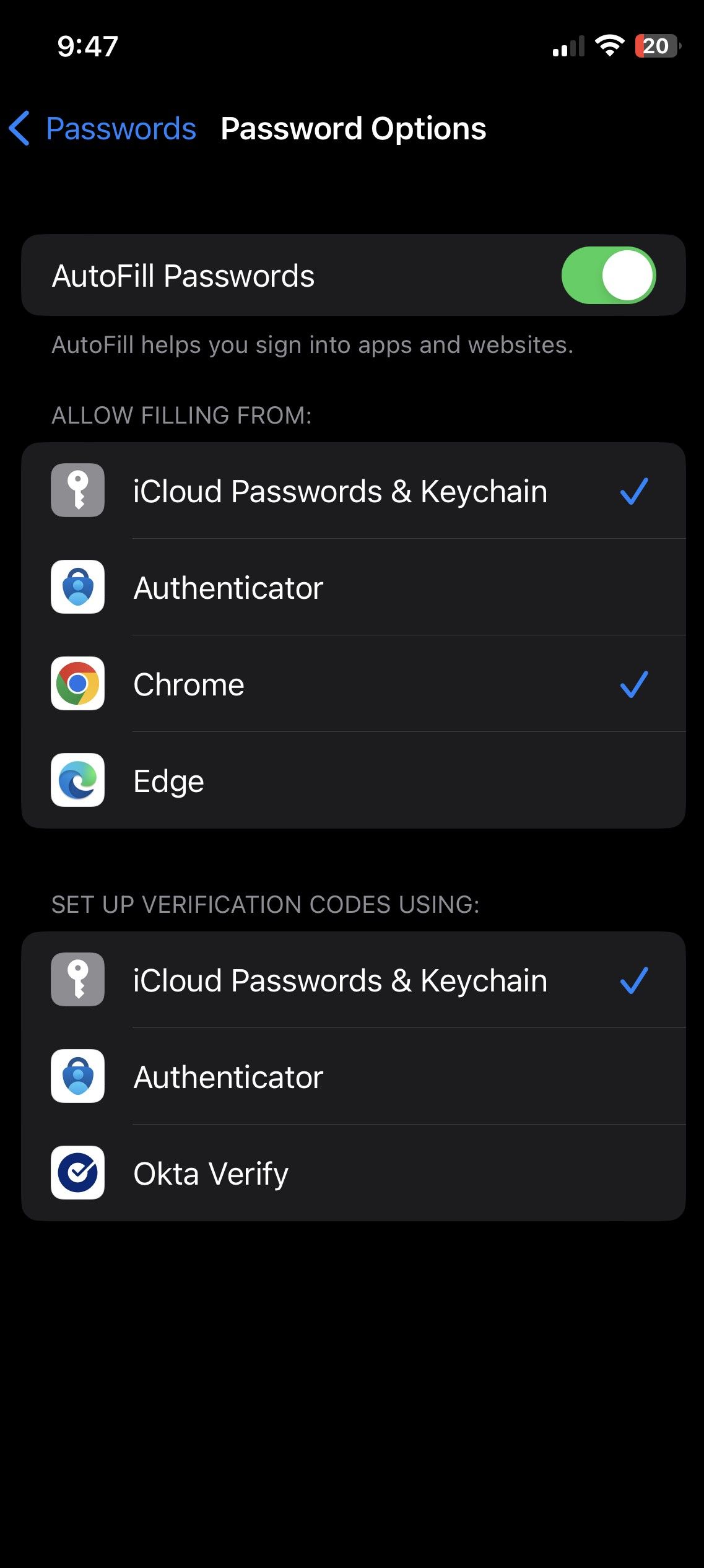
- В разделе Разрешить заполнение из выберите предпочитаемое приложение для автозаполнения. На скриншоте показаны iCloud Keychain и Google Chrome.
Закрыть
В следующий раз при входе на сайт вы увидите всплывающее окно с предложением выбрать менеджер, который подставит данные автоматически.
Простое автозаполнение и синхронизация
AutoFill вместе с синхронизацией (например, iCloud Keychain) обеспечивает единый набор паролей на всех устройствах Apple. Если вам важна полная синхронность между iPhone, iPad и Mac, iCloud Keychain обеспечивает эту связку «из коробки». Однако сторонние менеджеры часто предлагают расширенные функции: совместное использование логинов, безопасное хранение заметок, проверку утечек и генерацию паролей.
Apple оставляет iCloud Keychain приложением по умолчанию для генерации паролей в iOS. Если вы хотите перейти полностью на iCloud Keychain, есть способы перенести пароли из сторонних сервисов.
Как перенести пароли между менеджерами
Общая методика переноса — экспортировать данные из старого менеджера и импортировать в целевой. Это общий план:
- Сделайте резервную копию паролей в исходном приложении (обычно экспорт в CSV или защищённый формат). Защитите файл паролем и удалите его после импорта.
- На Mac можно открыть Safari → Настройки → Пароли и воспользоваться импортом паролей (если доступно). Для iCloud Keychain часто требуется промежуточный шаг через macOS.
- После импорта проверьте несколько записей: вход на сайте, автозаполнение форм, соответствие логинов.
Важно: экспорт в CSV — небезопасен сам по себе. Храните файл временно, в зашифрованном виде, и удаляйте его сразу после импорта.
Когда подключение не работает и как чинить
- Убедитесь, что приложение менеджера обновлено и вы вошли в него.
- Проверьте, включена ли опция в Настройках → Пароли → Параметры паролей → Разрешить заполнение из.
- Перезапустите iPhone и само приложение менеджера.
- Проверьте разрешения Face ID/Touch ID для автозаполнения паролей.
- Если автозаполнение не предлагает выбранный менеджер, попробуйте временно отключить iCloud Keychain и снова выбрать сторонний сервис.
- При проблемах с импортом паролей используйте Mac как промежуточную платформу, если у вас есть доступ к macOS.
Чек-лист перед сменой менеджера
- Сохранённый мастер-пароль и доступ к аккаунту менеджера
- Резервная копия текущих паролей (зашифрованный экспорт)
- Обновлённое приложение менеджера на iPhone
- Двухфакторная аутентификация включена для важных сервисов
- План удаления экспорта CSV сразу после импорта
Критерии приёмки
- При входе на сайт выбранный менеджер корректно подставляет логин и пароль
- Пароли доступны на всех ваших устройствах (если это требуется)
- Временный экспорт удалён и больше не хранится в открытом виде
Примечания по безопасности и приватности
- Используйте уникальные пароли для ключевых сервисов и включайте двухфакторную аутентификацию.
- Убедитесь, что сторонний менеджер шифрует данные «на клиенте» (end-to-end).
- Никогда не пересылайте файл CSV с паролями обычной почтой или мессенджером.
Короткий глоссарий
- AutoFill — системная функция iOS для автоматической подстановки логинов и паролей.
- iCloud Keychain — встроенное хранилище паролей Apple с синхронизацией через iCloud.
- Менеджер паролей — приложение, которое хранит и генерирует пароли, например 1Password.
Итог
Подключение стороннего менеджера паролей к AutoFill на iPhone даёт удобство и дополнительные функции безопасности. Проверьте поддержку AutoFill у приложения, настройте разрешения в Настройках и делайте безопасный перенос паролей с резервными копиями. Если что-то не работает — обновите приложение, перезапустите устройство и перепроверьте параметры автозаполнения.
Важно: при переносе паролей следуйте мерам безопасности и удаляйте временные экспортированные файлы.

Похожие материалы

Несколько аккаунтов Skype: Multi Skype Launcher

Журнал для работы: повысить продуктивность

Персональные звуки уведомлений на Android

Скачивание шоу Hulu для офлайн‑просмотра

Microsoft Start: персонализированная новостная лента
