
Как изменить имя «Новая папка» по умолчанию в Windows 10
Быстрые ссылки
- Как изменить имя новой папки через реестр
- Использовать текущую дату как имя папки по умолчанию
- Как вернуть исходное имя папки
Введение
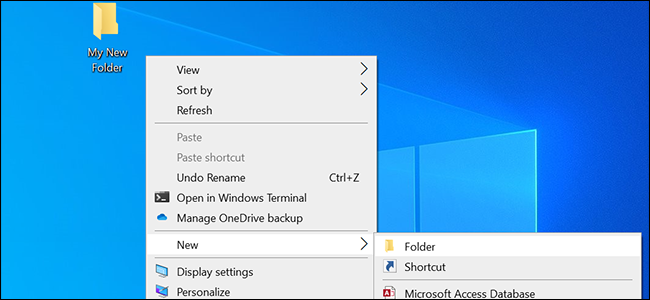
По умолчанию при создании новой папки в Windows 10 ей присваивается имя «Новая папка» (в английской версии — “New folder”). Если вы предпочитаете другое имя — например, стандартный префикс для проектов, тип содержимого или дату — Windows позволяет изменить поведение, изменив несколько записей реестра. В этой статье описаны два безопасных подхода: заменить шаблон имени и назначить имя на основе текущей даты.
Важно: перед изменением реестра рекомендуется создать точку восстановления системы или экспортировать соответствующие ветки реестра.
Основные понятия (одно предложение)
Реестр (Registry) — централизованная база настроек Windows; изменение ключей в нужной ветке меняет поведение системы при создании новых элементов.
Как изменить имя новой папки через реестр
Этот метод заменяет шаблон имени, который Windows использует при создании новых папок.
Шаги:
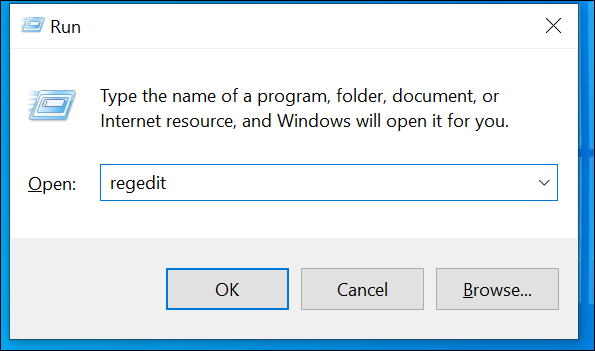
- Откройте окно «Выполнить» нажатием Windows+R. Введите “regedit” и нажмите Enter. (Можно также открыть меню «Пуск», ввести “regedit” и нажать Enter.)
- В редакторе реестра перейдите по пути (скопируйте и вставьте строку в адресную строку редактора):
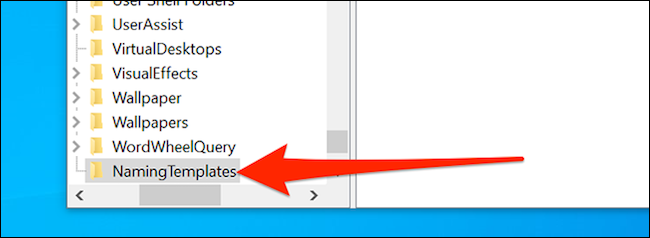
HKEY_CURRENT_USER\SOFTWARE\Microsoft\Windows\CurrentVersion\Explorer- Щёлкните раздел Explorer в левой панели. Найдите подраздел NamingTemplates. Если его нет, правой кнопкой мыши по Explorer → Создать → Ключ. Назовите ключ NamingTemplates и нажмите Enter.
- Выделите NamingTemplates, щёлкните правой кнопкой в правой панели → Создать → Строковое значение. Назовите его RenameNameTemplate и нажмите Enter.
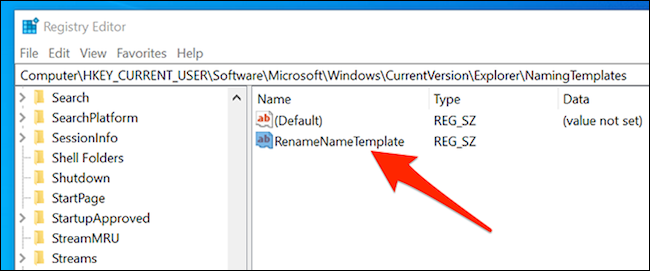
- Дважды щёлкните RenameNameTemplate и в поле «Значение» введите желаемое имя по умолчанию, например:
Моя папкаНажмите OK и закройте редактор реестра.
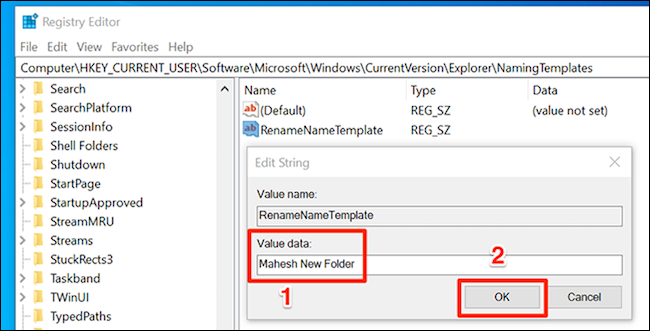
Результат: при создании новой папки (через меню «Создать → Папку» в Проводнике) ей будет присвоено указанное имя.
Примечание про другие элементы: изменение RenameNameTemplate влияет не только на папки — оно меняет шаблон имен для всех элементов, которые используют тот же шаблон «New». Если вам нужно менять имя только для папок, используйте %s (см. ниже).
Как сохранить оригинальное имя других типов файлов
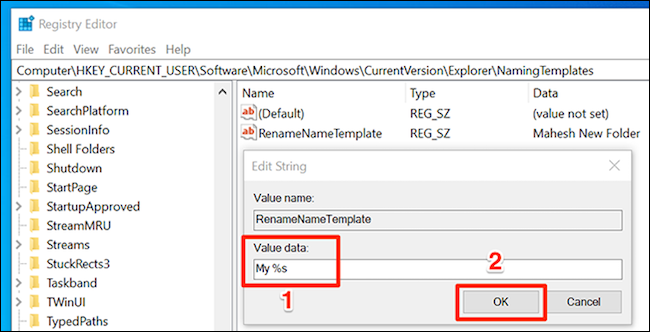
Если вы не хотите переименовывать шаблоны для других типов (например, «Новый текстовый документ»), добавьте в значение шаблона суффикс “%s” — это сохранит оригинальную часть имени для создаваемого элемента и приписывает ваш префикс только как префикс. Например:
Мой %sТогда при создании папки получится «Мой Новая папка», а для текстового документа — «Мой Новый текстовый документ».
Использовать текущую дату как имя новой папки
Этот метод добавляет новую команду в контекстное меню, которая создаёт папку с именем из системной переменной %DATE%.
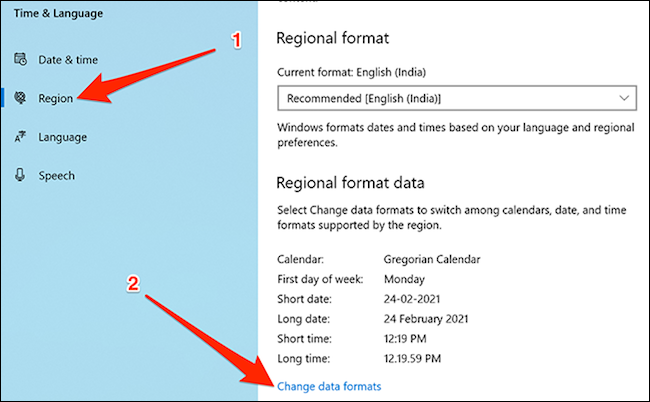
Требование: формат короткой даты в системных параметрах должен использовать дефисы (-) в качестве разделителей (например, 2025-12-25), иначе имя папки может содержать запрещённые символы.
Шаги:
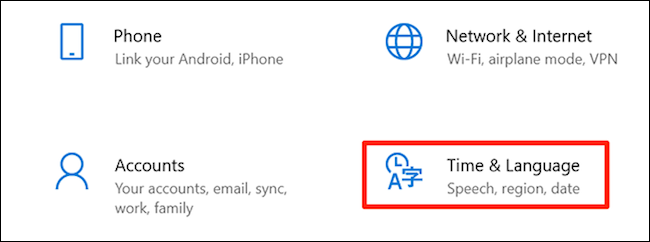
- Откройте «Параметры» (Windows+i) → «Время и язык» → «Регион» → «Изменить форматы данных». В поле «Короткая дата» выберите формат с дефисами: год-месяц-день. Закройте «Параметры».
Откройте regedit (Windows+R → regedit).
Перейдите в ветку:
HKEY_CLASSES_ROOT\Directory\shell- Правой кнопкой по shell → Создать → Ключ. Назовите ключ Folder и нажмите Enter.

- Правой кнопкой по Folder → Создать → Ключ. Назовите его command и нажмите Enter.
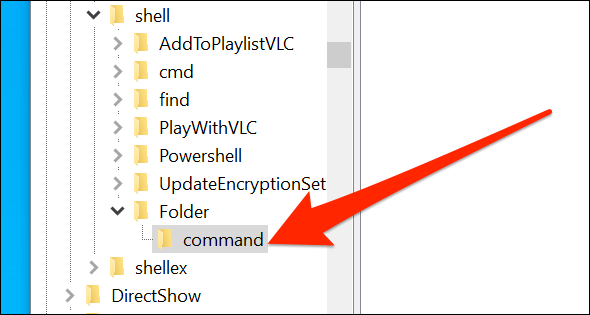
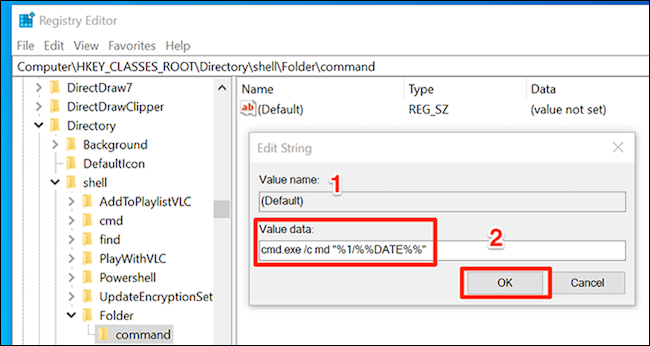
- Щёлкните command, дважды щёлкните (Default) в правой панели и в поле «Значение» введите:
cmd.exe /c md "%1/%%DATE%%"Нажмите OK и закройте редактор реестра.
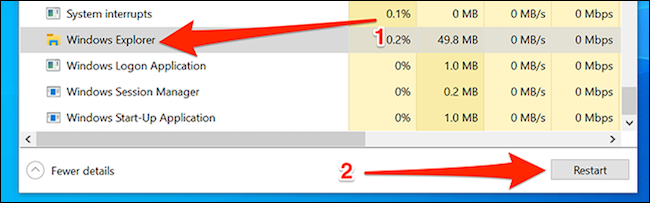
- Перезапустите Проводник: правый клик по панели задач → Диспетчер задач → найдите «Проводник Windows» → Выберите и нажмите «Перезапустить» (или Ctrl+Shift+Esc → Проводник → Перезапустить).
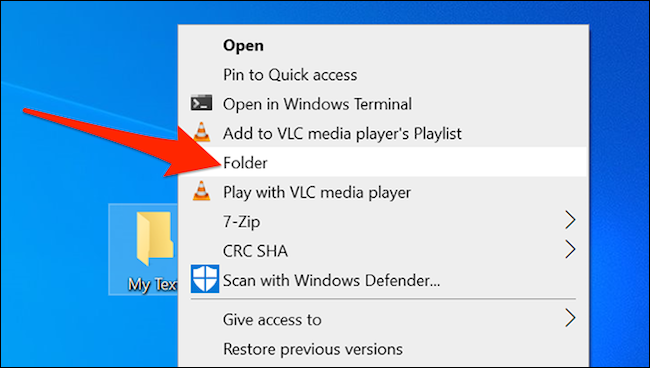
Теперь, чтобы создать папку с текущей датой, щёлкните правой кнопкой по месту (папке), где хотите создать подпапку, и в контекстном меню выберите пункт Folder. Будет создана папка с именем, равным текущей дате.
Особенности и ограничения метода с датой
- Если в региональных форматах даты используются символы, запрещённые в именах файлов (например, слэши), команда md завершится ошибкой. Поэтому обязательно выберите формат с дефисами или другими допустимыми символами.
- Команда использует переменную среды %DATE% — её формат зависит от системных настроек пользователя.
Как вернуть исходное имя для новых папок
Чтобы отменить изменения и вернуть стандартное поведение Windows:
- Для первого метода: в ветке HKEY_CURRENT_USER\SOFTWARE\Microsoft\Windows\CurrentVersion\Explorer\NamingTemplates удалите значение RenameNameTemplate (правый клик → Удалить).
- Для метода с датой: в HKEY_CLASSES_ROOT\Directory\shell удалите ключ Folder, созданный вами.
После удаления перезапустите Проводник, если изменения не вступили в силу автоматически.
Отладка и частые проблемы
- Предупреждение об ошибке доступа: убедитесь, что у вас есть права администратора.
- Папка получила имя с недопустимыми символами: проверьте короткий формат даты и замените разделители на дефис.
- Изменились имена других типов файлов: используйте %s в RenameNameTemplate или удалите значение.
Примеры значений RenameNameTemplate и ожидаемый результат
- Значение: “Проект” → новая папка: Проект
- Значение: “Мой %s” → новая папка: Мой Новая папка; новый текстовый документ: Мой Новый текстовый документ
- Значение: “Файлы-“ → новая папка: Файлы-
Альтернативные подходы
- Групповая политика (для доменных сред): применяйте скрипты входа/профиля, которые создают заранее именованные папки. Подходит для корпоративных сценариев, когда нужно стандартизовать структуру.
- PowerShell-скрипт: можно создать контекстное меню, вызывающее скрипт PowerShell, который создаёт папку с более сложной логикой (например, добавляет таймштамп или проверяет существование и увеличивает индекс).
- Сторонние утилиты управления файлами: большинство файловых менеджеров поддерживают шаблоны имен при создании новых элементов.
Рекомендации по безопасности
- Всегда экспортируйте редактируемые ветки реестра перед изменением.
- Не используйте посторонние необоснованные .reg-файлы из неизвестных источников.
- Для массовых изменений в корпоративной сети используйте тестовое окружение и групповую политику.
Руководство для ролей — кто что должен делать
- Администратор:
- Сделать резервную копию реестра.
- Внести изменения в требуемые ключи реестра.
- Проверить влияние на другие типы файлов и интерпретацию %DATE%.
- Обычный пользователь:
- Сообщить администратору о необходимости стандартного имени.
- Тестировать в личной папке перед применением в рабочих каталогах.
Пошаговый план внедрения (playbook)
- Создать точку восстановления системы.
- Экспортировать ветки реестра, которые будете изменять.
- Внести изменения в тестовой учётной записи.
- Тестировать создание подпапок, текстовых файлов и других типов элементов.
- Согласовать поведение с пользователями (если это корпоративная среда).
- Развернуть изменение централизованно или вручную по инструкциям.
Критерии приёмки
- Новая папка при создании получает заданное имя.
- Другие типы файлов не меняют имя, если задан шаблон с %s.
- Команда создания папки с датой создаёт корректный каталог без запрещённых символов.
Мини-методология тестирования (acceptance)
- Тест 1: Создать папку через контекстное меню → ожидаемое имя — заданное в реестре.
- Тест 2: Создать текстовый документ → имя меняется только при отсутствии %s.
- Тест 3: Использовать контекстный пункт Folder → создать папку с текущей датой.
Краткий глоссарий (1 строка)
- Реестр — система хранения конфигурации Windows; изменение ключей влияет на поведение ОС.
- %DATE% — переменная среды, содержащая текущую системную дату в формате региона.
- md — команда Windows для создания каталога (mkdir).
Когда это не сработает
- У вас нет прав для изменения реестра.
- Формат даты содержит недопустимые символы.
- На машине применены групповые политики, которые запрещают локальные правки реестра.
Быстрые советы и лучшие практики
- Используйте префиксы общего вида (Например, “Project-“), чтобы избежать конфликтов имён.
- Для корпоративного уровня автоматизируйте через GPO или PowerShell.
- Для персонального удобства добавьте копию инструкции в виде .reg-файла и скрипта отката.
Итог
Вы можете легко изменить имя для новых папок или сделать имя по умолчанию равным текущей дате, отредактировав реестр Windows. Оба метода обратимы, но требуют осторожности: всегда создавайте резервные копии и тестируйте изменения в безопасной среде.
Важно: если вы сомневаетесь, обратитесь к системному администратору или создайте точку восстановления перед применением изменений.

Похожие материалы

Несколько аккаунтов Skype: Multi Skype Launcher

Журнал для работы: повысить продуктивность

Персональные звуки уведомлений на Android

Скачивание шоу Hulu для офлайн‑просмотра

Microsoft Start: персонализированная новостная лента
