
Поменять папку изображений по умолчанию в Word 2016
Зачем это нужно
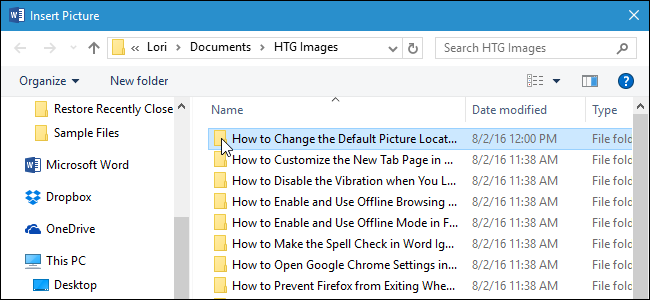
Если вы часто вставляете изображения из одной и той же папки (например, папки со скриншотами или медиа-ресурсами проекта), удобно указать эту папку как папку по умолчанию. Тогда при выборе Вставка → Картинки диалог откроется сразу в нужном каталоге, экономя время.
Important: Описанные операции изменяют настройки Word и, в одном из случаев, реестр Windows. Выполняйте инструкции внимательно и делайте резервную копию важных данных.
Кому подходит этот рецепт
- Пользователям Word 2016, которые хранят изображения в одной общей папке.
- Менеджерам контента, блогерам и техническим писателям.
- IT‑администраторам, которые хотят задать глобальную или пользовательскую конфигурацию.
Ограничение версии
Эта инструкция применима к Microsoft Word 2016. Интерфейсы и ключи реестра для других версий (например, 2013, 2019, Office 365) могут отличаться.
Пошаговая инструкция: задать папку по умолчанию через интерфейс Word
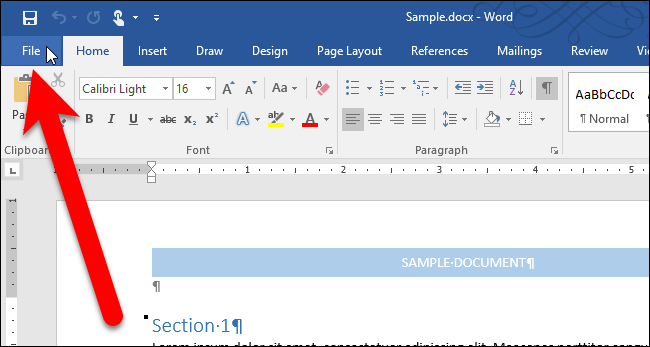
- Откройте существующий или новый документ Word и кликните вкладку “Файл”.
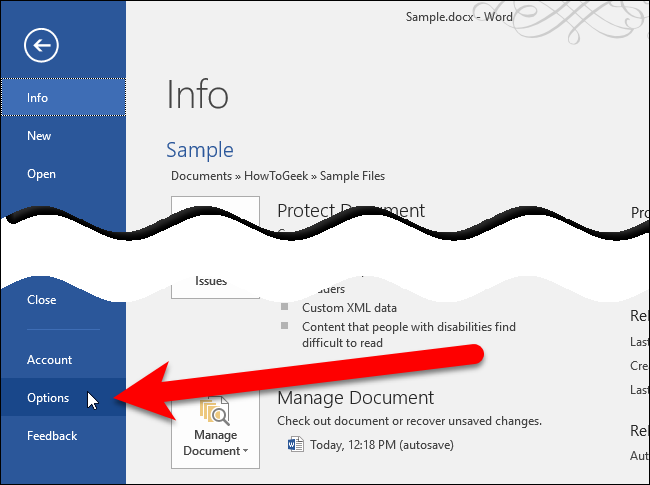
- В боковой панели (backstage) выберите пункт “Параметры”.
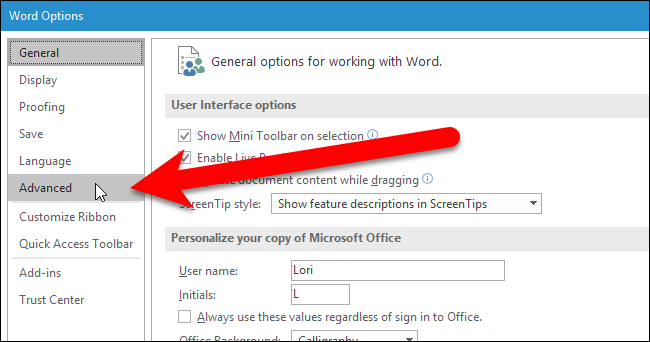
- В окне “Параметры Word” перейдите в раздел “Дополнительно”.
- Прокрутите до секции “Общие” и нажмите кнопку “Расположение файлов”.
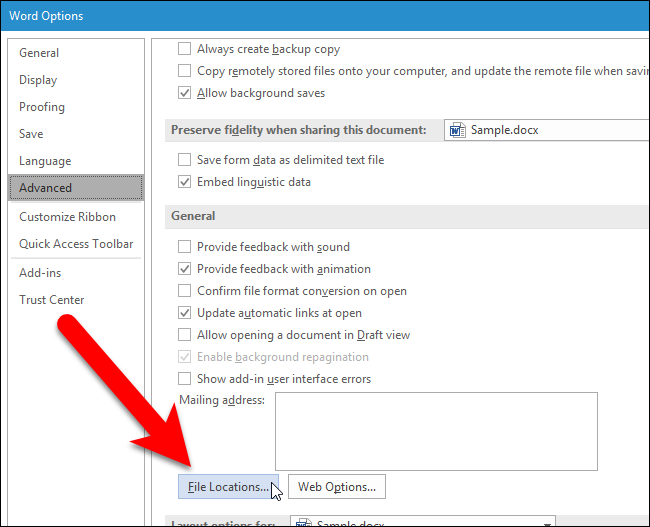
- В диалоге “Расположения файлов” выберите тип файла “Изображения” и нажмите “Изменить”.
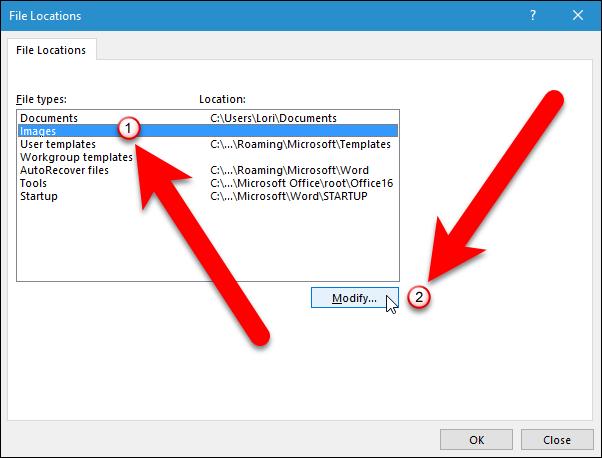
Примечание: Если в столбце “Расположение” нет пути для типа “Изображения”, Word использует стандартную библиотеку “Pictures” и также запоминает последнюю открытую папку в рамках текущей сессии.
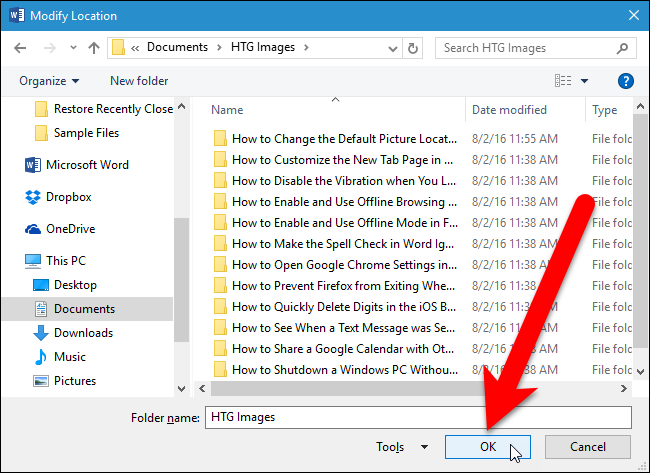
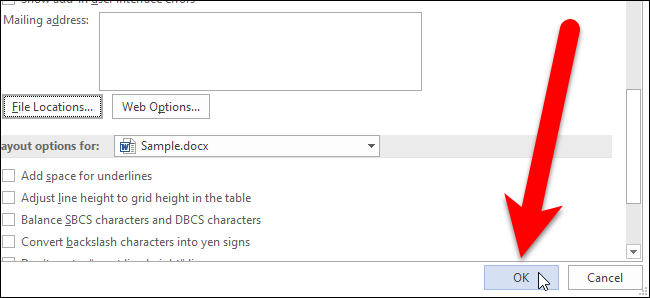
- В диалоге “Изменить расположение” укажите нужную папку и нажмите “OK”.
- В окне “Расположения файлов” появится полный путь к выбранной папке под типом файлов “Изображения”. Нажмите “OK”.
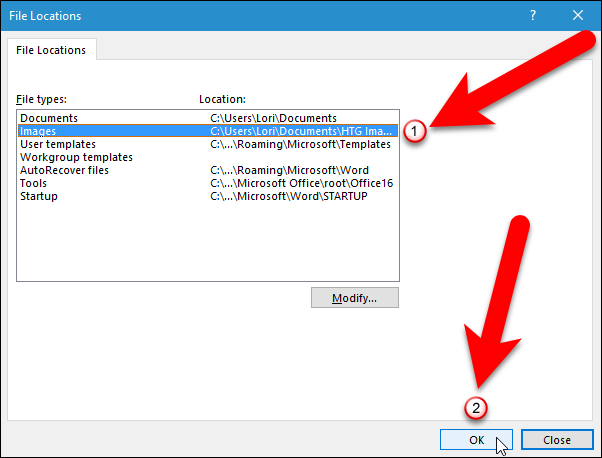
- Закройте окно “Параметры Word” нажатием “OK”.
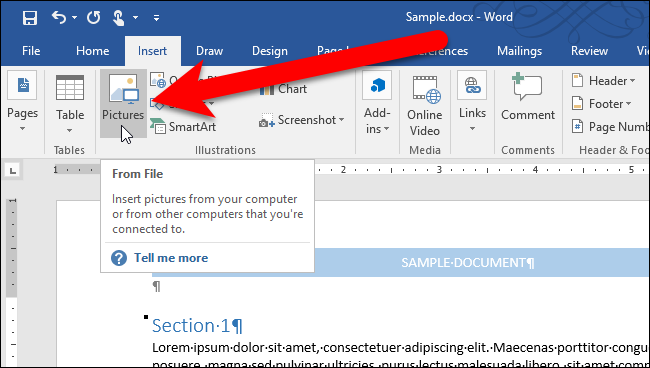
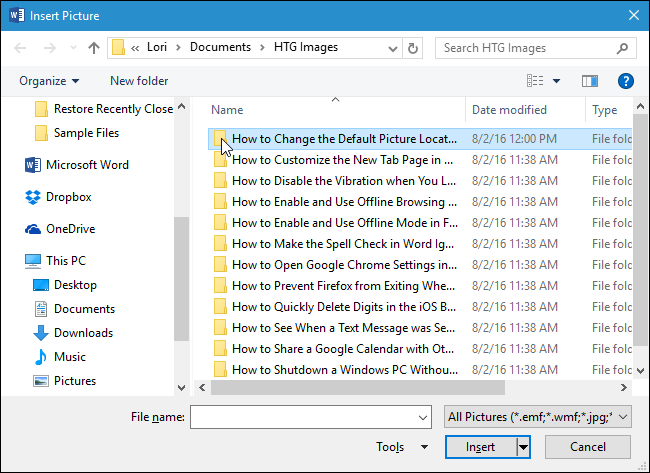
- Откройте Вставка → Картинки. Диалог “Вставка изображения” теперь должен открываться в указанной вами папке.
Когда поведение «всегда открывать указанную папку» мешает
По умолчанию Word (когда путь не задан) открывает последнюю использованную папку для вставки изображений в пределах текущей сессии Word. Но если вы указали собственную папку как значение для типа “Изображения”, Word будет всегда открывать именно её, а не последнюю открываемую папку. Это может быть нежелательно, если вы часто перемещаетесь между разными каталогами для разных проектов.
Если вы хотите вернуть поведение «запоминать последнюю открытую папку», необходимо удалить значение PICTURE-PATH из реестра. Сделать это можно вручную через реестр или с помощью .reg-файла.
Удаление пути через Редактор реестра (Regedit)
Важно: Неправильные изменения в реестре могут привести к нестабильной работе системы. Создайте точку восстановления или экспортируйте ветку реестра перед изменением.
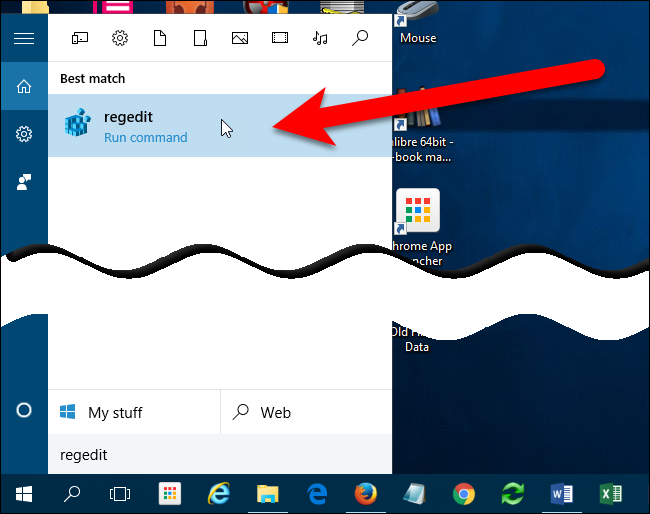
- Откройте меню Пуск и введите:
regeditНажмите Enter или кликните по regedit в результатах.
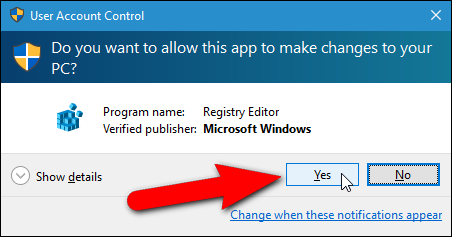
- Возможно появление окна контроля учётных записей (UAC). Подтвердите запуск при необходимости.
- В дереве слева перейдите по ключу:
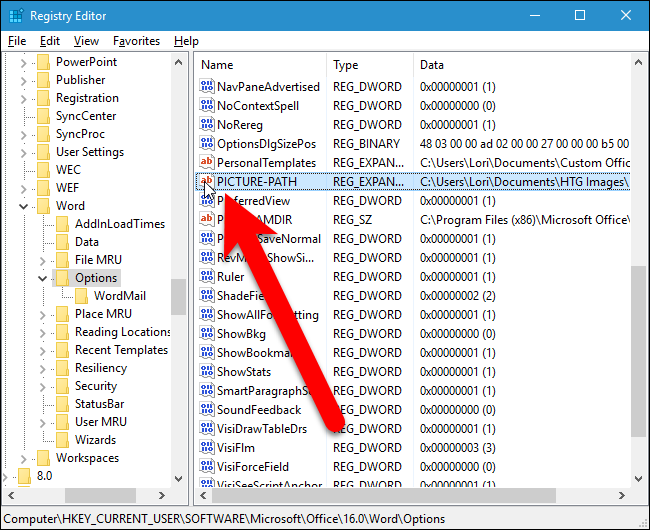
HKEY_CURRENT_USER\Software\Microsoft\Office\16.0\Word\Options- В правой части найдите значение PICTURE-PATH. Выделите его и нажмите Delete. Убедитесь, что вы удаляете только значение PICTURE-PATH, а не весь ключ Options.
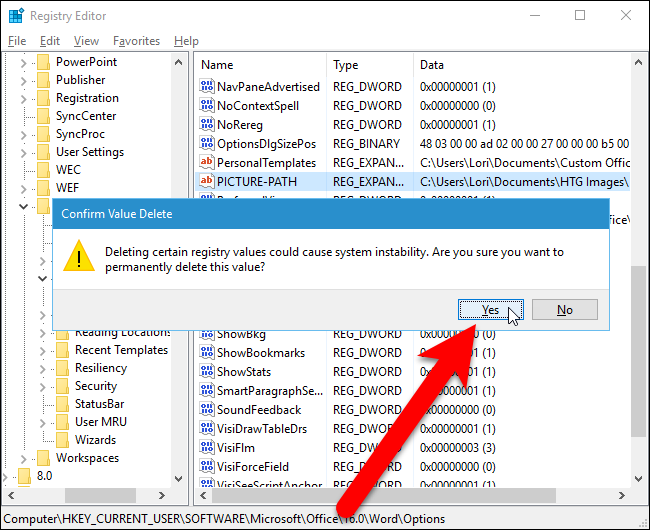
- Подтвердите удаление в диалоге подтверждения.
- Закройте редактор реестра.
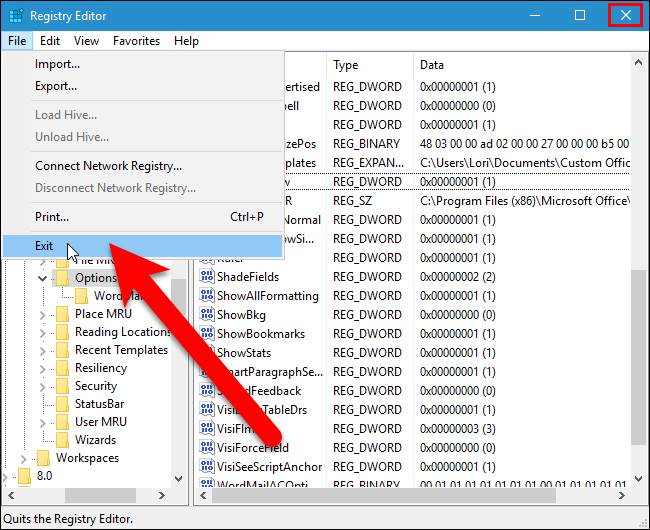
После этого Word снова начнёт запоминать последнюю открытую папку для вставки изображений в рамках одной сессии.
Удаление значения через .reg-файл (пример)
Можно создать .reg-файл, который удалит значение PICTURE-PATH для текущего пользователя. Содержимое файла для сохранения как, например, “remove-picture-path.reg”:
Windows Registry Editor Version 5.00

[HKEY_CURRENT_USER\Software\Microsoft\Office\16.0\Word\Options]
"PICTURE-PATH"=-
Сохраните файл с расширением .reg, затем двойным кликом запустите его и подтвердите внесение изменений. Альтернатива для автоматизации — использовать команду в командной строке:
reg delete "HKCU\Software\Microsoft\Office\16.0\Word\Options" /v "PICTURE-PATH" /fЭта команда удалит значение без запроса подтверждения (флаг /f).
Альтернативные подходы
- Использовать макрос VBA, который при вставке изображения открывает нужную папку. Это подходит, если нужно более гибкое поведение по проектам.
- Развертывать настройку централизованно — через скрипт пользовательского входа или групповую политику (GPO) с применением .reg-файла или reg.exe. Подходит для ИТ‑администраторов.
- Оставить поле пустым и полагаться на поведение Word, запоминающее последнюю открытую папку в сессии.
Пример VBA-решения (мини‑сниппет)
Ниже пример макроса, который открывает диалог выбора файла в заранее заданной папке. Вставьте код в модуль VBA (Alt+F11).
Sub InsertPictureFromDefaultFolder()
  Dim fd As FileDialog
  Dim defaultPath As String
  defaultPath = "C:\Users\Public\Pictures\HTG Images\" ' замените на свою папку
  Set fd = Application.FileDialog(msoFileDialogFilePicker)
  With fd
    .InitialFileName = defaultPath
    .Filters.Clear
    .Filters.Add "Изображения", "*.bmp;*.jpg;*.jpeg;*.gif;*.png"
    If .Show = -1 Then
      Selection.InlineShapes.AddPicture FileName:=.SelectedItems(1), LinkToFile:=False, SaveWithDocument:=True
    End If
  End With
End Sub
Этот макрос полезен, если вы хотите временно принудительно открывать конкретную папку без изменения системных настроек.
Критерии приёмки
- При выборе Вставка → Картинки диалог открывается в указанной папке.
- В “Параметры” → “Расположения файлов” для типа “Изображения” указан ожидаемый путь.
- После удаления PICTURE-PATH поведение Word восстановлено: диалог открывает последнюю использованную папку в пределах сессии.
Роли и краткие чеклисты
Пользователь
- Убедиться, что Word 2016.
- Следовать шагам интерфейса, чтобы задать папку.
- Проверить вставку изображения.
ИТ‑администратор
- Подготовить .reg-файл или скрипт для массового развёртывания.
- Сделать тестовое развёртывание на пилотной группе.
- Предусмотреть откат (скрипт восстановления, точка восстановления).
Технический писатель / контент‑менеджер
- Хранить изображения в отдельной структурированной папке (по проектам).
- Назначить стандартный путь и задокументировать его для команды.
Ментальные модели и когда это не подходит
- Если вы работаете с множеством проектов и изображения хранятся в разных местах, фиксированная папка по умолчанию будет мешать — в этом случае лучше оставить поведение по умолчанию.
- Если вы централизованно управляете настройками пользователей (например, в корпоративной сети), имеет смысл использовать скрипт/групповую политику для контроля настроек.
Небольшая методика принятия решения
- Оцените, насколько часто вы используете одну и ту же папку.
- Если да — примените метод через “Расположения файлов”.
- Если вы хотите, чтобы Word запоминал разные папки в сессии — не задавайте путь или удалите PICTURE-PATH.
- Для массового применения используйте .reg/.cmd и тестируйте на группе.
Потенциальные риски и меры предосторожности
- Риск: неправильное изменение реестра. Мера: экспортируйте ветку реестра перед изменениями, создайте точку восстановления.
- Риск: массовый разворот неправильного reg‑файла. Мера: тестирование на пилотной группе и наличие отката.
Часто задаваемые вопросы
Работает ли этот метод в Word 2013 или более поздних версиях?
Интерфейс “Расположения файлов” может отличаться по версии. Описанная процедура ориентирована на Word 2016. Для других версий проверьте соответствие ветки реестра и элементов меню.
Как вернуть поведение «запоминать последнюю папку»?
Удалите значение PICTURE-PATH в реестре (см. раздел с regedit) или примените .reg-файл, который удаляет это значение.
Можно ли централизованно развернуть удаление PICTURE-PATH?
Да. Используйте reg.exe или .reg-файлы в сценарии входа пользователя или через GPO.
1‑строчная глоссарий
- PICTURE-PATH — значение в реестре, указывающее папку по умолчанию для типа файлов “Изображения” в Word 2016.
- Backstage — экран “Файл” в приложениях Office, где находятся настройки и параметры.
- UAC — контроль учётных записей Windows при запуске привилегированных приложений.
Пример decision‑tree (Mermaid)
flowchart TD
  A[Нужна фиксированная папка?] -->|Да| B[Задать в Параметры → Расположения файлов]
  A -->|Нет, хочу запоминать| C[Убедиться, что PICTURE-PATH удалён]
  C --> D[Удалить через regedit или запустить .reg]
  B --> E[Проверить вставку изображения]
  D --> E
Краткое резюме
- В Word 2016 можно задать пользовательскую папку для вставки изображений через Параметры → Расположения файлов.
- Если указан путь, Word всегда будет открывать этот каталог при вставке картинок; чтобы вернуть поведение “последняя папка”, удалите значение PICTURE-PATH в реестре.
- Для массового применения используйте .reg-файлы или командные скрипты и всегда тестируйте изменения.

Похожие материалы

Несколько аккаунтов Skype: Multi Skype Launcher

Журнал для работы: повысить продуктивность

Персональные звуки уведомлений на Android

Скачивание шоу Hulu для офлайн‑просмотра

Microsoft Start: персонализированная новостная лента
