
Как изменить стиль заголовка в Word

Настройка стиля заголовка в Word занимает несколько шагов: откройте панель «Стили», переключитесь на показ всех стилей, правой кнопкой мыши выберите нужный заголовок и нажмите «Изменить». В окне «Изменение стиля» настройте шрифт, отступы, превью и область действия изменений — примените к текущему документу или ко всем новым на основе шаблона.
Коротко о том, что такое стиль
Стиль — это предустановленный набор форматирования (шрифт, размер, цвет, отступы), применяемый к абзацу или заголовку одним кликом. Стиль гарантирует единообразие оформления по всему документу.
Быстрые ссылки
- Как настроить стиль заголовка
Пошаговое руководство — как настроить стиль заголовка
- На вкладке «Главная» найдите группу «Стили», где видны основные стили, например Заголовок 1 и Заголовок 2.
- Щёлкните правой кнопкой по нужному стилю (например, Заголовок 1) и выберите «Изменить». Это основной способ начать настройку.
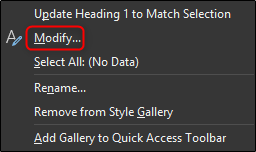
- Если вы не видите все уровни заголовков, в группе «Стили» нажмите маленькую стрелку внизу справа, чтобы открыть панель стилей.
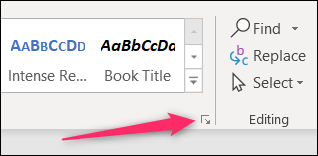
По умолчанию панель показывает только «Рекомендуемые» стили. Нажмите кнопку «Параметры» и в появившемся окне в выпадающем списке «Показывать стили» выберите «Все стили», затем «ОК».
Теперь в списке появятся все девять уровней заголовков. Правой кнопкой нажмите нужный уровень и снова выберите «Изменить».
Откроется окно «Изменение стиля». Его разделы:
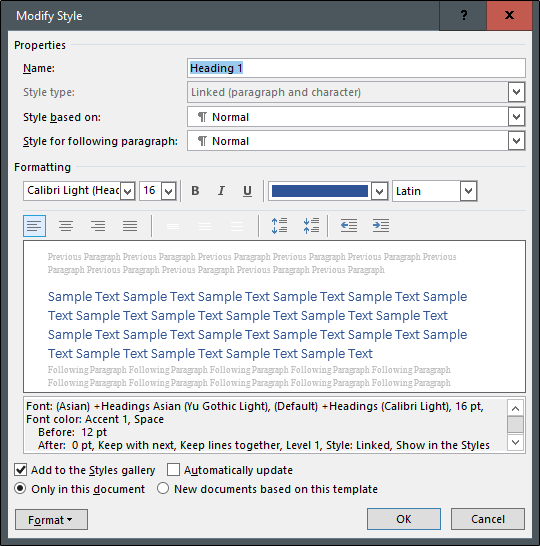
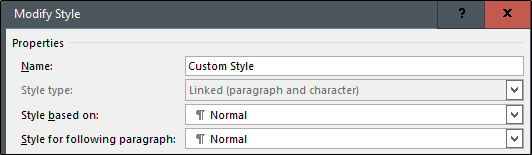
- Свойства: имя стиля, тип стиля, основание на другом стиле, стиль следующего абзаца. Здесь можно переименовать стиль.
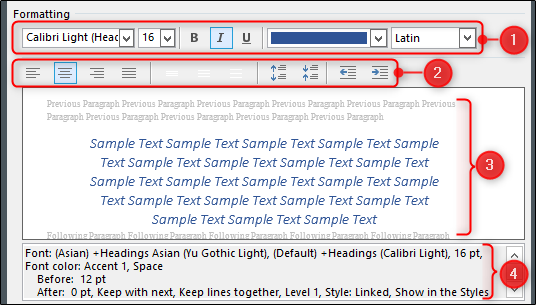
- Форматирование (разбито на четыре части):
- Шрифт, размер, цвет, эффекты (жирный, курсив, подчёркнутый) и выбор скрипта (например, латиница/кириллица).
- Выравнивание и отступы.
- Превью изменений в реальном времени.
- Текстовое описание стиля.
Дополнительные опции: добавить стиль в галерею стилей, включить автоматическое обновление (не рекомендуется для командной работы), и область применения — «только этот документ» или «новые документы на основе этого шаблона». Если выбрать шаблон (обычно normal.dot), изменения применятся к будущим документам.
Нажмите «ОК», чтобы сохранить изменения. Если вы переименовали стиль, это отразится в галерее на ленте и в панели «Стили». Теперь можно выбрать стиль и начать печатать.
Важные заметки
Важно: опция «Автоматически обновлять стиль при изменении абзаца» может привести к непреднамеренным изменениям стилей. Используйте её только если понимаете, как она работает.
Совет: если вы работаете в команде, лучше править стиль в шаблоне организации и распределять обновлённый normal.dotx, чтобы все использовали единый набор стилей.
Когда не стоит менять стиль заголовка
- Если требуется сохранить совместимость с корпоративным шаблоном — и шаблон контролируется ИТ.
- Когда документ уже прошёл верстку и изменение стиля нарушит нумерацию или ссылки.
Альтернативные подходы
- Создать новый стиль с нуля: вместо изменения встроенного Заголовка 1 создайте «Мой Заголовок 1» и используйте его — безопасно при совместной работе.
- Использовать наборы стилей (Themes) для одновременной смены шрифтов и цветов в документе.
- Применять локальное форматирование только для набора тестовых документов, не затрагивая шаблон.
Чек-лист по ролям
Автор:
- Выбрать правильный уровень заголовка.
- Настроить шрифт и расстояния.
- Применить стиль ко всем однотипным заголовкам.
Редактор:
- Проверить единообразие по всему документу.
- Отключить «Автоматическое обновление стиля», если документ отправляется в верстку.
ИТ/Администратор:
- Распространить обновлённый шаблон normal.dotx при необходимости.
- Проверить совместимость версий Word в организации.
Критерии приёмки
- Для всех заголовков одного уровня применён один и тот же стиль.
- Отступы, шрифты и цвета соответствуют предъявленным требованиям (брендбуку или гайдлайну).
- Изменения применились только в ожидаемой области (текущий документ или все новые документы).
Частые проблемы и как их решать
- Проблема: изменения не видны в другом документе. Решение: проверьте, применялось ли изменение к шаблону (normal.dotx).
- Проблема: стиль меняется сам по себе. Решение: отключите опцию «Автоматически обновлять стиль».
- Проблема: заголовки теряют нумерацию. Решение: проверьте связь стиля с многоуровневым списком и корректно настройте связь.
Методология быстрой проверки (мини-процесс)
- Выберите заголовок в документе.
- Примените тестовый стиль и посмотрите превью.
- Измените ключевые параметры (шрифт, размер, отступ).
- Примените на несколько заголовков и проверьте оформление на разных страницах.
- Сохраните в шаблон, если результат окончательный.
Глоссарий (1‑строчные определения)
- Стиль: набор форматирования для абзаца или заголовка.
- Галерея стилей: панель быстрого доступа к часто используемым стилям.
- Шаблон (normal.dotx): файл, задающий оформление новых документов.
Итог
Настройка стиля заголовка в Word даёт предсказуемое оформление и экономит время при подготовке больших документов. Правильный рабочий процесс — настроить стиль, проверить его на нескольких заголовках и, при необходимости, сохранить изменения в шаблоне.
Краткое резюме:
- Откройте «Стили» на вкладке «Главная»;
- Переключитесь на «Все стили» через «Параметры»;
- Правой кнопкой выберите стиль и нажмите «Изменить»;
- Настройте форматирование и область применения; сохраните.

Похожие материалы

Несколько аккаунтов Skype: Multi Skype Launcher

Журнал для работы: повысить продуктивность

Персональные звуки уведомлений на Android

Скачивание шоу Hulu для офлайн‑просмотра

Microsoft Start: персонализированная новостная лента
