
Как изменить шрифты по умолчанию в браузере
Быстрые ссылки
- Изменение шрифта в Google Chrome
- Изменение шрифта в Mozilla Firefox
- Изменение шрифта в Internet Explorer
Коротко: смена шрифтов не влияет на безопасность, но может нарушить отображение некоторых сайтов. Ниже — пошаговые инструкции, советы по совместимости и простые тесты.
Пояснение терминов
- Шрифт — набор символов с одинаковым стилем; его выбирает браузер или сайт.
- По умолчанию — шрифт, который использует браузер, если сайт не задаёт свой.
Как изменить шрифт в Google Chrome
- Откройте Chrome.
- Нажмите на кнопку меню в правом верхнем углу (три точки) и выберите «Настройки».

- Прокрутите страницу до секции «Веб-контент» и выберите «Настроить шрифты».
Или в адресной строке введите chrome://settings/fonts и нажмите Enter.
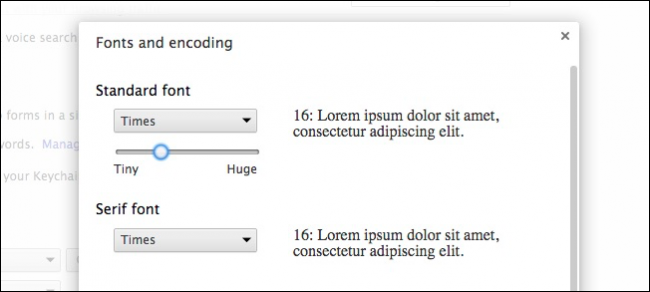
- Выберите семейство шрифтов, размер и кодировку по необходимости.
- Нажмите «Готово» и перезапустите браузер, если требуется.
Совет: современные веб-сайты часто используют веб-шрифты (например, Google Fonts). Если вы заменяете основной шрифт, дизайн страницы может измениться.
Как изменить шрифт в Mozilla Firefox
- Откройте Firefox.
- Нажмите на кнопку меню (три полосы) справа вверху и выберите «Параметры» или «Настройки».

- Перейдите в раздел «Шрифты и цвета» (иногда расположен в общей вкладке «Содержимое» или «Главная» в зависимости от версии).

- Выберите семейство шрифтов для пропорционального и моноширинного текста. Отдельно можно настроить минимальный размер шрифта.
- Нажмите «Дополнительно», чтобы задать сопоставление по кодировке и отключить/включить использование шрифтов, определённых сайтами.
Важно: оставьте включённой опцию «Разрешать страницам выбирать свои шрифты», если не хотите нарушить отображение иконок и элементов интерфейса на многих сайтах. Многие иконки реализованы как кастомные шрифты.

Как изменить шрифт в Internet Explorer (Windows)
Internet Explorer доступен только в Windows. Шрифты в нём меняют через «Свойства обозревателя».
- Нажмите значок шестерёнки в правом верхнем углу и выберите «Свойства обозревателя».

- Внизу вкладки «Общие» нажмите «Шрифты».
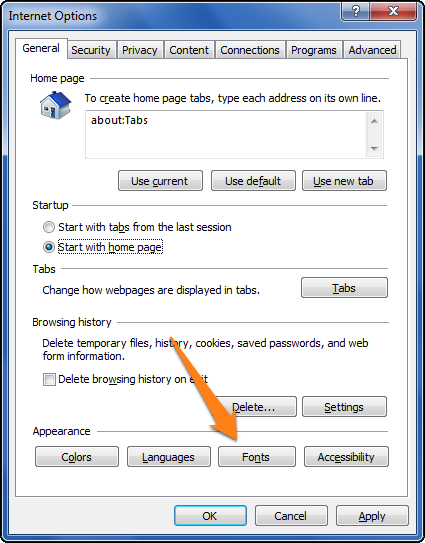
- Выберите шрифт для веб-страниц и для обычного текста, затем нажмите ОК.

Совет: Internet Explorer устарел. Для лучшей совместимости рассмотрите переход на современный браузер.
Когда замена шрифта не даст результата (когда это не работает)
- Сайт принудительно использует свои веб-шрифты через CSS. В этом случае ваш выбор почти не повлияет на основной текст.
- Если отключена опция разрешать сайтам выбирать свои шрифты, некоторые элементы интерфейса и иконки могут отображаться неверно.
- При наличии расширений, которые перезаписывают стили (user styles, кастомные CSS) изменения в настройках браузера могут быть игнорированы.
Альтернативные подходы
- Установите расширение для управления шрифтами и стилями (User CSS). Это даёт тонкий контроль, но требует знаний CSS.
- Меняйте системные шрифты в настройках операционной системы — это повлияет на все приложения, а не только на браузер.
- Для разработчиков: используйте DevTools, чтобы протестировать, как сайт выглядит с другим шрифтом, прежде чем менять глобальные настройки.
Быстрый план действий (мини-методология)
- Выберите браузер и откройте настройки.
- Найдите раздел «Шрифты» или введите прямой адрес (например,
chrome://settings/fonts). - Измените семейство и размер. Сохраните.
- Перезагрузите страницу и проверьте несколько сайтов.
- Если видите проблемы — верните предыдущие настройки или включите опцию разрешать сайтам выбирать свои шрифты.
Ролевые чеклисты
Для обычного пользователя:
- Открыл настройки браузера
- Изменил основной шрифт и размер
- Проверил сайты с разным содержимым (новости, документация)
Для администратора/ИТ:
- Сообщил пользователям о возможных изменениях отображения
- Проверил критичные веб-приложения на совместимость
- Настроил политику или рекомендации для стандартизации шрифтов в окружении
Совместимость и замечания по локали
- Chrome и Firefox: кроссплатформенные инструкции; на Windows, macOS и Linux названия пунктов меню могут незначительно отличаться, но путь тот же.
- Internet Explorer: работает только на Windows и в современных системах не рекомендуется для повседневного использования.
- Локализация UI: в русской версии браузера пункты меню будут называться «Настройки», «Параметры», «Шрифты» и т.д.
Короткие тесты / критерии приёмки
- Страница со стандартным текстом отображается выбранным шрифтом.
- Иконки и элементы интерфейса не сломаны (если опция разрешения шрифтов включена).
- Критичные корпоративные веб-сервисы отображаются корректно.
Устранение неполадок
- Если шрифт не меняется: очистите кэш и перезапустите браузер.
- Если видны пустые квадраты вместо символов: проверьте, установлен ли выбранный шрифт в системе.
- Если сайт сломан после отключения «позволять сайтам выбирать шрифты» — снова включите эту опцию.
Резюме
Смена шрифтов в браузере — простая кастомизация интерфейса. Chrome и Firefox дают гибкие настройки. В Internet Explorer изменение возможно, но браузер устарел. Проверьте сайты после изменений и не отключайте опцию разрешения веб-шрифтов, если хотите избежать проблем с отображением иконок и интерфейса.
Ключевые действия: откройте настройки браузера → найдите раздел «Шрифты» → выберите семейство и размер → проверьте сайты.

Похожие материалы

Несколько аккаунтов Skype: Multi Skype Launcher

Журнал для работы: повысить продуктивность

Персональные звуки уведомлений на Android

Скачивание шоу Hulu для офлайн‑просмотра

Microsoft Start: персонализированная новостная лента
