
Как изменить шрифты по умолчанию в Microsoft 365 (Word, Excel, PowerPoint, OneNote, Outlook)
Быстрые ссылки
- Изменение шрифта по умолчанию в Word
- Изменение шрифта по умолчанию в Excel
- Изменение шрифта по умолчанию в PowerPoint
- Изменение шрифта по умолчанию в OneNote
- Изменение шрифта по умолчанию в New Outlook
Важно: смена шрифта по умолчанию не меняет содержимое уже сохранённых файлов и не преобразует преднастроенные шаблоны, которые имеют свои слои форматирования.
Как изменить шрифт по умолчанию в Word
- Откройте Microsoft Word.
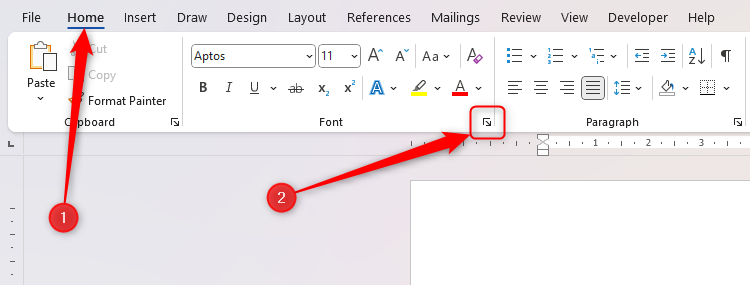
- На вкладке “Главная” в группе “Шрифт” нажмите значок запуска диалогового окна (маленькая стрелка в правом нижнем углу группы).
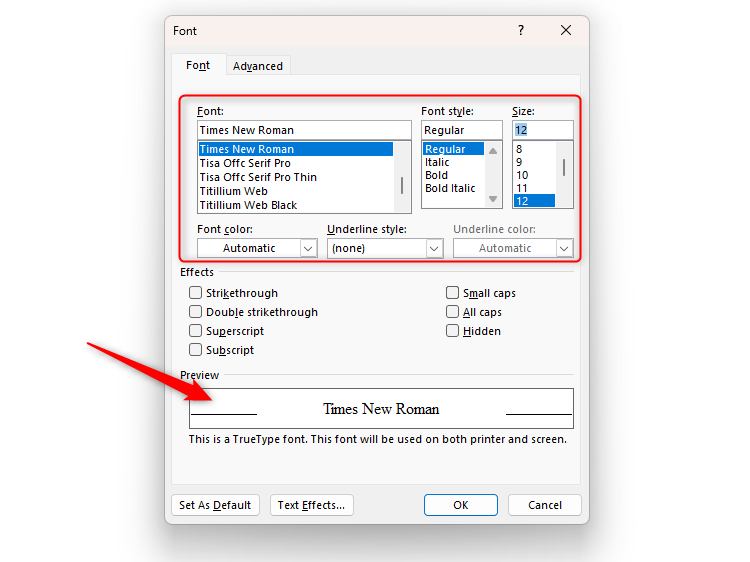
- В открывшемся окне выберите желаемый шрифт, стиль, размер и цвет. Внизу окна виден пример применённых настроек.
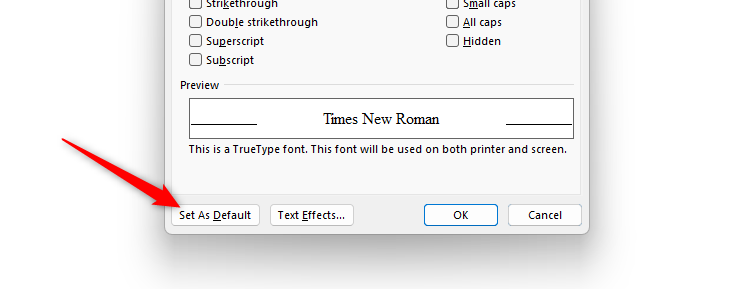
- Нажмите кнопку “Задать по умолчанию”.
- Выберите “Все документы на основе шаблона Normal.dotm” (All Documents Based On The Normal Template) и нажмите “ОК”.
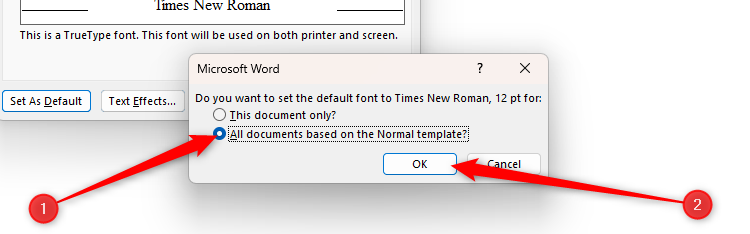
Примечание: если в текущем документе уже есть текст, он автоматически обновится под новые настройки. Документы, которые вы уже сохранили и закрыли ранее, останутся без изменений.
Важно: если ваша организация использует групповые шаблоны или политики через IT (например, AD или MDM), они могут переопределять локальные настройки Word.
Как изменить шрифт по умолчанию в Excel
- Откройте Excel.
- Перейдите в Файл > Параметры или нажмите Alt > F > T.
- Убедитесь, что выбрана вкладка “Общие”. Найдите секцию “При создании новых книг” (When Creating New Workbooks).
- Выберите нужный шрифт и размер, затем нажмите “ОК”.

Эффект: изменения применяются только к новым книгам, которые вы создадите после сохранения настроек. Существующие и открытые книги останутся без изменений.
Совет: этот параметр влияет не только на содержание ячеек, но и на заголовки столбцов и строк. Для таблиц с числовыми данными выбирайте моноширинные или метко различимые шрифты (например, Segoe UI, Calibri, или специализированные семейства для финансовых отчётов). Избегайте декоративных шрифтов в финальных отчётах.
Как изменить шрифт по умолчанию в PowerPoint
PowerPoint не позволяет менять глобальный системный шрифт по умолчанию через простую системную настройку. Рабочий способ — создать шаблон с нужными настройками (PowerPoint Template .potx) и использовать его при создании презентаций.
- Откройте пустую презентацию.
- На вкладке “Вид” нажмите “Образец слайдов” (Slide Master).
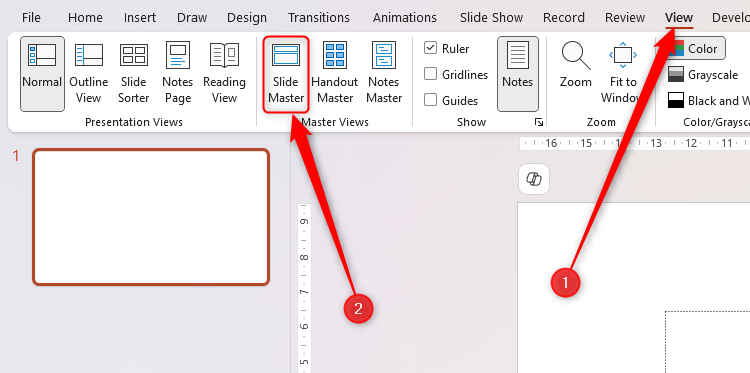
- В группе “Фон” откройте меню “Шрифты” и выберите стиль или нажмите “Настроить шрифты” (Customize Fonts) для выбора собственного сочетания для заголовков и основного текста.

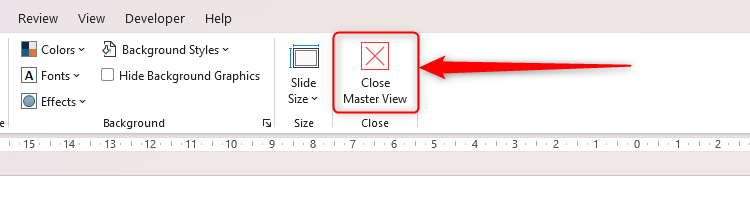
- После изменения шрифтов на мастер-слайде закройте режим образца (Close Master View).
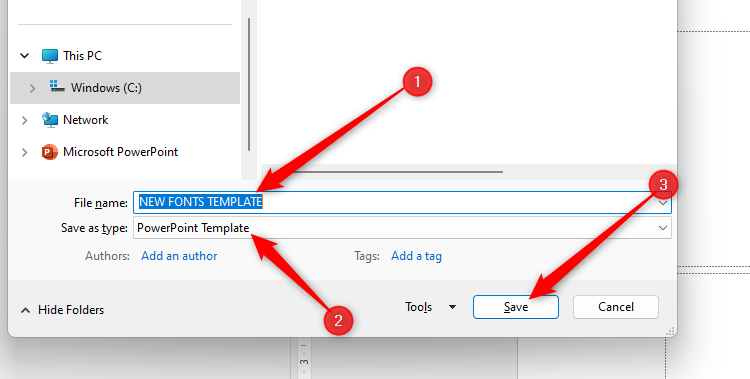
- Сохраните файл как шаблон: Файл > Сохранить как > Обзор (или нажмите F12). Введите понятное имя, выберите тип “Шаблон PowerPoint” и нажмите “Сохранить”.
- При создании новой презентации выберите вашу персональную вкладку “Личные” и используйте шаблон.

Совет: если вы планируете распространять шаблон среди коллег, встроите шрифт в файл или используйте системные шрифты, которые гарантированно присутствуют на целевых компьютерах. Встраивание запрещено для некоторых коммерческих шрифтов.
Как изменить шрифт по умолчанию в OneNote
- Откройте OneNote.
- Перейдите в Файл > Параметры или нажмите Alt > F > T.
- Убедитесь, что открыта вкладка “Общие”. В разделе “Шрифт по умолчанию” выберите семейство шрифта, размер и цвет, затем нажмите “ОК”.
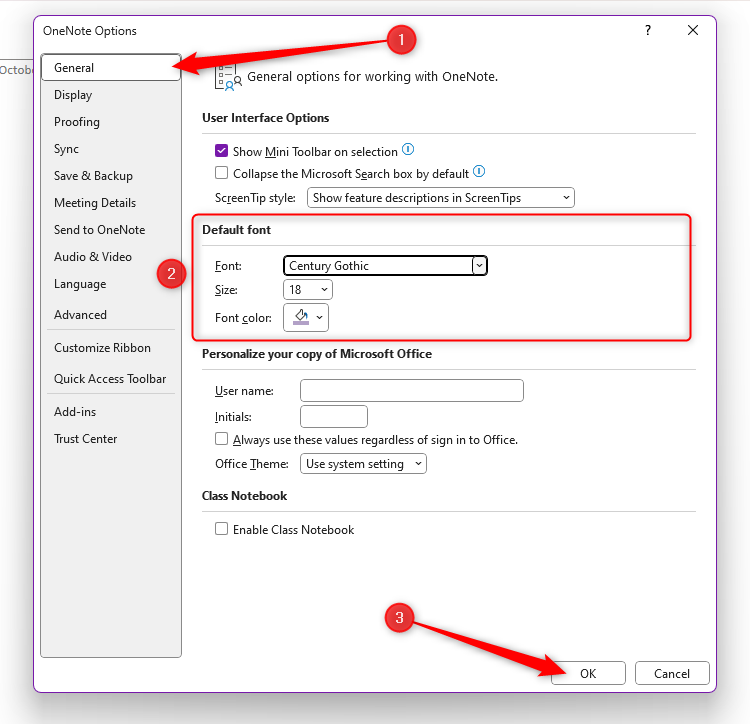
Примечание: настройки применяются к новым страницам и блокнотам. Существующие заметки останутся в прежнем виде.
Как изменить шрифт по умолчанию в New Outlook
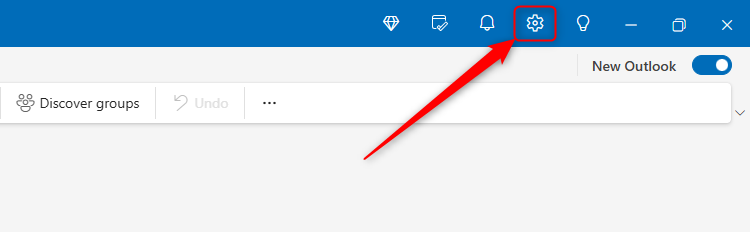
- В New Outlook нажмите иконку настроек (шестерёнка) в правом верхнем углу.
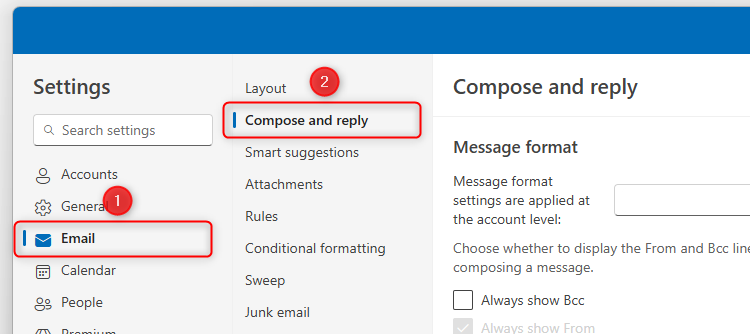
- В меню слева выберите “Почта” (Email), затем “Создание и ответы” (Compose And Reply).
- Настройте шрифт, размер и стиль через выпадающие меню. Обратите внимание на превью — оно отображает вид будущих писем.

- Нажмите “Сохранить” и закройте окно настроек крестиком в правом верхнем углу.
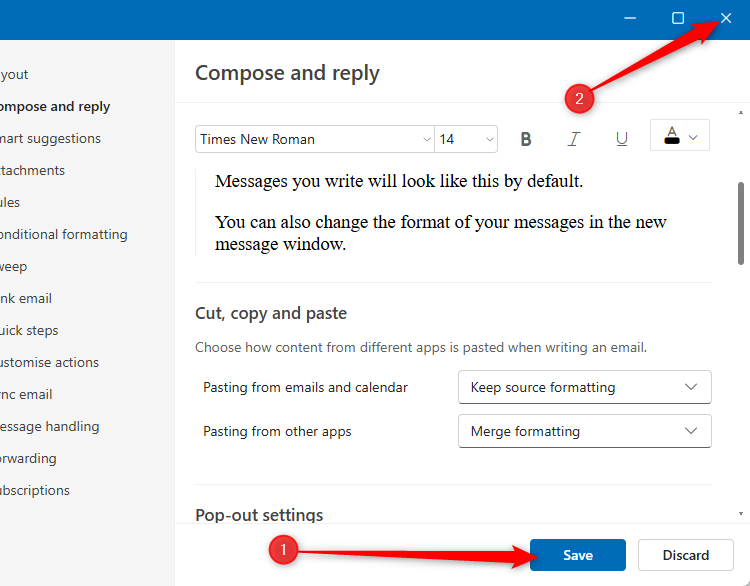
Ограничение: изменения не применяются к уже начатым черновикам. Они затрагивают только новые письма и ответы.
Как выбрать правильный шрифт. Практическая методика
Мини‑методика в 6 шагов для выбора шрифта, который подойдёт для вашей роли и задачи:
- Определите цель документа (информировать, убеждать, отображать данные, презентация). Краткое определение цели — 1 строка.
- Уточните аудиторию (внутренняя команда, клиенты, регуляторы, широкая публика). Четкая аудитория подскажет тон.
- Выберите категорию шрифта: антиква (serif) для печатных документов, гуманистическая или гротеск (sans‑serif) для экранов и презентаций, моноширинный для кода/таблиц.
- Проверьте читаемость при разных размерах: заголовки 18–32 pt, основной текст 11–14 pt (экран), таблицы 9–11 pt.
- Тест на различимость символов: особенно 0 и O, 1 и l, 5 и S — если не различаются, выберите другой шрифт.
- Оцените совместимость: убедитесь, что шрифт доступен на устройствах получателей или встроен в шаблон.
Критерии приёмки
- Текст чётко читается на экране и в распечатанном виде.
- Все ключевые символы (цифры и буквы) однозначно различимы.
- Шрифт корректно отображается на целевых устройствах без замены.
Когда смена шрифта не сработает — частые причины
- Документ использует сильное локальное форматирование, которое переопределяет шаблон (direct formatting).
- Компания наложила централизованные политики или использует корпоративные шаблоны, которые перезаписывают локальные установки.
- Шрифт не установлен на целевых машинах, и система автоматически заменяет его близким аналогом.
- В веб‑версии Office или мобильных клиентах некоторые пользовательские настройки не поддерживаются.
Примеры: если вы меняете шрифт в Word, но документ открыт и содержит стили, явно заданные в тексте, эти участки сохранят прежний шрифт до тех пор, пока вы не примените стиль “Обычный” заново.
Альтернативные подходы
- Массовая замена шрифтов в документах: Используйте функцию “Заменить формат” (Replace Font) или макросы VBA для пакетной обработки.
- Для PowerPoint можно подготовить несколько шаблонов под разные устройства и экспортировать их в облако (SharePoint, OneDrive) — тогда команда будет брать актуальный шаблон.
- Администраторы могут развернуть корпоративные шрифты через MDM/Group Policy, чтобы обеспечить единообразие.
Роль‑ориентированные чек‑листы
Для редактора/писателя
- Выбрал шрифт для основного текста и заголовков.
- Проверил читаемость при 11–14 pt.
- Убедился, что в корпоративных гайдах нет запрета на выбранный шрифт.
Для аналитика (Excel)
- Установил шрифт в Excel Options для новых книг.
- Проверил отображение заголовков столбцов и строк.
- Тестировал печать и экспорт в PDF.
Для презентера (PowerPoint)
- Создал мастер‑слайд с шрифтами для заголовков и тела.
- Сохранил шаблон .potx и загрузил в общую библиотеку.
- Проверил отображение на проекторе и мобильных устройствах.
Для IT/администратора
- Проверил лицензионные условия шрифтов.
- Развернул системные шрифты через политику, если требуется.
- Подготовил инструкцию для пользователей по применению шаблонов.
Матрица совместимости и советы по миграции
- Office для Windows: полный набор локальных настроек доступен (Excel Options, Word Font dialog, PowerPoint Slide Master).
- Office для macOS: многие элементы управления похожи, но расположение меню и клавиатурные сокращения отличаются.
- Office Online (в браузере): ограниченные возможности — часто доступно только локальное форматирование, шаблоны работают иначе.
- Мобильные версии: поддержка ограничена и зависит от платформы (iOS/Android).
Миграционные советы
- Перед массовым переездом файлов экспортируйте несколько контрольных документов в PDF и проверьте визуализацию на типичных устройствах.
- Если в организации унифицируют шрифты, подготовьте файл‑шаблон и инструкцию. Проведите пилот с 5–10 пользователями.
Шаблоны и примеры (чек‑лист для создания корпоративного шаблона PowerPoint)
- Откройте пустую презентацию.
- Настройте мастер‑слайд: шрифты заголовков и основного текста, размеры, интервалы.
- Задайте палитру фирменных цветов.
- Добавьте типовые слайды (заглавный, содержание, разделитель, слайд с графиком, слайд с таблицей).
- Сохраните как .potx и загрузите в общую библиотеку.
Таблица быстрого выбора шрифта
| Задача | Рекомендуемые семейства | Размер базовый |
|---|---|---|
| Документ для печати | Times New Roman, Georgia | 11–12 pt |
| Экранный документ | Calibri, Segoe UI, Arial | 11–13 pt |
| Таблицы/Код | Consolas, Courier New | 9–11 pt |
| Презентация | Segoe UI, Open Sans, Source Sans Pro | Заголовки 24–32 pt, текст 18–28 pt |
Безопасность и конфиденциальность
- Встраивание шрифтов может увеличивать размер файла и иногда нарушать лицензионные ограничения. Перед встраиванием проверьте лицензию шрифта.
- Если вы делитесь файлами публично, используйте свободные или корпоративно лицензированные шрифты, чтобы избежать юридических вопросов.
Частые ошибки и как их избежать
- Ошибка: изменение только локального форматирования вместо стилей. Решение: обновите стиль “Обычный” или создайте пользовательский стиль.
- Ошибка: выбор декоративного шрифта для таблиц. Решение: используйте моноширинный или нейтральный гротеск для данных.
- Ошибка: не проверить итог на целевых устройствах. Решение: экспорт в PDF и проверка на экранах с разной плотностью пикселей.
Примеры, когда лучше не менять шрифт
- Формальные юридические документы, где требуется определённый шрифт по регламенту.
- Документы, которые должны печататься на оборудовании с ограниченной поддержкой шрифтов.
- Совместные документы, где разные пользователи работают на разных платформах без единого набора шрифтов.
1‑строчный глоссарий
- Шаблон: файл с предопределёнными стилями и макетом, который используется как основа для новых документов.
- Мастер‑слайд: основной слайд в PowerPoint, задающий общий вид всех слайдов.
- Встраивание шрифтов: сохранение файлов шрифтов внутри документа для сохранения визуального вида на других системах.
Короткое резюме
- Менять шрифт нужно в каждом приложении отдельно.
- Word и Excel позволяют задать системный шрифт для новых документов.
- PowerPoint требует создания шаблона.
- Проверяйте совместимость и лицензию шрифта перед массовым распространением.
Итог: подумайте о целевой аудитории, устройстве отображения и совместимости перед сменой шрифта. Применяйте описанные чек‑листы и тестируйте шаблоны, чтобы обеспечить единый и читаемый стиль документов.

Похожие материалы

Несколько аккаунтов Skype: Multi Skype Launcher

Журнал для работы: повысить продуктивность

Персональные звуки уведомлений на Android

Скачивание шоу Hulu для офлайн‑просмотра

Microsoft Start: персонализированная новостная лента
