
Как поменять системный шрифт в Windows 10
Кратко: В Windows 10 прямой настройки системного шрифта нет — придётся изменить параметры в реестре. Это работает, но рискованно: заранее создайте резервную копию реестра и следуйте инструкциям внимательно.
Windows 7 имела удобную панель для смены системного шрифта. В Windows 8 Microsoft убрала её, а в Windows 10 официальной простой настройки по‑умолчанию до сих пор нет. Единственный рабочий путь — аккуратно отредактировать ключи в реестре Windows.
Важно: вмешательство в реестр может вызвать нестабильную работу системы или потерю профиля пользователя. Перед началом создайте резервную копию реестра и точки восстановления системы.
Что нужно понимать (одно предложение)
Реестр — это иерархическая база настроек Windows; изменение записей в ветках, связанных со шрифтами, заставит систему подставлять другой шрифт вместо стандартного Segoe UI.
Подготовка (короткая методика)
- Создайте точку восстановления Windows: Пуск → «Создать точку восстановления» → «Создать».
- Экспортируйте копию ветки реестра: в редакторе реестра выберите HKEY_LOCAL_MACHINE, Файл → Экспорт, сохраните файл .reg в безопасное место.
- Убедитесь, что у вас есть учётная запись с правами администратора.
Шаги: как поменять системный шрифт в Windows 10
- Откройте меню «Пуск», введите regedit и запустите Редактор реестра.
- В левой панели перейдите по пути или вставьте его в адресную строку редактора:
HKEY_LOCAL_MACHINE \ SOFTWARE \ Microsoft \ Windows NT \ CurrentVersion \ Fonts - В правой панели найдите все записи, начинающиеся с Segoe UI.
- Для каждой такой записи правой кнопкой мыши выберите Изменить, очистите поле Значение и нажмите OK.
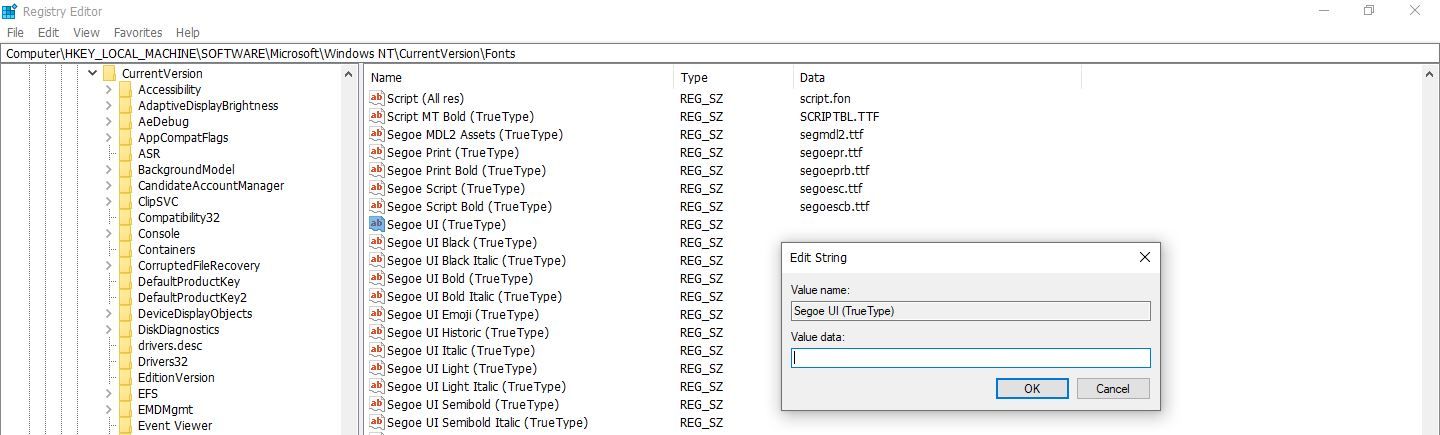
- Продолжайте, пока не очистите все элементы Segoe UI в этой ветке.
- Затем перейдите по следующему пути:
HKEY_LOCAL_MACHINE \ SOFTWARE \ Microsoft \ Windows NT \ CurrentVersion \ FontSubstitutes - Щёлкните правой кнопкой в пустой области правой панели, выберите Создать > Строковый параметр и назовите его Segoe UI.
- Правой кнопкой по новому параметру → Изменить.
- В поле Значение введите имя желаемого шрифта, например Tahoma (или любой другой установленных шрифт по вашему выбору).
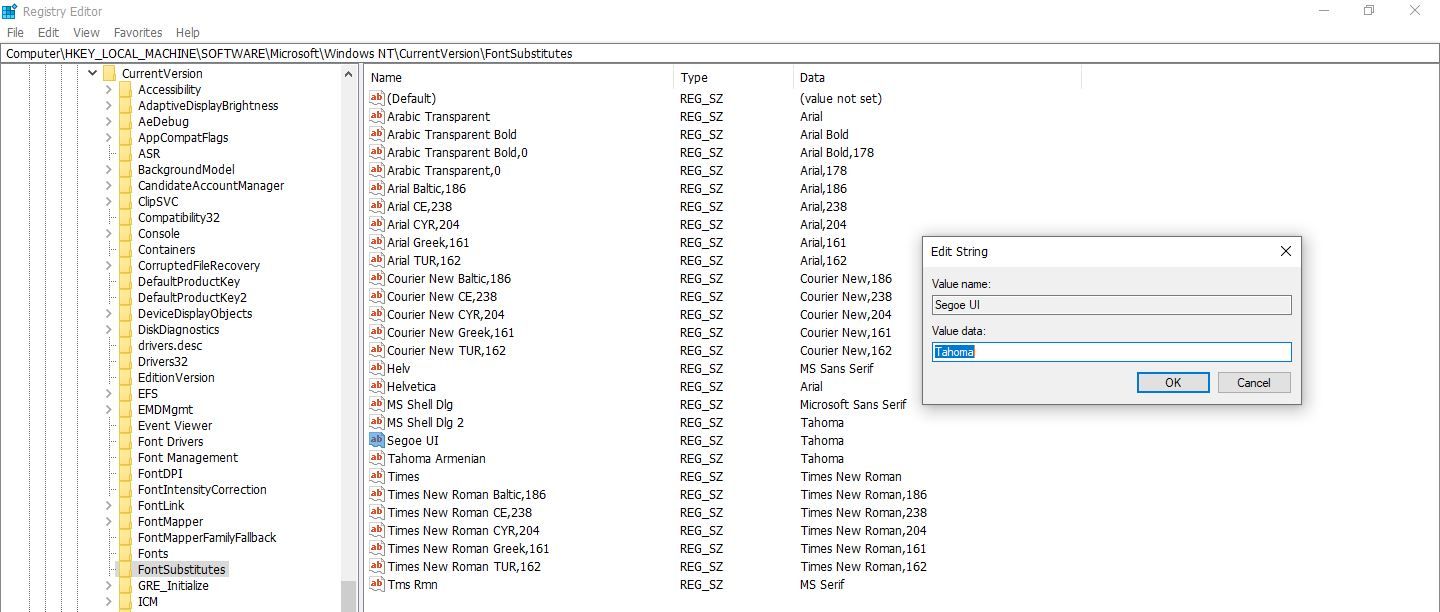
- Закройте Редактор реестра, выйдите из системы и войдите снова. Новые системные элементы должны отображаться выбранным шрифтом.
Критерии приёмки
- Интерфейс системы (меню, заголовки окон, проводник) отображает выбранный шрифт вместо Segoe UI.
- Нет критических ошибок при загрузке профиля пользователя.
- При откате (импорт .reg или восстановление системы) система возвращается в прежнее состояние.
Когда это не сработает и возможные проблемы
- Современные сборки Windows 10/11 могут игнорировать подстановку для некоторых элементов интерфейса.
- Некоторые приложения используют встроенные шрифты и не зависят от системной замены.
- Неправильный формат имени шрифта в поле «Значение» приведёт к тому, что Windows вернётся к дефолтному отображению или покажет некорректные символы.
Быстрый откат (rollback)
- Если экспортировали .reg — просто двойной клик по файлу экспорта и подтверждение слияния вернёт прежние значения.
- Если создали точку восстановления — Пуск → «Восстановление» → Запуск восстановления системы и выбор созданной точки.
Таблица рисков и mitigations
- Риск: потеря читаемости интерфейса — Мера: тестировать на отдельном профиле.
- Риск: невозможно войти в профиль — Мера: создать локального администратора заранее; использовать точку восстановления.
- Риск: потеря настроек программ — Мера: экспортировать настройки приложений заранее.
Альтернативные подходы
- Использовать тему оформления или сторонние утилиты (только с проверенных источников) — менее рисковано, но иногда ограничено функционалом.
- Настроить масштаб и параметры ClearType — это влияет на читаемость без редактирования реестра.
Совместимость и заметки по версиям
- Метод ориентирован на классические сборки Windows 10. В новых обновлениях поведение может измениться.
- В Windows 11 системная замена шрифтов чаще не применяется — используйте официальные настройки персонализации.
Чеклист перед началом
- Создана точка восстановления
- Экспортирован реестр (.reg)
- Есть доступ администратора
- Выбрано имя шрифта, установленного в системе
Короткий глоссарий (1‑строчные определения)
- Реестр: централизованная база конфигурации Windows.
- Segoe UI: системный шрифт Windows по умолчанию.
- Tahoma: пример альтернативного шрифта, обычно предустановлен в Windows.
Тесты и приёмка
- Проверьте отображение окон Проводника, меню «Пуск», диалогов — шрифт должен быть заменён.
- Перезагрузите компьютер и убедитесь, что профиль загружается без ошибок.
Итог
Смена системного шрифта в Windows 10 возможна через редактирование реестра. Это простой метод по шагам, но потенциально рискованный: обязательно создавайте точки восстановления и экспортируйте ветки реестра. Если не уверены — рассмотрите альтернативы (темы, настройки масштабирования, ClearType).
Краткий план действий: создать резервную копию → очистить записи Segoe UI в ветке Fonts → добавить строковый параметр Segoe UI в FontSubstitutes с именем заменяющего шрифта → выйти и войти в систему.

Похожие материалы

Несколько аккаунтов Skype: Multi Skype Launcher

Журнал для работы: повысить продуктивность

Персональные звуки уведомлений на Android

Скачивание шоу Hulu для офлайн‑просмотра

Microsoft Start: персонализированная новостная лента
