
Как изменить шрифт по умолчанию в PowerPoint

Быстрые ссылки
- Изменение шрифта по умолчанию в текстовых полях
- Замена шрифтов по всей презентации
- Изменение шрифта для заголовков и основного текста
- Сохранение шрифта как шаблона
PowerPoint предлагает несколько способов изменить шрифт по умолчанию для презентации. Можно задать шрифт для новых текстовых полей, найти и заменить конкретные шрифты по всей презентации или изменить стандартные шрифты заголовков и основного текста и сохранить их для будущих файлов. Ниже — пошагово и с подсказками.
Изменение шрифта через Образец слайдов
Если вам нравится тема оформления, но не устраивают шрифты, лучше всего менять их в Образце слайдов. Образец управляет внешним видом всей презентации: цветами, фоном, эффектами и шрифтами.
- Откройте PowerPoint.
- Перейдите на вкладку “Вид” и нажмите кнопку “Образец слайдов”.
- В левой панели появится набор макетов слайдов. Выберите верхний (главный) образец.
- На вкладке «Образец слайдов» выберите кнопку “Шрифты”.
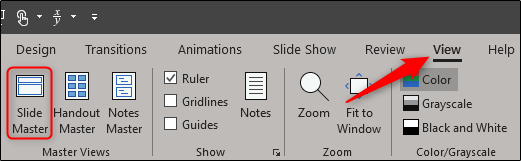
- Откроется выпадающее меню с предустановленными парами шрифтов для заголовков и основного текста. Выберите подходящий вариант для всей презентации.
- Если ни один из предустановленных вариантов не подходит, выберите “Настроить шрифты”.

- В окне “Создание новых шрифтов темы” укажите отдельные шрифты для заголовков и для основного текста. С правой стороны появится предпросмотр.
- Присвойте имя новой теме шрифтов и нажмите “Сохранить”.
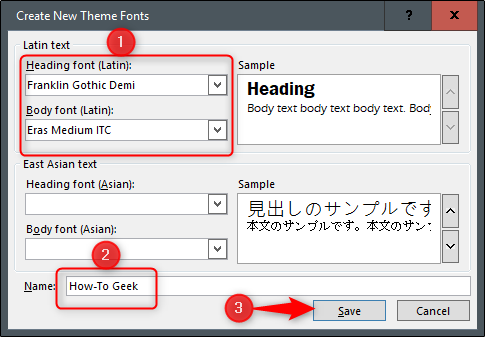
Важно: изменение в Образце слайдов затронет все макеты и новые текстовые элементы, которые используют стиль темы. Элементы с ручной разметкой (прямое форматирование) могут не поменяться.
Замена шрифтов через команду “Заменить шрифты”
Если нужно быстро заменить конкретный шрифт по всей презентации, используйте функцию замены.
- На вкладке “Главная” найдите группу “Редактирование” и нажмите стрелку рядом с “Заменить”.
- В меню выберите “Заменить шрифты”.
- В окне “Заменить шрифт” укажите шрифт, который хотите заменить, и шрифт-заменитель.
- Нажмите “Заменить”.
Этот способ полезен для быстрой массовой правки, если вы обнаружили, что в презентации используется нежелательный или несогласованный шрифт.
Изменение шрифта по умолчанию для текстовых полей
Чтобы новые текстовые поля автоматически использовали заданный формат (шрифт, размер, цвет):
- Перейдите на вкладку “Вставка” и выберите “Текстовое поле”.
- Нарисуйте текстовое поле нужного размера и введите текст.

- Выделите текст и примените желаемые параметры: шрифт, размер, цвет, интерлиньяж и т.д.
- Кликните правой кнопкой по рамке текстового поля и выберите “Установить как стандартное текстовое поле”.
После этого при вставке новых текстовых полей они будут использовать заданный формат по умолчанию.
Сохранение настроек как шаблона
Если вы хотите сохранить шрифты и другие настройки оформления для будущих презентаций, создайте шаблон.
- Перейдите на вкладку “Файл” → “Сохранить как”.
- В разделе “Другие места” нажмите “Обзор“.
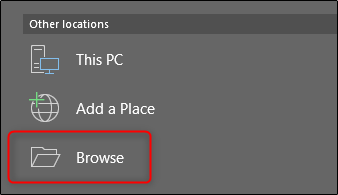
- Перейдите в папку шаблонов Custom Office Templates. Пример пути:
C:\Users\user\Documents\Custom Office TemplatesПримечание: на локализованных системах имя папки шаблонов может отличаться.
- В поле “Тип файла” (Save as type) выберите “Шаблон PowerPoint” (PowerPoint Template).
- Нажмите “Сохранить”.
Теперь при создании новой презентации вы сможете выбрать этот шаблон, и он применит ваши шрифты и остальные настройки темы.
Когда изменения шрифтов не применяются
- Если текст был отформатирован вручную (через выделение и изменение параметров), замена шрифтов темы может не затронуть такие элементы. Рекомендуется убрать локальное форматирование или применить стиль темы.
- Встроенные объекты из других программ (вставленные как изображение) не редактируются через шрифты PowerPoint.
- Шрифты, не установленные в системе, не будут отображаться корректно на других компьютерах — используйте общедоступные или встраивайте шрифты при сохранении в PDF.
Альтернативные подходы и советы
- Используйте веб-безопасные шрифты для совместимости при показе на других устройствах.
- Для корпоративного оформления создайте центральный шаблон и разместите его в общей папке или в корпоративном каталоге шаблонов.
- Если требуется контроль версий шрифтов, храните название шрифта и версию в документации к шаблону.
Чек-лист перед публикацией
- Проверьте, что все макеты в Образце слайдов обновились.
- Просмотрите презентацию на предмет локально отформатированных фрагментов.
- Тестируйте файл на другом компьютере без установленных кастомных шрифтов.
- Сохраните шаблон и укажите место хранения коллегам.
Критерии приёмки
- Все заголовки используют выбранный шрифт темы.
- Основной текст во всех слайдах соответствует новой паре шрифтов.
- Новые текстовые поля вставляются с требуемыми настройками (если применяли «Установить как стандартное текстовое поле”).
- Шаблон успешно сохраняется как .potx и доступен для использования.
Краткая методология
- Определите масштаб изменений: один слайд, вся презентация или будущие файлы.
- Выберите метод: Образец — для глобальных изменений; Замена — для точечной быстрой правки; Установить как стандарт — для новых текстовых полей.
- Примените и проверьте на нескольких слайдах и на другом компьютере.
- Сохраните как шаблон при необходимости.
Глоссарий
- Образец слайдов — главный набор макетов, управляющий темой презентации.
- Тема шрифтов — пара шрифтов для заголовков и основного текста, сохраняемая как часть темы оформления.
- Стандартное текстовое поле — формат, который применяется к новым текстовым полям по умолчанию.
Важно: всегда сохраняйте резервную копию презентации перед массовыми заменами.
Краткое резюме
Изменение шрифта по умолчанию в PowerPoint можно выполнить несколькими способами — через Образец слайдов для глобальных правок, через команду замены для быстрой массовой правки, установить стандартное текстовое поле для новых вставок и сохранить результат как шаблон для повторного использования. Выберите подход, который соответствует масштабу задачи, проверьте результат и сохраните шаблон для стандартизации оформления.

Похожие материалы

Несколько аккаунтов Skype: Multi Skype Launcher

Журнал для работы: повысить продуктивность

Персональные звуки уведомлений на Android

Скачивание шоу Hulu для офлайн‑просмотра

Microsoft Start: персонализированная новостная лента
