
Как изменить шрифт по умолчанию в Google Slides

Быстрые ссылки
- Как установить новый шрифт по умолчанию в Google Slides
Коротко о сути
Чтобы сменить шрифт по умолчанию в Google Slides, нужно обновить стиль на мастер‑слайде через редактор темы. Это меняет шрифты заголовков и уровней текста для всей темы сразу, вместо того чтобы править каждый слайд по отдельности.
Что нужно знать перед началом
- Понятие «Мастер‑слайд»: это шаблон темы, который управляет стилями всех слайдов в теме. Любые изменения мастер‑слайда применяются ко всем слайдам этой темы.
- Учет платформ: сочетания клавиш — Ctrl+A (Windows) или ⌘A (Mac) для выделения всего текста на слайде.
Пошаговая инструкция
- Откройте Google Slides и загрузите нужную презентацию.
- В верхней панели нажмите «Слайд».
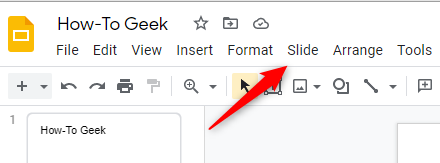
- В выпадающем меню выберите «Изменить тему». Откроется редактор темы.
- В левой панели редактора темы выберите слайд под секцией «Тема» — это и есть мастер‑слайд. При выделении его рамка станет синей, а у вложенных шаблонов — желтой.

- Нажмите на заголовок мастер‑слайда, чтобы выделить текст. В отличие от обычного режима, в мастер‑слайде достаточно одного клика для выделения уровня текста.
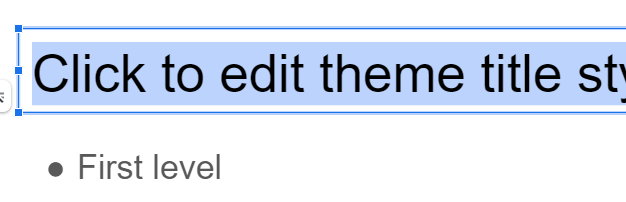
- В верхней панели найдите имя шрифта и откройте выпадающее меню. Выберите нужный шрифт (например, Calibri или другой).

- Повторите изменение для всех уровней текста под заголовком (подзаголовки, основной текст, подписи). Можно использовать Ctrl+A (Windows) или ⌘A (Mac) для быстрого выделения всех текстовых полей на мастер‑слайде.
- Кликните любой слайд в левой навигационной панели, чтобы увидеть, как применились изменения.
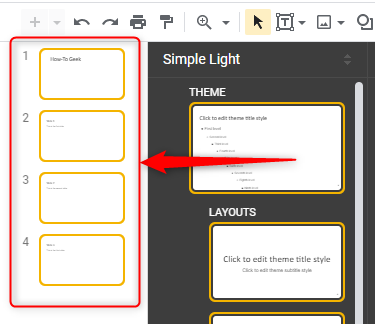
- Проверьте отдельные текстовые поля в обычном режиме: шрифт должен соответствовать настройкам мастер‑слайда.
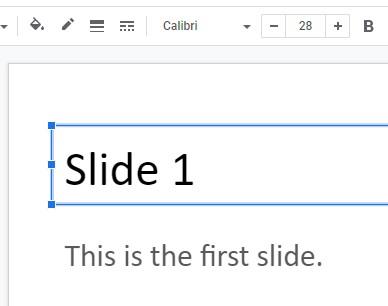
- Сохранение происходит автоматически. Если вы создадите новую презентацию и примените ту же тему, выбранный шрифт сохранится.
Когда это не работает
- Если отдельный слайд содержит вручную переопределённый стиль (локальное форматирование), он не изменит старые поля автоматически. Решение: удалить локальное форматирование или применить «Применить стиль темы» к слайду.
- Если используете другую тему, изменения в одной теме не переедут в другую.
- Некоторые нестандартные шрифты, недоступные в Google Fonts, не будут работать корректно при отображении у других пользователей.
Альтернативные подходы
- Изменить шрифт в отдельных макетах внутри редактора темы, если вы хотите разный стиль для титульного слайда и содержимого.
- Создать собственную тему/шаблон и сохранить её как файл или в библиотеке шаблонов организации (G Suite / Google Workspace).
- Если нужно установить шрифт по умолчанию для всех документов и презентаций в организации — используйте настройки администратора Google Workspace и централизованные шаблоны.
Короткая методика (чек‑лист)
- Открыть презентацию → «Слайд» → «Изменить тему».
- Выбрать мастер‑слайд → выделить уровни текста.
- Установить шрифт для заголовка и всех уровней текста.
- Проверить слайды в обычном режиме.
- Сохранить и при необходимости создать/распространить шаблон.
Чек‑лист по ролям
- Для владельца презентации: обновить мастер‑слайд и проверить ключевые слайды.
- Для дизайнера: проверить совместимость шрифта на мобильных устройствах и в офлайн‑режиме.
- Для администратора (организации): разработать и развернуть корпоративную тему, если требуется единый фирменный стиль.
Совместимость и миграция
- Google Docs: процесс похож, но используется отдельный документ‑шаблон; шрифты в Docs и Slides не синхронизируются автоматически.
- Microsoft PowerPoint: импорт темы из Slides может требовать замены шрифтов при несовпадении семейства шрифтов. Проверьте макеты после импорта.
- Офлайн‑просмотр: если у получателя нет нужного шрифта, Google заменит его похожим — это может изменить верстку.
Критерии приёмки
- Все заголовки и уровни текста в презентации отображают выбранный шрифт без локальных переопределений.
- При создании новой презентации с этой же темой шрифт установлен автоматически.
- В корпоративной среде тема доступна всем участникам команды.
Краткая справка (глоссарий)
- Мастер‑слайд: основной шаблон темы, управляющий стилями всех слайдов.
- Тема: набор макетов и стилей для презентации.
Полезные советы и ограничения
- Используйте веб‑безопасные шрифты или шрифты Google Fonts для максимальной совместимости.
- Избегайте слишком многоуровневых стилей — это упрощает редактирование и поддержку шаблонов.
- При необходимости экспортируйте презентацию в PDF, чтобы точно зафиксировать визуальный результат для других пользователей.
Резюме
Изменение шрифта по умолчанию в Google Slides происходит через редактор темы на мастер‑слайде. Это самый быстрый способ привести всю презентацию к единому стилю и упростить создание новых слайдов. Для организаций стоит рассмотреть централизованные темы и шаблоны.
Важно: локальное форматирование имеет приоритет над настройками мастер‑слайда — при проблемах удалите локальные стили или примените макеты заново.

Автор
Редакция
Похожие материалы

Программное обеспечение
Несколько аккаунтов Skype: Multi Skype Launcher

Productivity
Журнал для работы: повысить продуктивность

Android.
Персональные звуки уведомлений на Android

Стриминг
Скачивание шоу Hulu для офлайн‑просмотра

Новости
Microsoft Start: персонализированная новостная лента

Гайды