
Как изменить папку по умолчанию в Finder на Mac
TL;DR
Finder по умолчанию открывает папку «Недавние»; это можно изменить в настройках Finder — выбрать Домашнюю папку, Рабочий стол, Документы, iCloud Drive или любую пользовательскую папку. Откройте Finder → Finder → “Настройки” → вкладка “Общие” → выберите пункт в “Новые окна Finder отображают” и подтвердите.
Зачем менять папку по умолчанию?
Finder в macOS показывает недавно использованные файлы в папке «Недавние» — это удобно не всегда. Если вы чаще работаете с конкретной папкой (Рабочий стол, Документы или проектная папка), установка её как папки по умолчанию экономит клики и ускоряет рабочий процесс.
- Уменьшает количество переходов к часто используемым файлам.
- Снижает вероятность потерять контекст при переключении задач.
- Упрощает привычную навигацию для командных и индивидуальных сценариев.
Важно: изменение папки по умолчанию влияет только на новые окна Finder. Уже открытые окна сохраняют текущую позицию.
Как изменить папку по умолчанию в Finder на Mac
Ниже — краткая пошаговая инструкция для macOS (включая Monterey и более поздние версии). Шаги простые и не требуют сторонних утилит.
- Откройте Finder на Mac.
- В строке меню нажмите «Finder» и выберите “Настройки”. Можно открыть напрямую сочетанием клавиш Command + , (запятая).
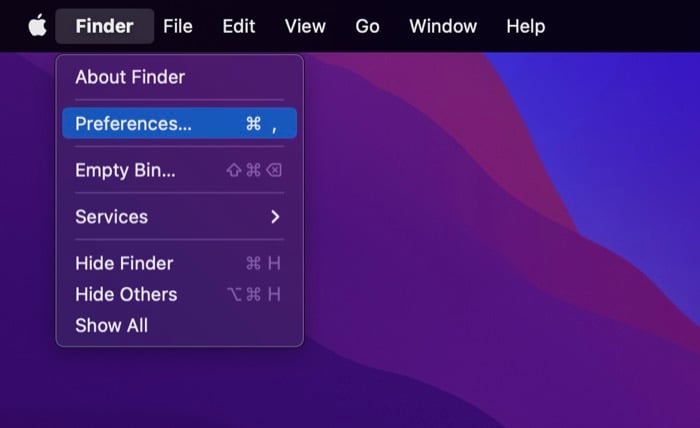
- Перейдите на вкладку “Общие”.
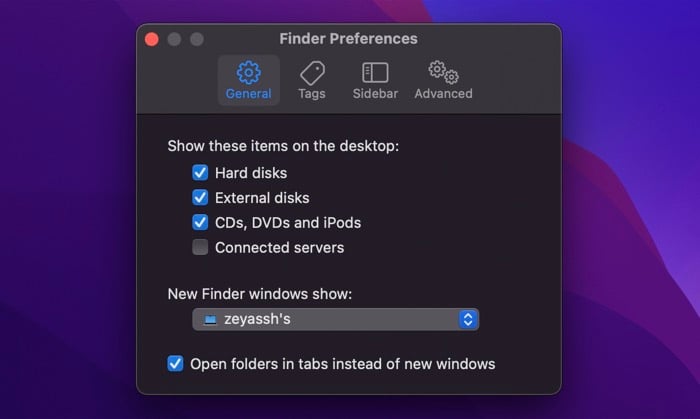
- Найдите опцию “Новые окна Finder отображают:” и откройте выпадающий список. Выберите одно из предложенных мест: Домашняя папка, Рабочий стол, Документы, iCloud Drive или другой локальный диск.
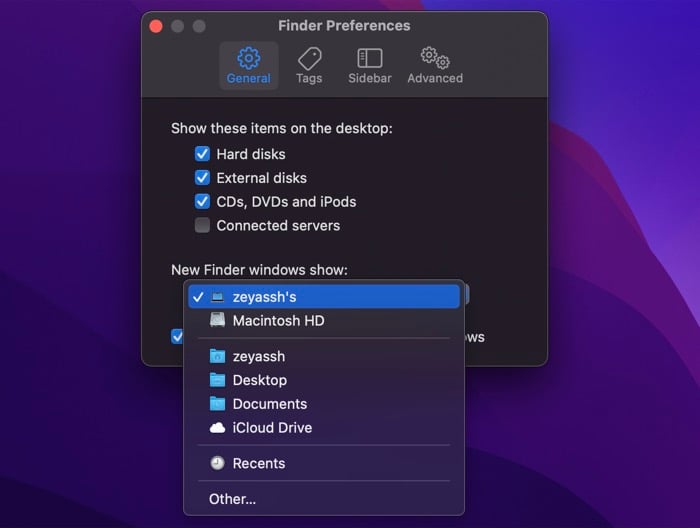
- Если нужной папки нет в списке, выберите “Другое…”, перейдите к желаемой папке в диалоге выбора и нажмите “Выбрать”.
После этого каждое новое окно Finder будет открываться в выбранной папке.
Частые варианты и рекомендации
- Для быстрых заметок и мелких файлов — Рабочий стол.
- Для документов и документов проектов — Документы или выделенная проектная папка.
- Для общих файлов и резервных данных — iCloud Drive или отдельный том на внешнем диске.
Ролевые чек-листы: какую папку выбрать
- Офисный пользователь: Документы → Рабочий стол как вторичная.
- Разработчик: проектная папка или Домашняя папка → часто используемые репозитории.
- Дизайнер: выделенная папка проектов или внешний диск с большими активами.
- Универсальный вариант: Домашняя папка — хороший баланс между доступностью и структурой.
Альтернативные подходы
- Быстрые переходы через боковую панель Finder: добавьте часто используемые папки в боковую панель и переключайтесь одним кликом.
- Используйте ярлыки (Alias) для быстрого доступа к папкам, если не хотите менять папку по умолчанию.
- Автоматизируйте с помощью AppleScript или Automator: открывайте Finder в нужной папке при запуске системы или по горячей клавише.
Когда это не сработает
- Если профиль пользователя управляется политиками предприятия (MDM), настройки Finder могут быть заблокированы.
- Если вы открываете приложение напрямую (например, Xcode или Photoshop), приложение само решает стартовую папку при открытии диалога “Открыть”; изменение Finder не повлияет на это.
Мини‑методология: быстрый план изменений
- Определите поведение по умолчанию, которое мешает (например, «Недавние»).
- Выберите целевую папку исходя из роли и частоты доступа.
- Измените настройку в Finder → Настройки → Общие.
- Проверьте: закройте все окна Finder и откройте новое.
- Если требуется массовая смена для команды — подготовьте инструкцию для MDM или скрипт для автоматизации.
Краткая справка — термины
- Finder: системный файловый менеджер macOS.
- Домашняя папка: ваша личная папка с документами, десктопом и загрузками.
- iCloud Drive: облачное хранилище Apple.
- “Недавние”: виртуальная умная папка с недавно использованными файлами.
Критерии приёмки
- Новое окно Finder открывается в выбранной папке.
- Опция сохраняется после перезапуска Finder или выхода/входа в систему.
- При выборе “Другое…” выбранная нестандартная папка применяется корректно.
Советы по удобству работы
- Добавьте избранные папки в боковую панель Finder для мгновенного доступа.
- Используйте теги для группировки файлов по проектам, независимо от их расположения на диске.
- Если вы часто используете внешние диски, добавьте их в боковую панель или создайте алиасы в домашней папке.
Короткое резюме
Изменение папки по умолчанию в Finder — простая настройка, которая снижает число кликов и делает рабочий поток более предсказуемым. Выберите папку, которая соответствует вашему способу работы, и настройте Finder через «Настройки» → «Общие».
Примечание: если настройки управляются организационно, обратитесь к администратору для изменения через MDM или скрипт.

Похожие материалы

Несколько аккаунтов Skype: Multi Skype Launcher

Журнал для работы: повысить продуктивность

Персональные звуки уведомлений на Android

Скачивание шоу Hulu для офлайн‑просмотра

Microsoft Start: персонализированная новостная лента
