
Как изменить папку по умолчанию в Finder на OS X
Почему это полезно
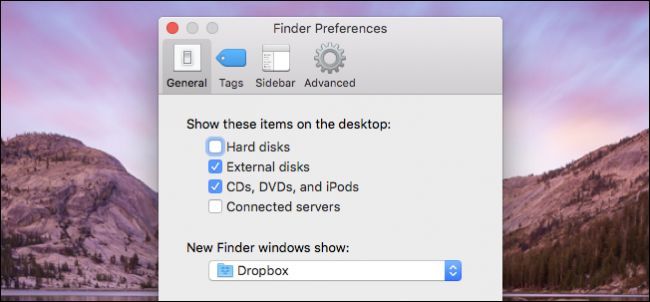
Обычно Finder по умолчанию открывает “All My Files” (Все мои файлы). Но вы, скорее всего, чаще открываете конкретную папку — Documents, Dropbox или проектную папку. Изменив стартовую папку Finder, вы сокращаете количество лишних кликов и экономите время при каждой новой сессии работы.
Быстрая пошаговая инструкция (GUI)
- Откройте Finder.
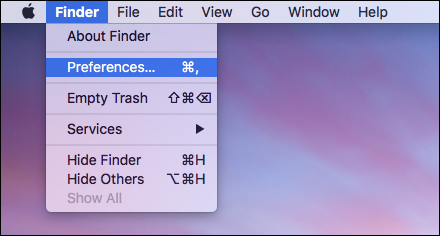
- В строке меню нажмите Finder → “Preferences” (Настройки) или используйте сочетание клавиш Command+, .
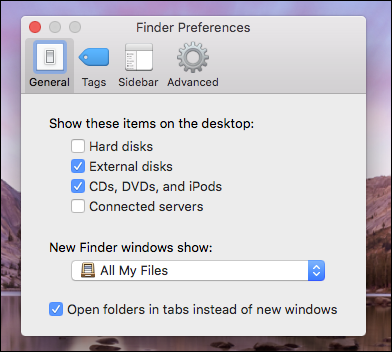
- В окне настроек найдите раздел “New Finder windows show:” (Новые окна Finder показывают:) и откройте выпадающий список.
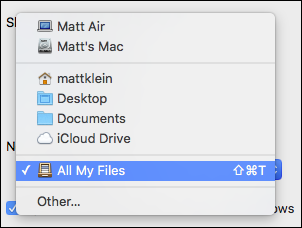
- Выберите “Other” (Другая), чтобы выбрать любую папку в системе.
- В диалоге навигации выберите нужную папку (например, Dropbox) и нажмите “Choose” (Выбрать).
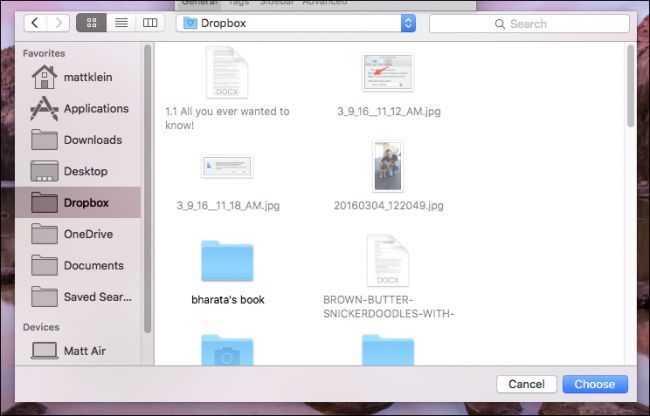
- Откройте новое окно Finder — оно теперь будет открываться в выбранной папке.
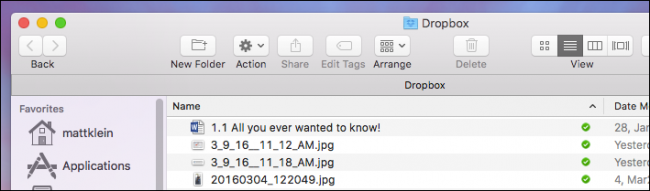
Важно: изменения применяются только к новым окнам Finder. Уже открытые окна не меняются автоматически.
Альтернативный способ: командная строка (для продвинутых пользователей)
Если вы предпочитаете терминал, можно изменить параметры через defaults. Пример для установки папки по умолчанию на ~/Dropbox:
defaults write com.apple.finder NewWindowTarget -string PfLo
defaults write com.apple.finder NewWindowTargetPath -string "file://${HOME}/Dropbox/"
killall Finder
Примечания:
- NewWindowTarget принимает специальные значения (например, PfLo — последний использованный, PfHm — домашняя папка). Используйте PfLo вместе с корректным NewWindowTargetPath для указания конкретной папки.
- Путь должен быть в формате file:// и корректно указывать на существующую папку.
Быстрые альтернативы и варианты
- Закрепите нужную папку в Dock: перетащите папку в правую часть Dock — она будет доступна одним кликом.
- Создайте умную папку (Smart Folder) и закрепите её в боковой панели Finder для быстрого доступа.
- Используйте Alias (Ярлык) на рабочем столе или в панели Finder Sidebar.
Проверка и устранение неполадок
- Если Finder всё ещё открывает “All My Files”: закройте и откройте Finder (killall Finder) и проверьте правильность пути в настройках.
- Убедитесь, что выбранная папка действительно существует и у вас есть доступ к ней.
- Если вы использовали defaults, проверьте активные значения: defaults read com.apple.finder NewWindowTargetPath
- При конфликте с облачными сервисами (Dropbox/iCloud) убедитесь, что синхронизация не перемещает или не удаляет папку.
Краткий чек-лист перед установкой
- Выбрана целевая папка (Documents, Dropbox, Проекты и т. п.).
- У вас есть права на чтение/запись для этой папки.
- Сохранили важные данные/закрыли открытые приложения (рекомендуется при работе с defaults).
Критерии приёмки
- При открытии нового окна Finder оно открывается не в “All My Files”, а в выбранной папке.
- Настройка сохраняется после перезагрузки системы.
- Если использовался терминал, команда killall Finder не вызывает потери несохранённых данных в других приложениях.
Ментальные модели и рекомендации
- Выберите папку, куда вы обычно сохраняете или ищете файлы. Модель: «место хранения» (где я чаще всего сохраняю) — это лучший кандидат.
- Для проектной работы используйте папку проекта. Для постоянных документов — Documents или облачную папку.
Небольшой глоссарий
- Finder: встроенный файловый менеджер macOS.
- defaults: команда macOS для чтения и записи настроек приложений.
- NewWindowTarget: параметр, определяющий стартовую папку для новых окон Finder.
Итог
Изменение папки по умолчанию в Finder — простая настройка, которая экономит время и делает рабочий процесс более предсказуемым. Используйте GUI через Настройки Finder для быстрого изменения или defaults в терминале, если нужно автоматизировать настройку.
Важно: всегда проверяйте выбранный путь и при необходимости перезапускайте Finder, чтобы изменения вступили в силу.

Похожие материалы

Несколько аккаунтов Skype: Multi Skype Launcher

Журнал для работы: повысить продуктивность

Персональные звуки уведомлений на Android

Скачивание шоу Hulu для офлайн‑просмотра

Microsoft Start: персонализированная новостная лента
