
Как изменить папку загрузок в браузере
Важно: перед сменой папки убедитесь, что у вас есть права записи в выбранной директории и достаточно свободного места.
Почему стоит изменить папку загрузок
Коротко: стандартная папка «Загрузки» быстро захламляется, что усложняет поиск нужных файлов и резервное копирование. Перемещение скачиваемых файлов в организованные папки уменьшает риск потери данных и ускоряет рабочие процессы.
Преимущества:
- Быстрый доступ к часто используемым файлам.
- Лёгкое резервное копирование и синхронизация конкретных папок.
- Изоляция потенциально опасных файлов в отдельной песочнице или папке для проверки.
Как изменить папку загрузок в Google Chrome
По умолчанию Chrome сохраняет файлы в системную папку «Загрузки». Чтобы изменить её:
- Нажмите в правом верхнем углу меню с тремя точками и откройте Настройки.
- В левом меню найдите раздел Загрузки.
- Нажмите Изменить и укажите новую папку.
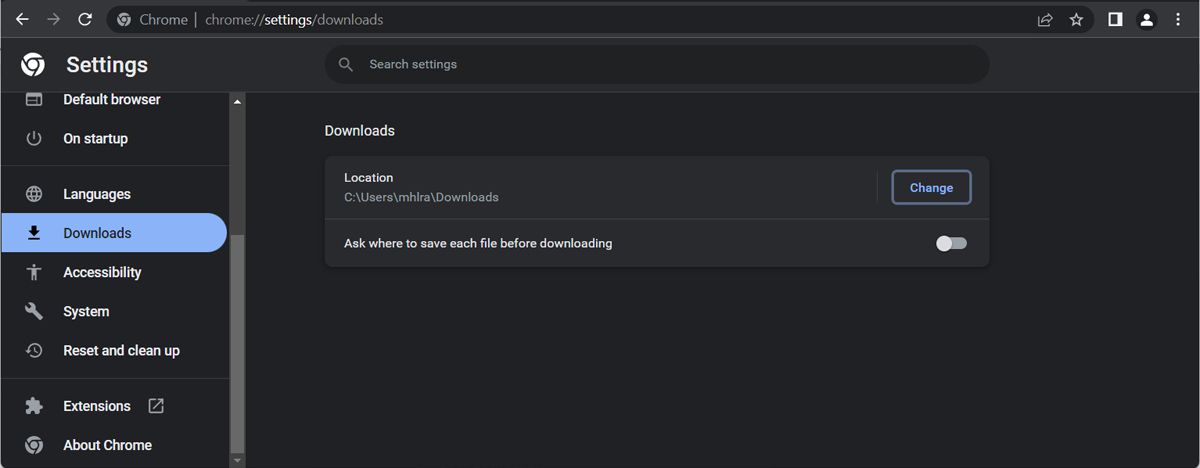
Совет: включите опцию, которая спрашивает место сохранения перед загрузкой, если вы хотите решать для каждого файла.
Как изменить папку загрузок в Mozilla Firefox
В Firefox настройка выглядит так:
- Откройте меню и выберите Настройки.
- В левой панели выберите Основные и прокрутите до раздела Файлы и приложения.
- Рядом с пунктом Сохранять файлы в нажмите Обзор и укажите нужную папку.
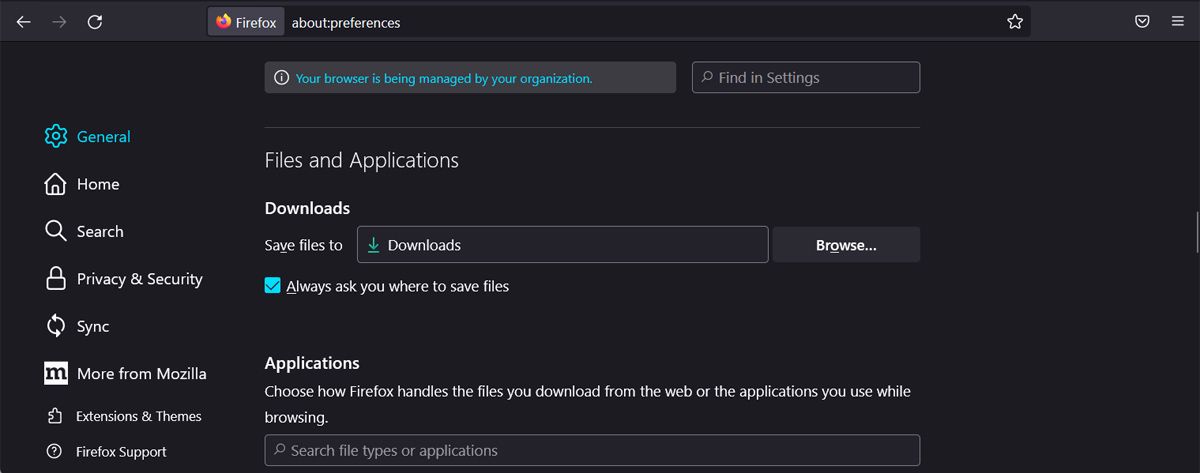
Примечание: включите опцию «Всегда спрашивать, куда сохранять файлы», если хотите выбирать папку вручную при каждой загрузке.
Как изменить папку загрузок в Microsoft Edge
Edge основан на Chromium, но имеет свой интерфейс:
- Откройте страницу edge://settings или через меню перейдите в Настройки.
- В меню слева выберите Загрузки.
- Нажмите Изменить и укажите новую папку для загрузок.
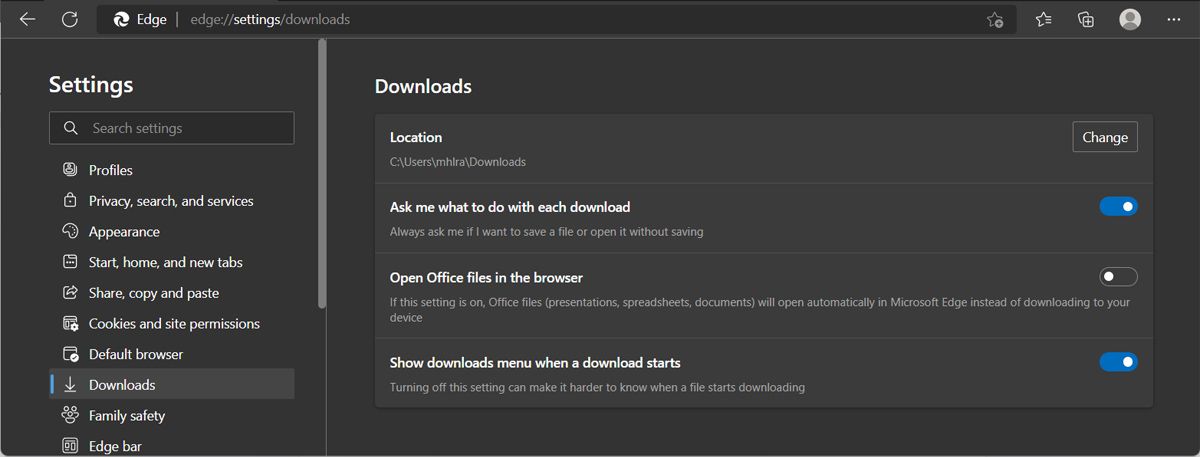
Подсказка: в Edge можно включить синхронизацию и общий доступ к файлам между устройствами — это удобно при работе с несколькими устройствами.
Как изменить папку загрузок в Brave
Brave также основан на Chromium, поэтому шаги похожи:
- Откройте brave://settings или перейдите в Настройки через меню.
- В левой колонке выберите Загрузки.
- Нажмите Изменить и укажите желаемую папку.
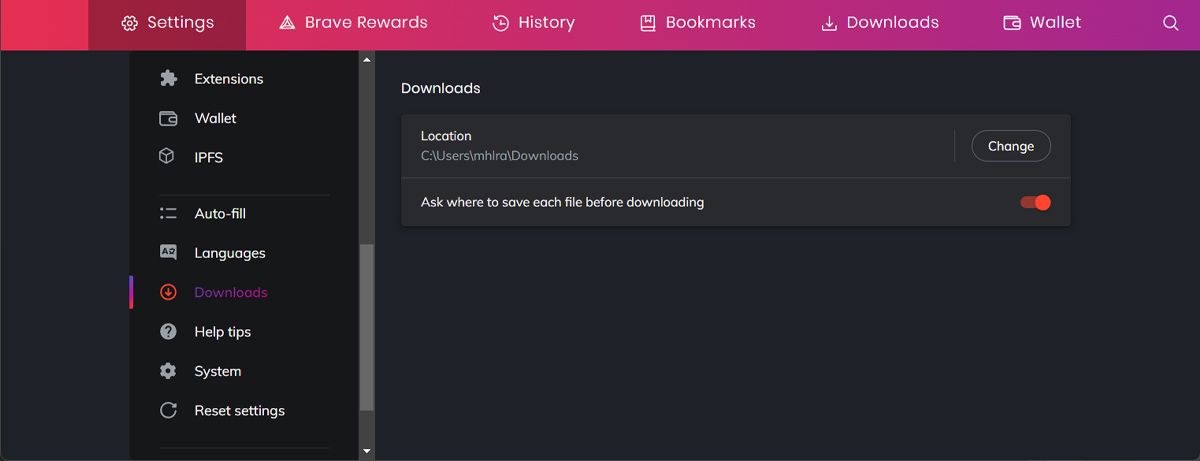
Можно включить опцию, которая спрашивает место сохранения перед каждой загрузкой, а также открыть панель Загрузки в интерфейсе браузера для быстрого доступа к недавно скачанным файлам.
Как изменить папку загрузок в Safari
На устройствах Apple настройка находится в системном меню Safari:
- В строке меню выберите Safari.
- Откройте Настройки и перейдите на вкладку Общие.
- Возле Расположение загрузки файлов откройте выпадающий список и выберите Другое…, затем укажите новую папку.
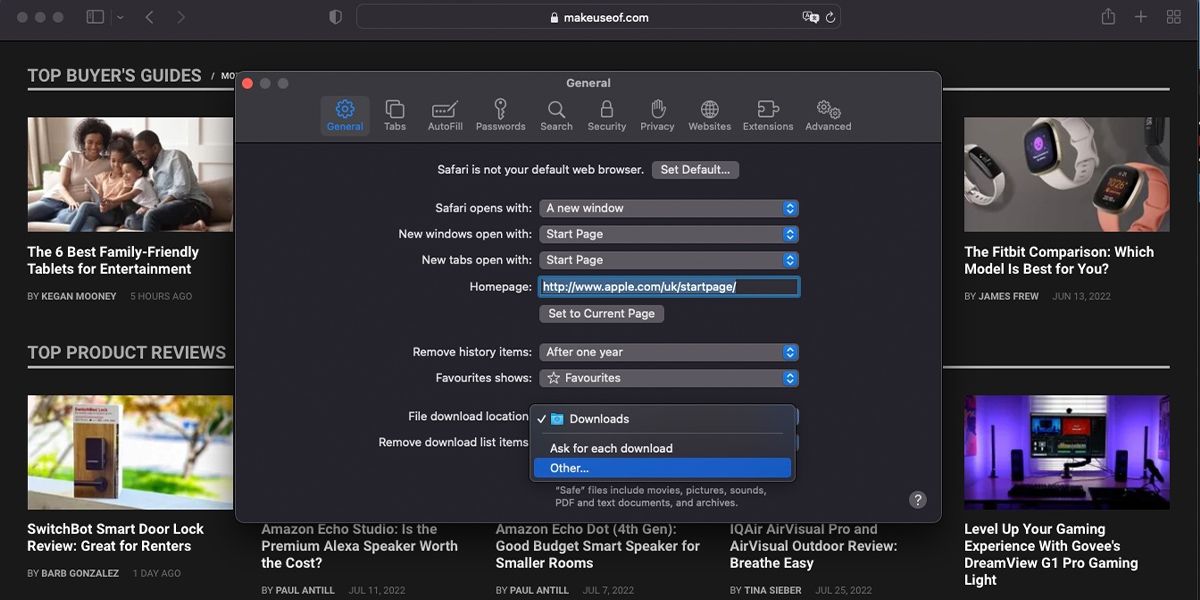
Совет: включите опцию «Спрашивать для каждой загрузки», если вы хотите выбирать папку вручную.
Как изменить папку загрузок в Opera
В Opera шаги следующие:
- Нажмите значок Настройки.
- Разверните раздел Дополнительно.
- Перейдите в Загрузки, нажмите Изменить и укажите новую папку.
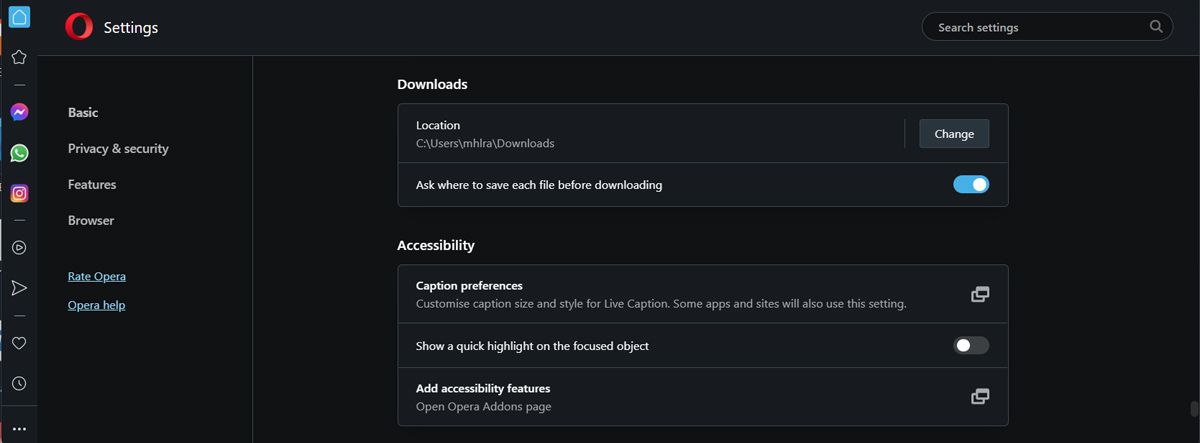
Если место на основном диске заканчивается, выберите папку на другом диске или в облачном хранилище.
Как изменить папку загрузок в Vivaldi
Vivaldi дает гибкие настройки:
- Откройте Настройки в нижнем левом углу.
- Выберите Загрузки.
- Нажмите Выбрать папку рядом с пунктом Папка загрузок и укажите новую папку.
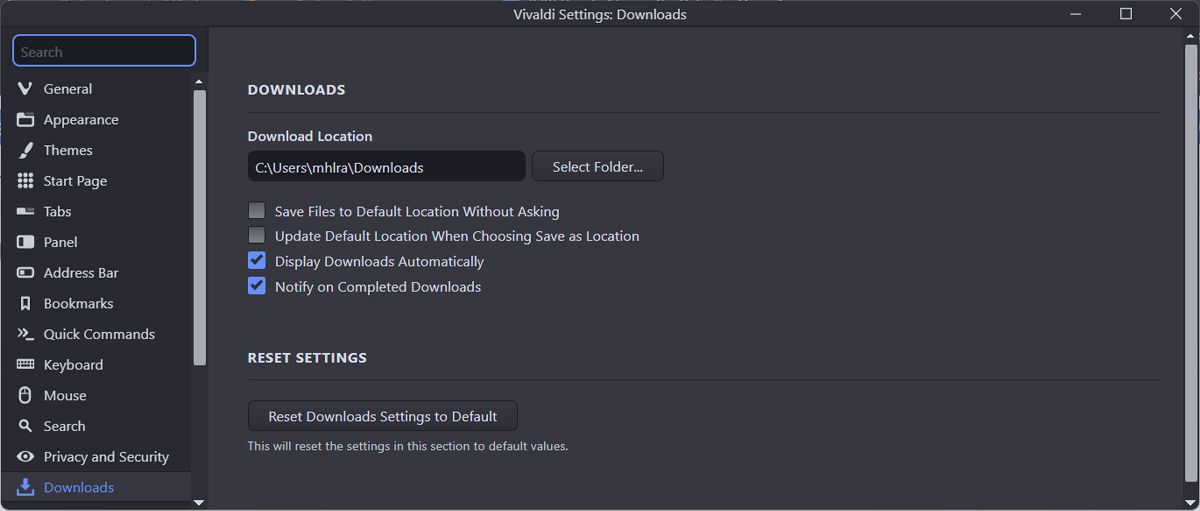
Есть опция автоматического сохранения в дефолтную папку без запроса — полезно для автозагрузок.
Рекомендации по выбору папки загрузок
Ключевые подходы и ментальные модели:
- По умолчанию храните временные файлы в папке «Загрузки» или «Temp» и регулярно очищайте их.
- Для работы с проектами создавайте отдельные подпапки по проектам или датам.
- Для скачиваний из интернета используйте папку-песочницу, где файловая система или антивирус просканируют новые файлы.
- Для больших медиа и архивов выбирайте диск с большим свободным местом.
Когда смена папки не поможет:
- Если проблема — скорость сети, смена папки не ускорит загрузку.
- Если приложение сохраняет файлы в собственные каталоги (например, менеджеры загрузок), настройка браузера не затронет эти приложения.
Критерии приёмки
Перед тем как считать задачу выполненной, проверьте:
- Браузер действительно сохраняет файлы в новую папку.
- При выборе опции запроса место сохраняется корректно.
- У пользователя есть права на запись в папке.
- Файлы отображаются в проводнике или Finder в ожидаемом месте.
SOP для изменения папки загрузок на нескольких устройствах
- Составьте список устройств и браузеров.
- Для каждой пары устройство+браузер выполните пункты из соответствующей инструкции выше.
- Проверьте на каждом устройстве тестовую загрузку (небольшой файл).
- Зафиксируйте новые пути в документации и в политике резервного копирования.
- При массовых развертываниях используйте GPO или MDM для принудительной настройки (Windows/macOS).
Ролевые чек-листы
Администратор:
- Проверил права доступа к папкам.
- Настроил политику резервного копирования для новых папок.
- Документировал изменения и уведомил пользователей.
Power user:
- Создал структуру подпапок по проектам.
- Настроил автоматическую сортировку (скрипт или правило файловой системы).
- Включил проверку на вредоносный код перед открытием скачанных файлов.
Новичок:
- Выбрал понятную папку (Документы/Загрузки/Проекты).
- Включил опцию запроса места сохранения для контроля.
- Проверил одну тестовую загрузку.
Решение о выборе места в виде диаграммы
flowchart TD
  A[Нужна быстрая очистка] --> B{Файлы временные?}
  B -- Да --> C[Оставлять в 'Загрузки' и очищать]
  B -- Нет --> D{Файлы по проекту?}
  D -- Да --> E[Создать папку проекта и сохранять туда]
  D -- Нет --> F{Большие файлы?}
  F -- Да --> G[Сохранять на отдельный диск или NAS]
  F -- Нет --> H[Сохранять в персональную папку в Документах]
Частые проблемы и способы устранения
Проблема: браузер продолжает сохранять в старую папку.
- Решение: перезапустите браузер; проверьте, нет ли расширений, которые перезаписывают путь.
Проблема: нет прав на запись в новой папке.
- Решение: измените права доступа в настройках системы или выберите другую папку.
Проблема: файлы не синхронизируются с облаком.
- Решение: поместите папку загрузок внутри синхронизируемой папки облачного клиента или включите синхронизацию выбранной папки.
Советы по безопасности при скачивании файлов
- Перед открытием новых файлов сканируйте их антивирусом.
- Используйте папку-песочницу для подозрительных файлов и отдельно просканируйте их.
- Не открывайте исполняемые файлы от неизвестных отправителей.
- Регулярно обновляйте браузер и антивирус.
Важно: смена папки — это средство организации, но не замена антивирусной проверки.
Совместимость и пути в разных ОС
- Windows: типичный путь — C:\Users\<имя>\Downloads. Для переноса на другой диск укажите путь вида D:\Downloads.
- macOS: ~/Загрузки или /Users/<имя>/Downloads. Finder и Safari используют локализованные имена папок.
- Linux: ~/Загрузки или ~/Downloads в зависимости от локализации окружения рабочего стола.
Если вы используете облачные клиенты (OneDrive, iCloud, Google Drive), размещайте папку внутри синхронизируемой директории для автоматического бэкапа.
Короткий глоссарий
- Папка загрузок: директория, куда браузер сохраняет скачанные файлы.
- Папка-песочница: отдельная папка для проверки неизвестных файлов.
- MDM: система управления мобильными устройствами для массовых настроек.
Итог
Изменение папки загрузок помогает держать файлы в порядке, улучшает процессы бэкапа и повышает безопасность. Выберите стратегию исходя из роли и рабочего процесса: временное хранение, хранение по проектам или хранение больших файлов на отдельном диске. Регулярно проверяйте права доступа и включайте антивирусную проверку для новых загрузок.

Похожие материалы

Несколько аккаунтов Skype: Multi Skype Launcher

Журнал для работы: повысить продуктивность

Персональные звуки уведомлений на Android

Скачивание шоу Hulu для офлайн‑просмотра

Microsoft Start: персонализированная новостная лента
