
Как изменить папку загрузок в Google Chrome
Быстрые определения
- Папка загрузок — папка на устройстве, куда браузер сохраняет скачанные файлы.
- «Спрашивать, куда сохранять» — опция, при включённой которой Chrome спрашивает папку при каждой загрузке.
Как изменить папку загрузок в Chrome на компьютере
- Откройте Google Chrome.
- Нажмите на меню (три точки) в правом верхнем углу.
- Перейдите в Настройки → Загрузки.
- Справа у пункта Местоположение нажмите Изменить и выберите желаемую папку.
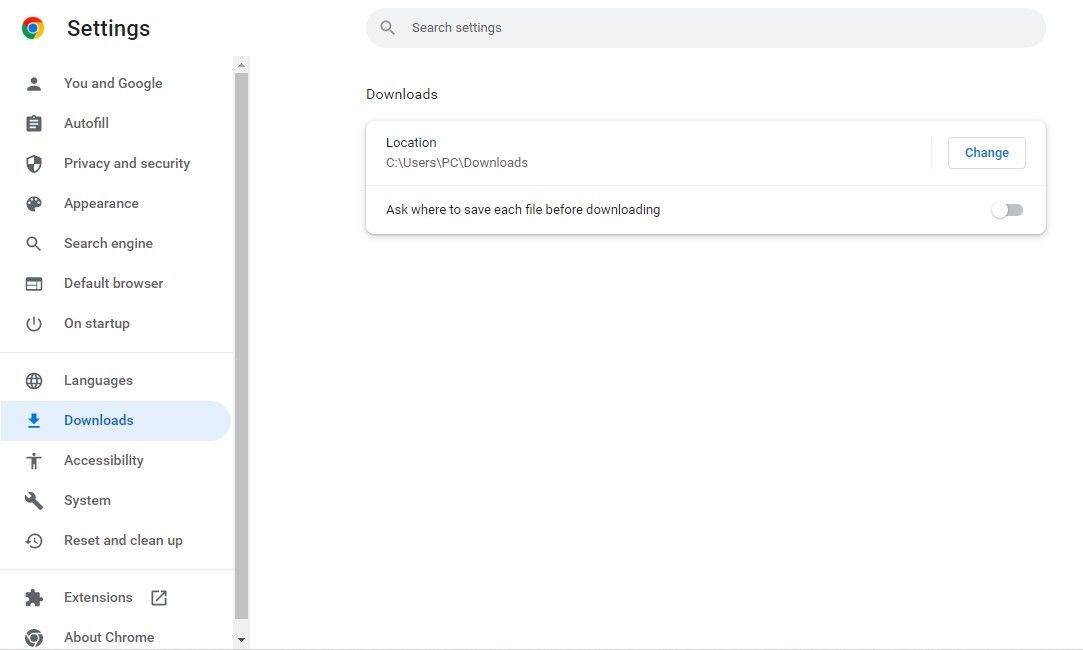
Совет: если вы храните разные типы файлов в отдельных папках (документы, медиа, архивы), создайте соответствующие подпапки и укажите одну из них как папку загрузок. Чтобы Chrome спрашивал папку при каждой загрузке, включите переключатель «Спрашивать, куда сохранять каждый файл перед загрузкой».
Важно: на Windows и macOS Chrome по умолчанию использует папку «Загрузки» в профиле пользователя. Изменение в настройках перенаправит новые загрузки в указанную папку; уже скачанные файлы останутся в прежних местах.
Как изменить папку загрузок в Chrome на мобильном устройстве
Интерфейс может отличаться в зависимости от версии Chrome и ОС.
Android:
- Откройте приложение Chrome.
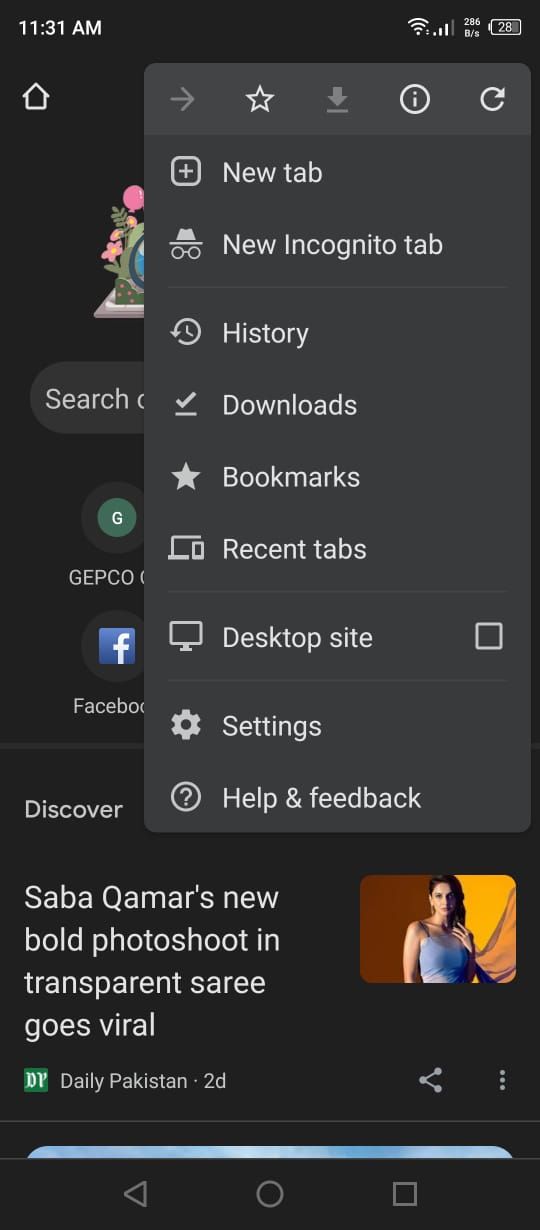
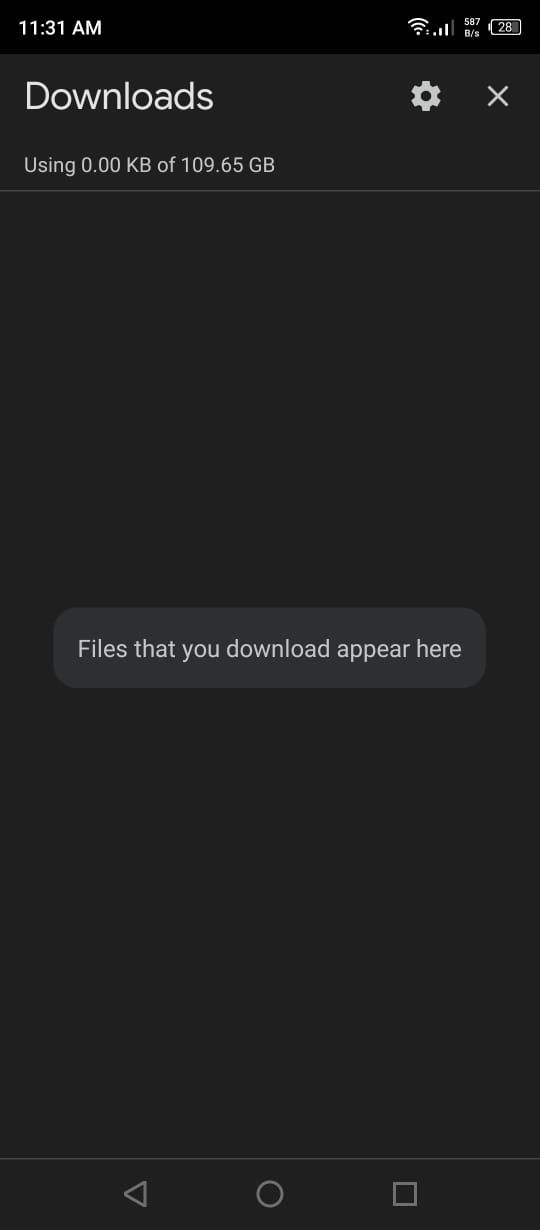
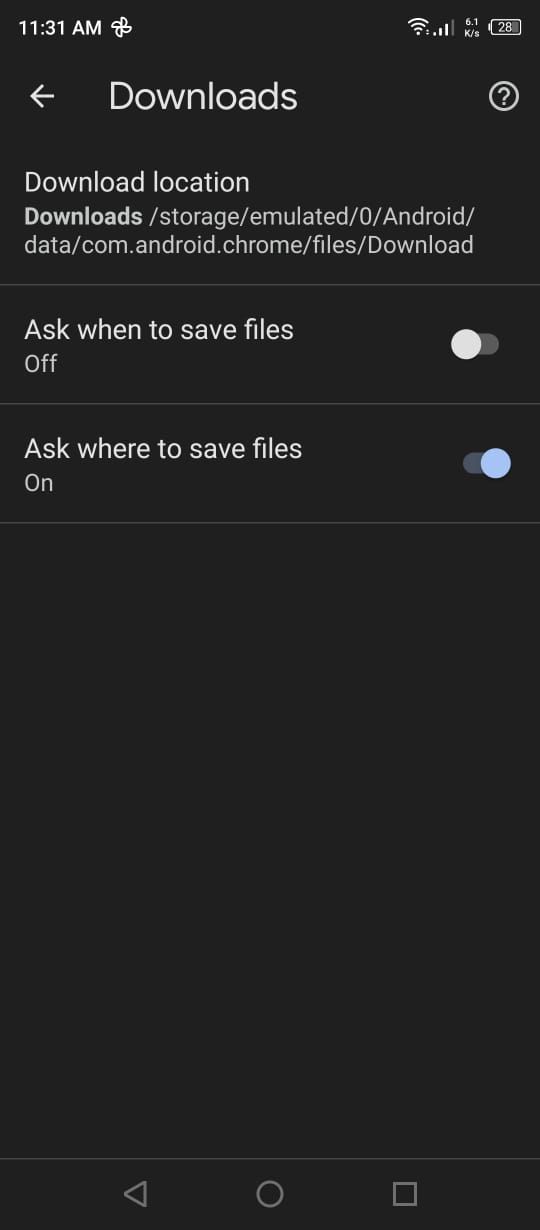
- Нажмите на меню (три точки) → Загрузки → значок настроек (шестерёнка).
- Выберите Место загрузки и укажите папку или карту памяти (если поддерживается).
- При желании включите опцию запроса места сохранения перед каждой загрузкой.
iOS (iPhone/iPad):
- На iOS Chrome использует системное приложение Файлы. Параметры могут находиться в настройках Chrome и позволять выбирать каталоги в приложении «Файлы», но точный набор опций зависит от версии iOS и Chrome.
Когда этот способ не подходит и альтернативы
- Если вы управляете корпоративными устройствами: используйте MDM/политики Chrome для централизованной настройки местоположения загрузок.
- Если нужен гибкий контроль на рабочем столе: сочетайте Chrome с менеджером загрузок, который позволяет назначать папки по типу файла.
- Если хотите сохранять файлы в облаке: настройте папку загрузок на синхронизируемую папку (Google Drive, OneDrive, iCloud Drive).
Устранение проблем (быстрые шаги)
- Chrome не сохраняет в выбранную папку: проверьте права доступа к папке (разрешения пользователя/файловой системы).
- Файл не открывается после загрузки: проверьте расширение и антивирусные блокировки.
- Опция «Спрашивать, куда сохранять» не видна: обновите Chrome до последней версии.
Руководство действий (SOP) — быстрое выполнение для пользователя
- Откройте Chrome.
- Настройки → Загрузки (или Загрузки → Настройки в мобильном).
- Нажмите Изменить → Выберите папку.
- (Опция) Включите «Спрашивать, куда сохранять» при необходимости.
- Попробуйте скачать небольшой файл, чтобы проверить.
Критерии приёмки:
- Новые загруженные файлы появляются в указанной папке.
- При включённой опции «Спрашивать» каждый раз открывается диалог выбора папки.
Чек-лист по ролям
Для обычного пользователя:
- Выбрана нужная папка.
- Включён/выключен режим запроса по желанию.
Для администратора (корпоративное устройство):
- План MDM/политики готов.
- Пользователи уведомлены об изменении.
- Тестирование на нескольких платформах прошло успешно.
Модель принятия решения (кратко)
- Нужен единый каталог для всех загрузок? — Задайте фиксированную папку.
- Нужна гибкость? — Включите «Спрашивать».
- Центральное управление для команды? — Используйте MDM/политики.
flowchart TD
  A[Где вы?] -->|ПК| B[Настройки → Загрузки → Изменить]
  A -->|Мобильное| C[Меню → Загрузки → Настройки → Место загрузки]
  B --> D{Нужно выбирать папку каждый раз?}
  D -->|Да| E[Включить 'Спрашивать, куда сохранять' ]
  D -->|Нет| F[Выбрать постоянную папку]
Безопасность и конфиденциальность
- Всегда проверяйте неизвестные файлы антивирусом перед открытием.
- Храните чувствительные документы в зашифрованных контейнерах или в защищённых облачных хранилищах.
- Если устройство общее, не оставляйте автоматически открываемые файлы в папке загрузок.
Краткое резюме
Следуя простым шагам в настройках Chrome на ПК или в мобильном приложении, вы быстро перенаправите загрузки в удобную папку или включите выбор места каждый раз. Проведите одно простое тестовое скачивание после настройки и убедитесь в правах доступа к папке.
Важно: если у вас корпоративное устройство, согласуйте изменение с администратором, чтобы избежать конфликтов с политиками безопасности.

Похожие материалы

Несколько аккаунтов Skype: Multi Skype Launcher

Журнал для работы: повысить продуктивность

Персональные звуки уведомлений на Android

Скачивание шоу Hulu для офлайн‑просмотра

Microsoft Start: персонализированная новостная лента
