
Как поменять город по умолчанию для погодной компликации на Apple Watch

Введение
Компликации на Apple Watch показывают краткую информацию и дают быстрый доступ к приложениям. Погодная компликация берёт данные из приложения «Погода» на iPhone и по умолчанию отображает прогноз только для одного города. Ниже — пошаговая инструкция, как поменять этот город, как добавить новые города и что делать, если что‑то не работает.
Важно: Названия экранов и кнопок могут отличаться в зависимости от языка iOS. В инструкции использованы понятные русские наименования интерфейсов и действия, которые нужно выполнить.
Шаги: как сменить город по умолчанию (быстрая инструкция)
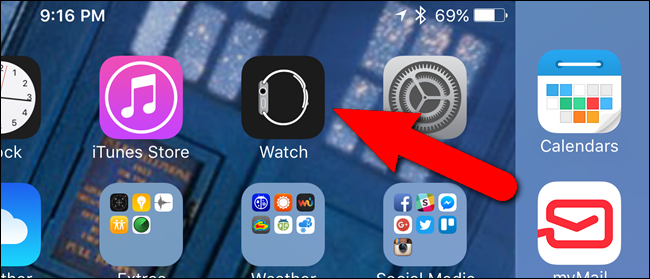
- На iPhone откройте приложение “Watch”.
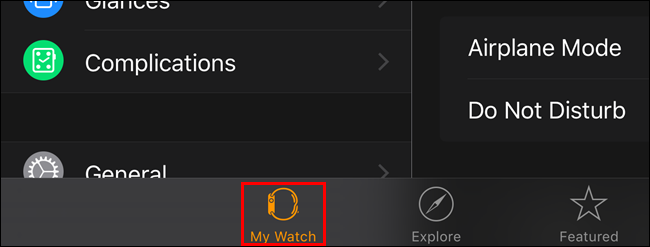
- Убедитесь, что активен экран «Мои часы».
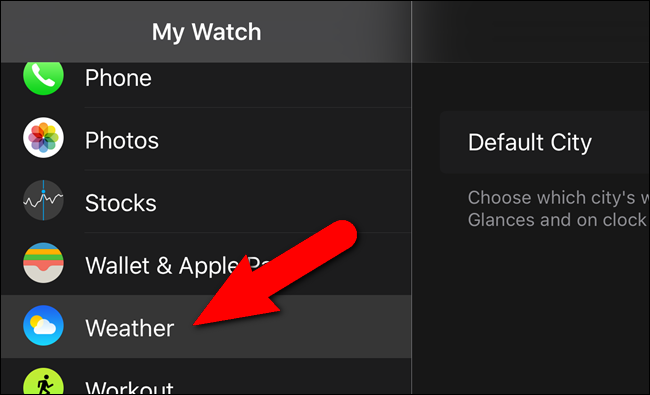
- Нажмите «Погода».
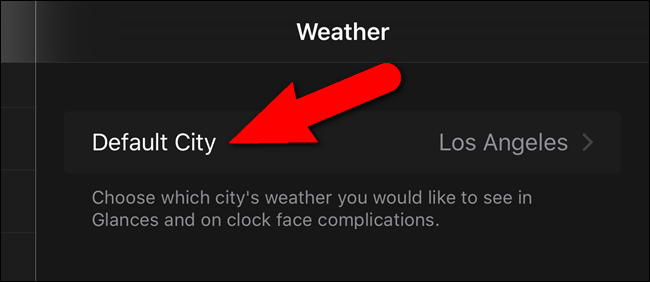
- Выберите «Город по умолчанию».
- В списке тапните город, который хотите сделать главным для компликации.
Изображение:
Подробная инструкция с изображениями
- Откройте приложение “Watch” на iPhone и убедитесь, что выбран экран «Мои часы». Если нет — тапните вкладку «Мои часы» внизу.
- На экране «Мои часы» найдите и откройте раздел «Погода».
- Нажмите «Город по умолчанию». Рядом будет указан текущий выбранный город.
- Прокрутите список и выберите нужный город. Если нужного города нет — добавьте его в приложение «Погода» на iPhone (ниже — как).
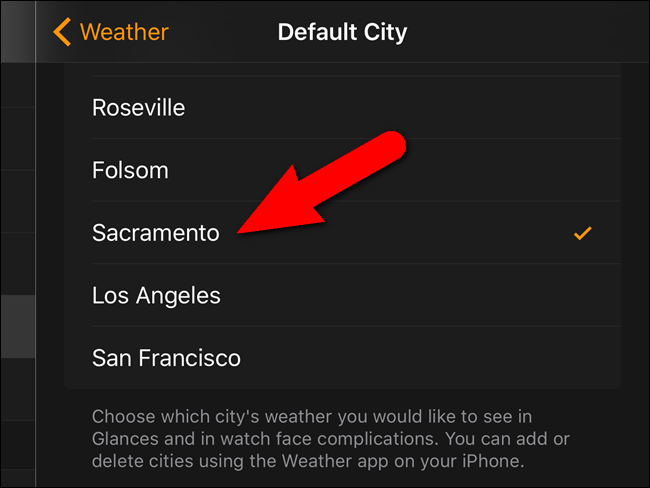
Как добавить город в приложение «Погода» на iPhone
- Откройте приложение «Погода» на iPhone.
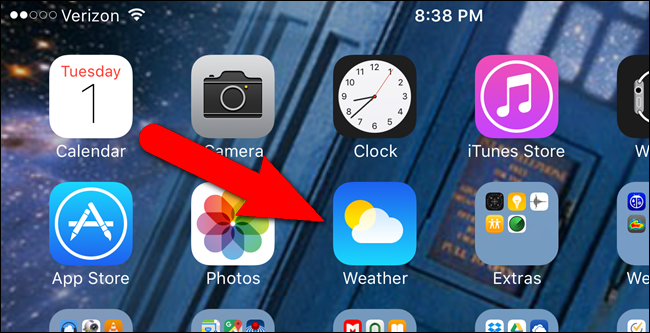
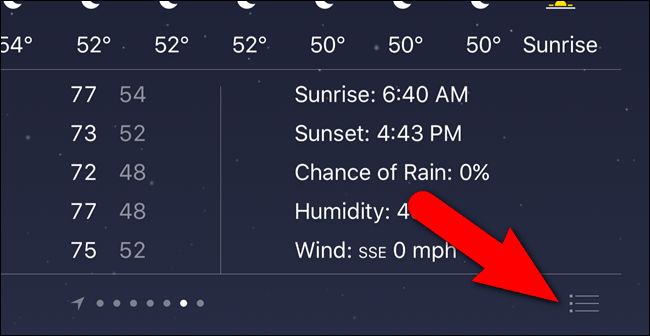
- Нажмите кнопку списка городов в правом нижнем углу.
- Нажмите плюс в правом нижнем углу, введите название города и выберите вариант из списка.
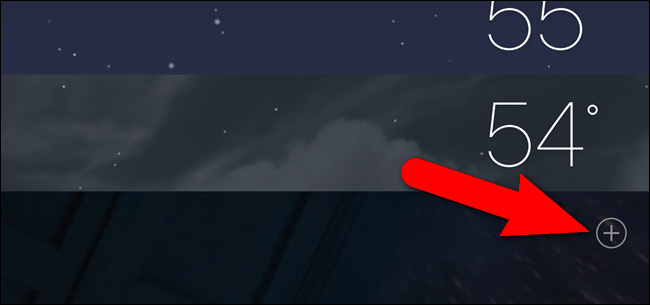
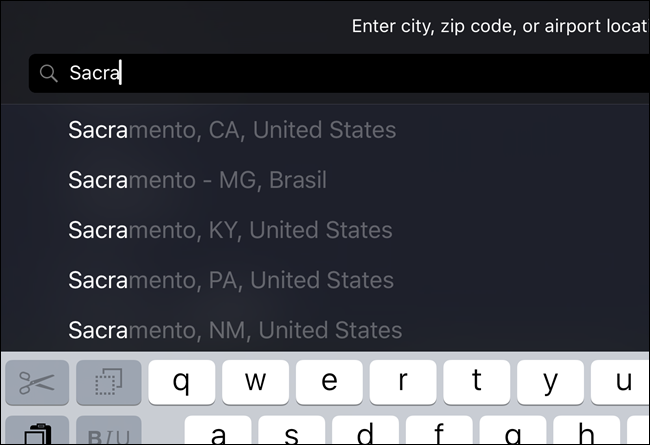
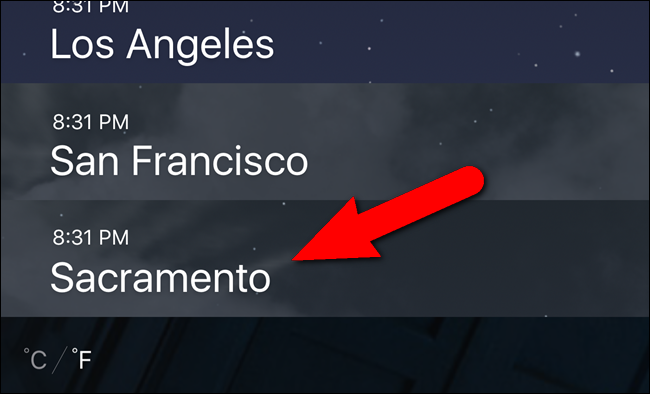
- Город появится в списке и станет доступен для выбора в настройках компликации.
Альтернативные подходы и советы
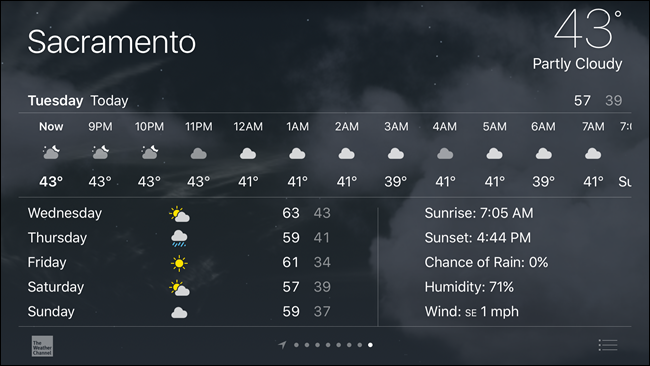
- Если вы хотите видеть погоду для нескольких мест сразу на часах, используйте свайп по экрану приложения «Погода» на Apple Watch — так можно просматривать все добавленные города. Погодная компликация же всегда показывает один город.
- Рассмотрите сторонние погодные приложения с поддержкой компликаций (Dark Sky, CARROT Weather и др.). Многие позволяют настраивать, какие данные и для каких городов отображать.
- Если вы часто путешествуете, добавьте в «Погода» все популярные направления заранее. Это ускорит переключение города по умолчанию.
Диагностика: что делать, если город не меняется
- Убедитесь, что iPhone и Apple Watch подключены друг к другу и находятся в одной сети/в радиусе Bluetooth.
- Перезапустите приложение Watch на iPhone или перезагрузите iPhone и/или Apple Watch.
- Проверьте, появилась ли добавленная локация в приложении «Погода» на iPhone.
- Если используете сторонние погодные приложения, проверьте разрешения и синхронизацию данных с Watch.
Примечание: иногда изменения вступают в силу не сразу. Подождите несколько секунд или минут и проверьте снова.
Когда этот способ не сработает (контрпримеры)
- Если компликация на выбранном циферблате не поддерживает погодную информацию, смена города не повлияет на циферблат.
- Если вы используете стороннюю компликацию (не системную), город и настройки управляются в приложении этого разработчика, а не через раздел «Погода» в Watch.
Быстрый чек‑лист перед сменой города (роль: пользователь)
- iPhone и Watch включены и рядом друг с другом.
- Приложение «Погода» содержит нужный город.
- В приложении «Watch» выбран правильный циферблат и компликация погодная.
Мини‑методология (памятка для повторения)
- Добавь город в «Погода» (если нужно).
- Открой Watch → Мои часы → Погода → Город по умолчанию.
- Выбери город. Проверяй отображение на часах.
Краткий глоссарий
- Компликация — маленький элемент интерфейса на циферблате, который показывает данные приложения.
- Циферблат — экран часов с временем и компликациями.
Резюме
- Погодная компликация использует один город по умолчанию. Его меняют на iPhone в приложении “Watch”.
- Чтобы город появился в списке, сначала добавьте его в приложение «Погода» на iPhone.
- Рассмотрите сторонние приложения, если нужна более гибкая компликация или несколько одновременно отображаемых городов.
Частые вопросы
Можно ли показывать на компликации сразу несколько городов?
Нет. Системная погодная компликация показывает данные только для одного города. На Apple Watch можно просматривать другие города свайпом в приложении «Погода», но компликация остаётся одно‑городной.
Как быстро добавить часто используемые города?
Откройте приложение «Погода» на iPhone → список городов → плюс → введите название и выберите из результатов.

Похожие материалы

Несколько аккаунтов Skype: Multi Skype Launcher

Журнал для работы: повысить продуктивность

Персональные звуки уведомлений на Android

Скачивание шоу Hulu для офлайн‑просмотра

Microsoft Start: персонализированная новостная лента
