
Как сменить браузер по умолчанию на Mac
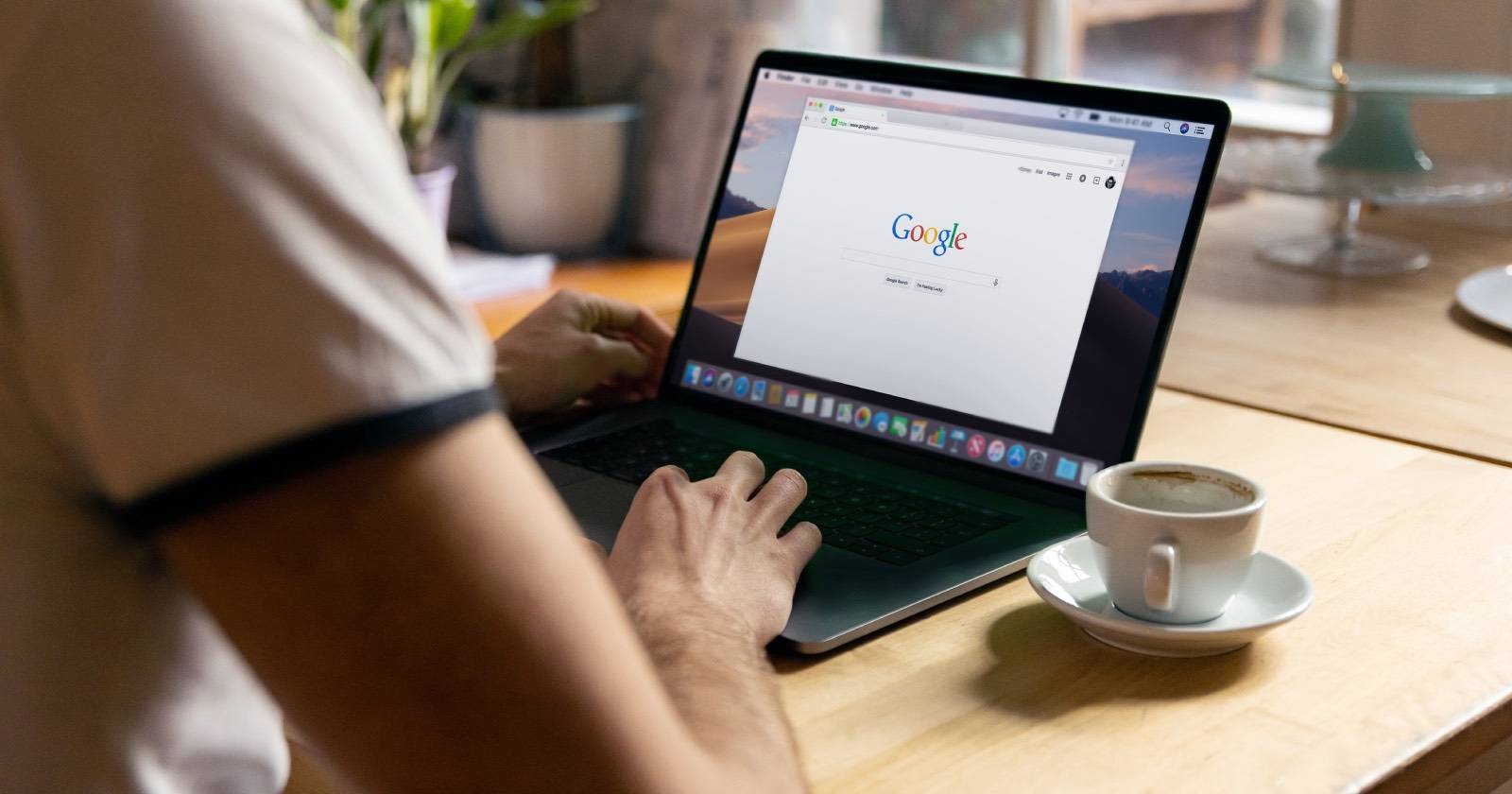

Что означает «браузер по умолчанию»
Браузер по умолчанию — это приложение, которое операционная система использует для открытия веб-ссылок. Когда вы нажимаете ссылку в почтовом клиенте, документе или мессенджере, macOS отправляет эту ссылку в браузер по умолчанию.
Коротко: смена браузера по умолчанию упрощает рабочий процесс и обеспечивает единый набор расширений, паролей и истории на всех ссылках.
Сменить браузер через Системные настройки
Самый надёжный способ — изменить глобальную настройку в macOS.
- Нажмите на меню Apple в левом верхнем углу экрана и выберите Системные настройки (или “System Settings” в macOS Ventura и новее — интерфейс другой, но логика та же).
- Откройте раздел “Основные” (General).
- Найдите пункт “Браузер по умолчанию” (Default web browser).
- Откройте выпадающее меню и выберите нужный браузер, например Google Chrome или Firefox.
Если вы захотите вернуть Safari как браузер по умолчанию, повторите те же шаги и выберите Safari.
Важно: интерфейс в macOS Ventura и новее называется “Системные настройки” (System Settings), в более старых версиях — «Системные настройки» (System Preferences). Путь к опции остаётся в разделе “Основные”, но может выглядеть иначе визуально.
Сменить браузер из самого браузера
Многие браузеры предлагают быстрый путь к настройке по умолчанию — полезно, если вы уже работаете в браузере.
Как сделать Google Chrome браузером по умолчанию
- Откройте Google Chrome.
- Нажмите меню с тремя точками в правом верхнем углу и выберите “Настройки” (Settings).
- В боковой панели выберите “Браузер по умолчанию” (Default browser).
- Нажмите “Сделать браузером по умолчанию” (Make default) и подтвердите “Использовать Chrome” (Use Chrome).
Как сделать Mozilla Firefox браузером по умолчанию
- Откройте Firefox.
- Нажмите меню (три полоски) и выберите “Настройки” (Settings).
- Убедитесь, что вы на вкладке “Основные” (General).
- Нажмите “Сделать браузером по умолчанию” (Make Default) и подтвердите “Использовать Firefox” (Use Firefox).
Сохранить единообразие на всех устройствах
Если у вас несколько устройств Apple, стоит настроить браузер по умолчанию на каждом отдельно:
- iPhone / iPad (iOS/iPadOS 14 и новее): Откройте приложение “Настройки”, прокрутите до установленного браузера (например Chrome или Firefox), выберите «Приложение по умолчанию для браузера» и установите нужный вариант.
- Apple TV и Apple Watch не имеют общей настройки браузера — ссылки обычно открываются на сопряжённом iPhone.
Короткое руководство для iPhone:
- Откройте Настройки.
- Найдите приложение браузера в списке приложений (например, Chrome).
- Нажмите “Приложение по умолчанию для браузера” и выберите Chrome или Firefox.
Устранение проблем и частые ошибки
Если после смены браузера ссылки всё ещё открываются в Safari, проверьте следующее:
- Перезапустите приложение, из которого открываете ссылку (Mail, Notes и прочие).
- Перезагрузите Mac — иногда системное кэширование требует перезапуска.
- Проверьте, не управляет ли устройство MDM (корпоративный профиль). На корпоративных Mac администратор может принудительно задать Safari.
- Убедитесь, что используете совместимую версию macOS: очень старые версии могли иметь другую логику обработки URL.
- Сбросьте настройки браузера и попробуйте снова установить его как браузер по умолчанию.
Короткие шаги для диагностики:
- Откройте Системные настройки → Основные → Браузер по умолчанию и проверьте выбор.
- Если выбор корректен, закройте и снова откройте проблемное приложение.
- Если не помогает — перезагрузите Mac.
- Если проблема сохраняется на корпоративном устройстве — свяжитесь с IT.
Когда смена не сработает: примеры и обходы
- Если браузер не отображается в списке: возможно, он не установлен корректно. Переустановите браузер из официального сайта.
- Если Mac управляется администратором (MDM): некоторые политики запрещают изменение браузера по умолчанию.
- Если у вас устаревшая версия macOS, обновите систему; иногда старые сборки плохо работают с новыми версиями браузеров.
Чеклисты
Чеклист для домашнего пользователя:
- Установлен нужный браузер (последняя стабильная версия).
- Открыл Системные настройки → Основные и выбрал браузер.
- Перезагрузил проблемное приложение.
- Перезагрузил Mac (при необходимости).
Чеклист для администратора IT:
- Проверить политики MDM, связанные с URL-схемами и браузером по умолчанию.
- Обеспечить установку браузера через управляемые пакеты (если требуется).
- Оповестить пользователей о возможных изменениях и дать инструкции по возврату.
Таблица совместимости по macOS
| Версия macOS | Интерфейс настройки | Примечания |
|---|---|---|
| Ventura (13+) и новее | System Settings → General | Интерфейс перекроен, но опция есть |
| Monterey / Big Sur / Catalina | System Preferences → General | Классический путь |
| До macOS 10.12 | Может отличаться | Рекомендовано обновление ОС |
Простая методика принятия решения
- Определите причину смены (функции, синхронизация, расширения).
- Проверьте совместимость браузера с macOS и вашими плагинами.
- Поменяйте браузер в Системных настройках.
- Тест: откройте ссылки из разных приложений.
- Откат: при проблемах верните Safari и проанализируйте причину.
Решение для администраторов (корпоративный сценарий)
Если в организации требуется единый браузер по умолчанию, используйте MDM-политику для развертывания и контроля. Тестируйте политику на группе пилотных машин, прежде чем применить массово.
Диаграмма принятия решения
flowchart TD
  A[Нужен единый браузер?] -->|Да| B{Устройство корпоративное?}
  A -->|Нет| C[Домашний пользователь: менять локально]
  B -->|Да| D[Настроить MDM-политику]
  B -->|Нет| E[Изменить через Системные настройки]
  D --> F[Тест на пилот-группе]
  E --> G[Проверить открытие ссылок]
  F --> H[Развернуть]
  G --> I[Если проблемы — диагностика]
Критерии приёмки
- При клике по ссылке в Mail/Notes/Slack ссылка открывается в выбранном браузере.
- Выбранный браузер отображается в Системных настройках как браузер по умолчанию.
- На всех целевых устройствах (если задача — унификация) применена единая настройка.
Краткое резюме
Смена браузера по умолчанию на Mac — простая операция, выполняемая через Системные настройки или из самого браузера. Если что-то идёт не так, проверьте MDM-политики, версии macOS и переустановите браузер при необходимости.
Полезно помнить: для единообразия работы на iPhone и iPad настройте браузер по умолчанию и на этих устройствах отдельно.
Важно: если вы администрируете компьютеры в организации, предпочтительнее внедрять изменения централизованно через MDM и тестировать изменения на пилотной группе.
Дополнительные ресурсы: официальные справочные страницы Google Chrome и Mozilla Firefox по установке в качестве браузера по умолчанию.

Похожие материалы

Несколько аккаунтов Skype: Multi Skype Launcher

Журнал для работы: повысить продуктивность

Персональные звуки уведомлений на Android

Скачивание шоу Hulu для офлайн‑просмотра

Microsoft Start: персонализированная новостная лента
