
Как изменить приложения по умолчанию на Chromebook
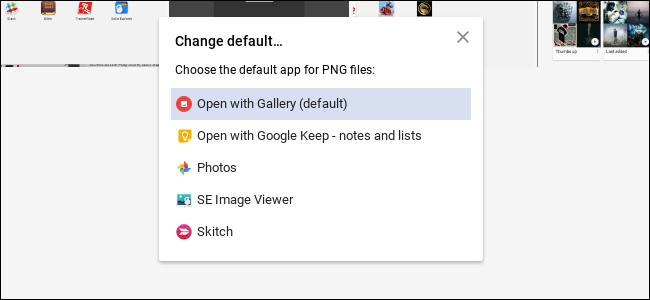
Chrome OS обычно автоматически выбирает подходящее приложение для открытия файла. Тем не менее бывают ситуации, когда вы хотите, чтобы определённый тип файлов всегда открывался в конкретном приложении — например, все .jpg в одном фоторедакторе или PDF в альтернативном просмотрщике.
Как задать приложение по умолчанию
- Откройте файловый менеджер и перейдите к файлу нужного типа (в примере — изображение).
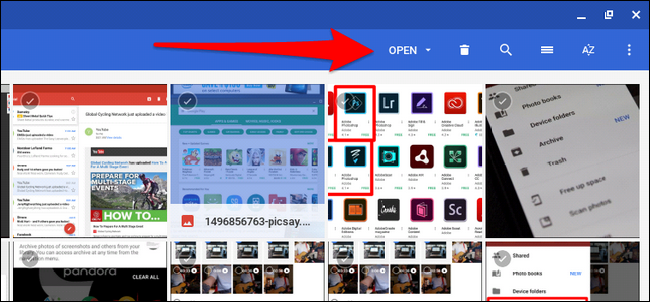
- Однократно кликните файл, чтобы выделить его (двойной клик откроет файл сразу — этого мы избегаем).
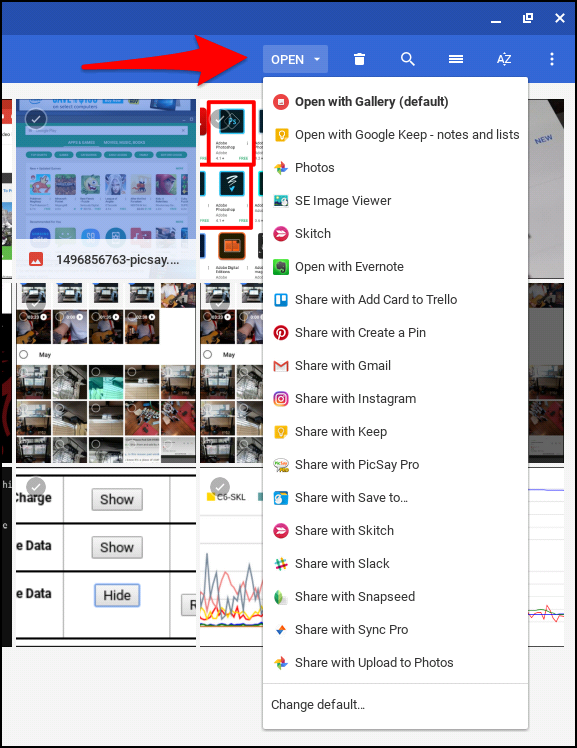
- Справа на панели навигации найдите кнопку «Открыть» с стрелкой вниз и нажмите стрелку.
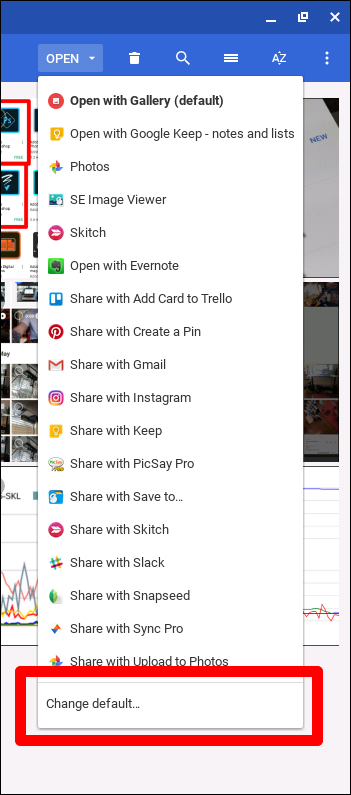
- В появившемся списке приложений в самом низу выберите «Изменить приложение по умолчанию».
- В небольшом списке нажмите то приложение, которое вы хотите использовать всегда для этого типа файлов.
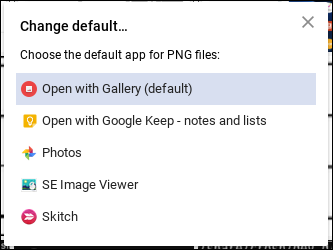
Важно: не все приложения поддерживают статус приложения по умолчанию. В таком случае выбранное приложение можно будет запускать вручную для каждого файла.
Открытие файла в конкретном приложении без изменения по умолчанию
Если вам нужно открыть один файл в другом приложении, но не менять глобальные настройки:
- Выделите файл и нажмите «Открыть» → выберите нужное приложение в списке.
- Или щёлкните правой кнопкой по файлу → «Ещё действия», затем выберите совместимое приложение.
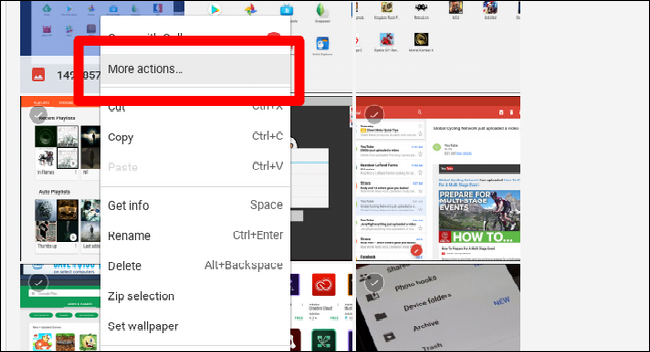
Этот способ полезен, когда приложение нельзя назначить по умолчанию или когда вы хотите временно открыть файл в другом инструменте.
Когда установка по умолчанию недоступна
- Некоторые веб-приложения и упрощённые версии приложений не поддерживают регистрацию как приложение по умолчанию.
- Android-приложки на Chromebook иногда работают иначе: их поведение зависит от интеграции с Chrome OS и версии Android Runtime.
Если приложение нельзя сделать по умолчанию, используйте постоянную привычку открытия через «Ещё действия» или закрепите часто используемое приложение на полке для быстрого доступа.
Альтернативные подходы и советы
- Проверьте настройки самого приложения: некоторые программы содержат опции «Открывать этот тип файлов по умолчанию» внутри собственного меню настроек.
- Для Android-приложков можно проверить раздел «Приложения» в системных настройках Chrome OS — иногда есть дополнительные параметры управления взаимодействием.
- Если вы часто переключаетесь между приложениями для одного типа файлов, рассмотрите создание рабочего процесса: назначьте одно приложение по умолчанию и используйте сочетание правого клика → «Ещё действия» для исключений.
Быстрая методика восстановления (playbook)
- Если новый выбор вас не устроил — откройте файл того же типа.
- Нажмите «Открыть» → стрелка ↓ → «Изменить приложение по умолчанию».
- Выберите прежнее приложение или другой вариант.
- Если приложение исчезло из списка — убедитесь, что оно установлено и обновлено.
Критерии приёмки
- Файл указанного типа открывается в выбранном приложении при двойном клике.
- В списке приложений видно новое приложение по умолчанию.
Роль‑ориентированные чек‑листы
Пользователь
- Найти файл нужного типа.
- Выделить один раз и выбрать «Открыть» → «Изменить приложение по умолчанию».
- Проверить открытие файла двойным кликом.
Администратор школы/офиса
- Убедиться, что нужные приложения установлены на всех устройствах.
- При необходимости подготовить инструкцию для пользователей с шаг‑за‑шагом и скриншотами.
Устранение неполадок
- Приложение не отображается в списке: обновите приложение, перезагрузите Chromebook и проверьте, установлено ли оно для данного профиля.
- После смены по умолчанию — файл всё ещё открывается в старом приложении: очистите кэш возможного веб‑просмотрщика и повторите выбор.
Короткий глоссарий
- Chromebook — ноутбук под управлением Chrome OS.
- Chrome OS — операционная система от Google для ноутбуков Chromebook.
- Файловый менеджер — встроенное приложение для просмотра и управления файлами.
Короткое резюме
Изменение приложения по умолчанию на Chromebook выполняется локально для каждого типа файлов через файловый менеджер. Если приложение нельзя назначить по умолчанию, используйте контекстное меню или «Открыть» для одноразового запуска. Для администраторов полезно подготовить шаблон инструкции и убедиться в наличии нужных приложений на устройствах.
Важно: если вы работаете с корпоративными или образовательными Chromebook, некоторые настройки могут быть ограничены политиками администратора.

Похожие материалы

Несколько аккаунтов Skype: Multi Skype Launcher

Журнал для работы: повысить продуктивность

Персональные звуки уведомлений на Android

Скачивание шоу Hulu для офлайн‑просмотра

Microsoft Start: персонализированная новостная лента
