
Как изменить папку установки Adobe на Windows
Введение
Adobe по умолчанию устанавливает свои приложения в системный каталог Windows. Это безопасно и удобно для разработчиков, но иногда нужно освободить место на системном диске или установить приложения на быстрый второй диск. В этой статье подробно объясняю два основных способа изменить папку установки: через интерфейс Adobe Creative Cloud для новых установок и вручную — для уже установленных приложений.
Важно краткое определение: символическая ссылка — это специальная запись в файловой системе, которая перенаправляет запросы к старому пути на новый каталог, как будто файлы остались на месте.
Содержание
- Как изменить папку установки через интерфейс Creative Cloud
- Как переместить уже установленные приложения с помощью Robocopy и mklink
- Пошаговый playbook для администратора
- Откат и безопасность (точка восстановления)
- Когда метод не сработает и альтернативы
- Чек-листы для ролей
- Частые вопросы
Как изменить папку установки через интерфейс Creative Cloud
Этот способ действует для всех будущих установок: Creative Cloud будет ставить новые приложения в указанную вами папку.
- Запустите Adobe Creative Cloud.
- Убедитесь, что вы вошли в свою учётную запись Adobe.
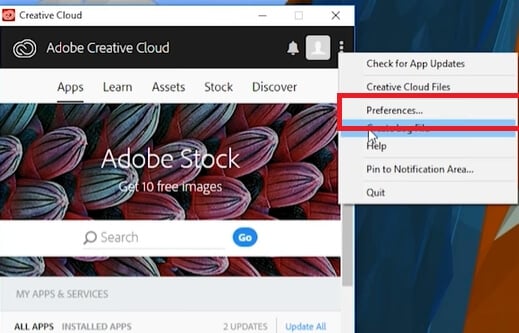
- Нажмите на три точки в правом верхнем углу и выберите “Preferences” (Настройки).
- В разделе “Installation Location” (Место установки) откройте выпадающее меню по умолчанию и выберите “Change” (Изменить).
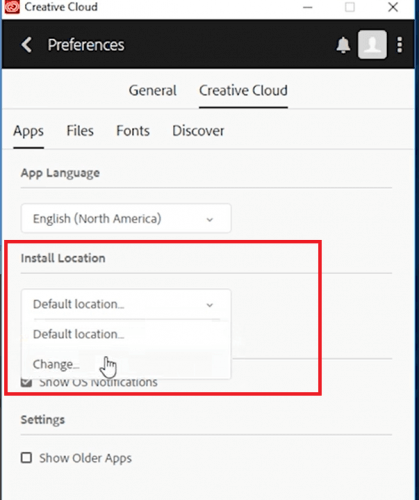
- Перейдите к нужной папке на другом диске и нажмите “Select Folder” (Выбрать папку).
- Дождитесь обновления списка приложений в Creative Cloud.
Примечание: это поменяет только путь для новых установок. Чтобы переместить уже установленные приложения, используйте следующий метод или полностью переустановите приложения.
Как переместить уже установленные приложения (Robocopy + mklink)
Прежде чем начинать: создайте точку восстановления системы. Это позволит откатить изменения, если что-то пойдёт не так.
Важно: все команды нужно запускать от имени администратора.
- Откройте меню Пуск, введите
cmd. - Правой кнопкой мыши по “Командная строка” → “Запустить от имени администратора”.
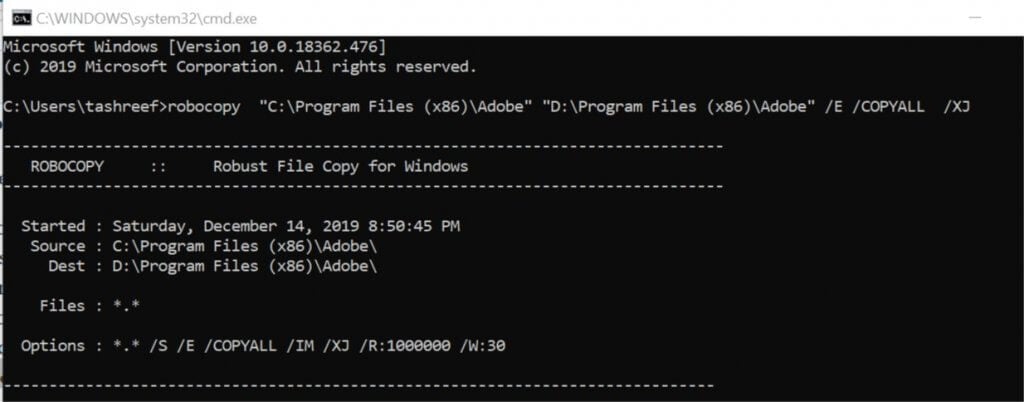
- Скопируйте файлы из текущей папки Adobe на новый диск с помощью Robocopy. Пример команды:
robocopy "C:\Program Files (x86)\Adobe" "D:\Program Files (x86)\Adobe" /E /COPYALL /XJПояснения:
"C:\Program Files (x86)\Adobe"— исходный каталог. Замените путь на ваш реальный."D:\Program Files (x86)\Adobe"— целевой каталог. Убедитесь, что на диске D: достаточно места./E— копировать все подкаталоги, включая пустые./COPYALL— копировать все атрибуты (владельца, безопасность, временные метки)./XJ— исключает точки соединения (junctions), чтобы избежать рекурсий.
- Когда копирование завершено и вы проверили, что файлы на новом диске целы, удалите старый каталог. Будьте осторожны: эта команда безвозвратно удаляет указанный каталог.
rmdir "C:\Program Files (x86)\Adobe" /S /Q- Создайте символическую ссылку, чтобы ОС и приложения продолжали запрашивать файлы по старому пути, а фактически данные были на новом диске:
mklink /D "C:\Program Files (x86)\Adobe" "D:\Program Files (x86)\Adobe"Если всё прошло успешно, вы увидите сообщение “symbolic link created” (создана символическая ссылка).
Запустите несколько приложений Adobe и проверьте их работоспособность. Рекомендуется перезагрузить систему и сделать тестовый запуск.
Учтите: после крупных обновлений Adobe некоторые файлы могут снова появиться на диске C:. Повторите процесс после обновлений, если потребуется.
Playbook: шаг за шагом для администратора
- Планирование
- Оцените свободное место на целевом диске.
- Определите список приложений Adobe, которые нужно переместить.
- Подготовка
- Создайте точку восстановления системы.
- Сделайте резервную копию пользовательских настроек (если нужно).
- Перемещение
- Остановите приложения Adobe.
- Запустите Robocopy с параметром /COPYALL.
- Проверьте целевой каталог.
- Удалите старый каталог.
- Создайте mklink /D.
- Тестирование
- Запустите 2–3 основных приложения (например, Photoshop, Premiere).
- Проверьте плагины и настройки.
- Мониторинг
- Следите за обновлениями Creative Cloud; повторяйте процедуру при необходимости.
- Откат
- Если что-то не работает, удалите символическую ссылку и восстановите данные из точки восстановления или резервной копии.
Критерии приёмки
- Приложение запускается без ошибок.
- Плагины и пользовательские настройки корректно загружаются.
- Свободное место на системном диске увеличилось на ожидаемую величину.
- После перезагрузки приложения продолжают работать.
Когда этот метод НЕ работает и альтернативы
Контрпримеры / ограничения:
- Если приложение завязано на жёстко прописанных в реестре путях и обновления переписывают их, символическая ссылка может не помочь.
- Корпоративные сборки с централизованным управлением могут запрещать создание ссылок.
- Защищённые файлы, находящиеся в использовании, могут не скопироваться без остановки служб.
Альтернативы:
- Полная деинсталляция нужных приложений и установка их заново в выбранное место через Creative Cloud (надёжно, но долго).
- Установка только новых приложений сразу в нужную папку (через настройки Creative Cloud) и постепенная замена старых.
- Использование виртуальных дисков или динамических томов (для продвинутых пользователей/администраторов).
Риски и меры предосторожности
- Риск потери данных: создайте точную резервную копию и точку восстановления.
- Риск некорректной работы после обновлений: документируйте шаги и сохраняйте скрипт восстановления.
- Права доступа: выполняйте команды от имени администратора.
Чек-листы по ролям
Администратор:
- Создать точку восстановления.
- Проверить свободное место на целевом диске.
- Выполнить Robocopy с /COPYALL.
- Удалить старый каталог и создать mklink.
- Протестировать приложения и плагины.
Обычный пользователь:
- Сообщить админу, какие приложения нуждаются в переносе.
- Сохранить персональные настройки и проекты в резерв.
- Проверить работоспособность приложений после переноса.
Частые вопросы
Переместится ли лицензия Adobe вместе с файлами?
Лицензия привязана к учётной записи Adobe, а не к конкретной папке. Перенос файлов не должен влиять на активацию при условии, что приложения корректно запускаются.
Нужно ли деактивировать приложения перед переносом?
Обычно нет. Но если приложение выдаёт ошибки при запуске после переноса, попробуйте выйти из учётной записи Adobe, удалить символическую ссылку и восстановить файлы из резервной копии, затем выполнить чистую установку.
Можно ли использовать Junction вместо символической ссылки?
Да, junction (точки соединения) работает для папок на NTFS и подходит в некоторых случаях. Команда Windows для создания junction — mklink /J.
Маленькая методология принятия решения (Decision heuristic)
- Если вы переносите приложение единожды и готовы переустановить — деинсталляция и повторная установка через Creative Cloud безопаснее.
- Если требуется быстро освободить место и вы знакомы с командной строкой — Robocopy + mklink быстрее.
- Если система управляется ИТ-отделом — согласуйте изменения заранее.
flowchart TD
  A[Нужно изменить папку установки?] --> B{Приложение уже установлено?}
  B -- Да --> C[Сделать точку восстановления]
  C --> D{Имеются права администратора?}
  D -- Да --> E[Выполнить Robocopy и mklink]
  D -- Нет --> F[Запросить помощь администратора]
  B -- Нет --> G[Изменить путь в Creative Cloud для будущих установок]
  E --> H[Протестировать приложения]
  H --> I{Ошибки?}
  I -- Да --> J[Откат через точку восстановления или переустановить]
  I -- Нет --> K[Готово]
Заключение
Adobe не предлагает универсальную опцию изменения пути установки для уже имеющихся приложений. Но вы можете либо указать новую папку для будущих установок через Creative Cloud, либо переместить текущие файлы вручную с помощью Robocopy и символической ссылки. Всегда выполняйте резервное копирование и используйте учётную запись администратора для команд, которые меняют системные каталоги.
Если у вас остались вопросы или вы хотите, чтобы я подготовил пошаговый скрипт для вашего конкретного пути, оставьте комментарий ниже.
Сопутствующие материалы:
- How to fix the Adobe Creative Cloud download error
- Disable file sync for Adobe Creative Cloud
- Here’s how to fix Adobe Premiere Pro could not find message

Похожие материалы

Несколько аккаунтов Skype: Multi Skype Launcher

Журнал для работы: повысить продуктивность

Персональные звуки уведомлений на Android

Скачивание шоу Hulu для офлайн‑просмотра

Microsoft Start: персонализированная новостная лента
