
Как изменить дату и время на Nintendo Switch
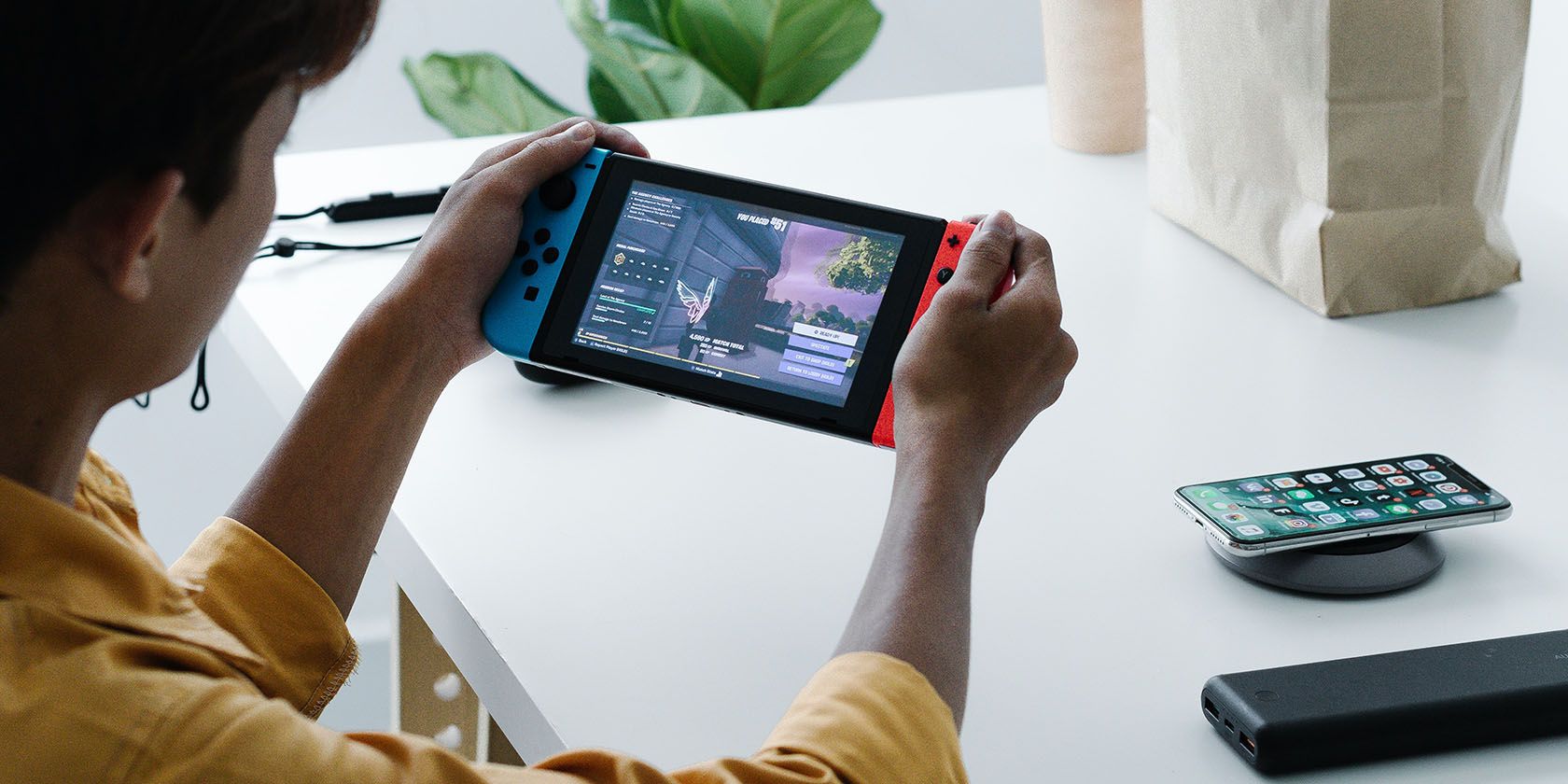
Когда вы впервые подключаете Nintendo Switch к интернету, консоль по умолчанию сама устанавливает дату и время. Для большинства пользователей этого хватает. Но иногда нужно, чтобы консоль показывала другое время: для координации игр с друзьями в другом часовом поясе, тестирования игровых событий или просто для удобства личного расписания.
Как вручную изменить дату и время на Nintendo Switch
Чтобы вручную задать дату и время:
- Перейдите в Настройки системы > Система > Дата и время.
- Отключите опцию Синхронизировать часы через интернет.
- Вручную установите нужную дату и время в полях ниже.
Важно: если ваша учетная запись защищена Родительским контролем Nintendo Switch, опция синхронизации может быть заблокирована. Попросите родителя или ответственного ввести PIN-код родительского контроля для разблокировки настройки.
Критерии приёмки
- На экране Дата и время опция Синхронизировать часы через интернет выключена.
- Отображаемая дата и время соответствуют выбранным вами значениям.
- После перезагрузки консоли изменения сохраняются.
Как снова включить синхронизацию часов через интернет
Если вы передумаете и захотите, чтобы консоль автоматически показывала текущее локальное время:
- Перейдите в Настройки системы > Система > Дата и время.
- Включите Синхронизировать часы через интернет и выберите нужный часовой пояс. Если вашего города нет в списке, выберите ближайший город в том же часовом поясе.
Совет: если вы часто играете допоздна, уменьшите яркость экрана, чтобы снизить утомляемость глаз.
Почему стоит менять дату и время на консоли
- Координация игрового времени с друзьями в других часовых поясах.
- Тестирование событий и обновлений, зависящих от системного времени.
- Личное удобство: например, чтобы временно подстроиться под график учебы или работы.
Когда изменение времени может не сработать или принести проблемы
- Родительский контроль может блокировать изменение синхронизации часов.
- Некоторые игры отслеживают системное время и могут работать некорректно или предотвращать получение наград при манипуляциях с датой.
- Сервисы Nintendo и мультиплеерные сессии зависят от корректного времени; при ручной установке в другой часовой пояс возможны расхождения в событиях и расписании релизов контента.
Альтернативные подходы и когда их использовать
- Изменить только часовой пояс вместо ручной установки времени. Это удобнее при частых путешествиях и сохраняет точность секунд и минут.
- Использовать синхронизацию часов через интернет и доверять системному времени. Рекомендуется для большинства пользователей, чтобы избежать ошибок в онлайн-сервисах.
- Если нужна временная разблокировка настроек, попросите родителя временно отключить ограничения через приложение Родительский контроль Nintendo.
Быстрая методика для повторения изменений (чеклист)
- Откройте Настройки системы > Система > Дата и время.
- Выключите синхронизацию, если хотите вручную ввести время.
- Установите дату и время или выберите часовой пояс.
- Проверьте сохранение после перезагрузки.
Ролевые чеклисты
Игрок:
- Убедиться, что изменение не нарушит текущие онлайн-матчи.
- Согласовать время с друзьями в чате или через календарь событий.
Родитель:
- Проверить настройки Родительского контроля, если ребенок не может изменить синхронизацию часов.
- Ввести PIN для разблокировки при необходимости.
Мини-методология для планирования игровых сессий с учётом часов на Switch
- Зафиксируйте часовые пояса участников.
- Решите, будет ли использована ручная установка времени или синхронизация.
- Если выбираете ручную установку, согласуйте формат времени и дату для всех участников.
- Протестируйте приглашение в игру за 10–15 минут до назначенного времени.
Короткий глоссарий
- Синхронизация часов через интернет: автоматическая установка времени с серверов при подключении к сети.
- Часовой пояс: регион, который определяет смещение времени относительно всемирного координированного времени.
Риски и рекомендации
- Риск: изменение времени может вызвать несостыковки в игровых событиях.
Рекомендация: перед изменением проверьте, не активны ли в игре временные события. - Риск: блокировка настроек Родительским контролем.
Рекомендация: заранее обсудите изменения с родителем или опекуном.
Краткое резюме
Изменять дату и время на Nintendo Switch просто: выберите Настройки системы > Система > Дата и время, отключите синхронизацию и установите нужные значения вручную, либо включите синхронизацию и выберите часовой пояс. Учитывайте ограничения родительского контроля и возможное влияние на игровые события. Следуйте чеклисту и согласовывайте время с товарищами, чтобы не пропустить игровые сессии.
Важно: изменение системного времени полезно и гибко, но всегда проверяйте последствия для конкретной игры перед регулярным использованием.

Похожие материалы

Несколько аккаунтов Skype: Multi Skype Launcher

Журнал для работы: повысить продуктивность

Персональные звуки уведомлений на Android

Скачивание шоу Hulu для офлайн‑просмотра

Microsoft Start: персонализированная новостная лента
