
Как изменить дату и время на Nintendo Switch
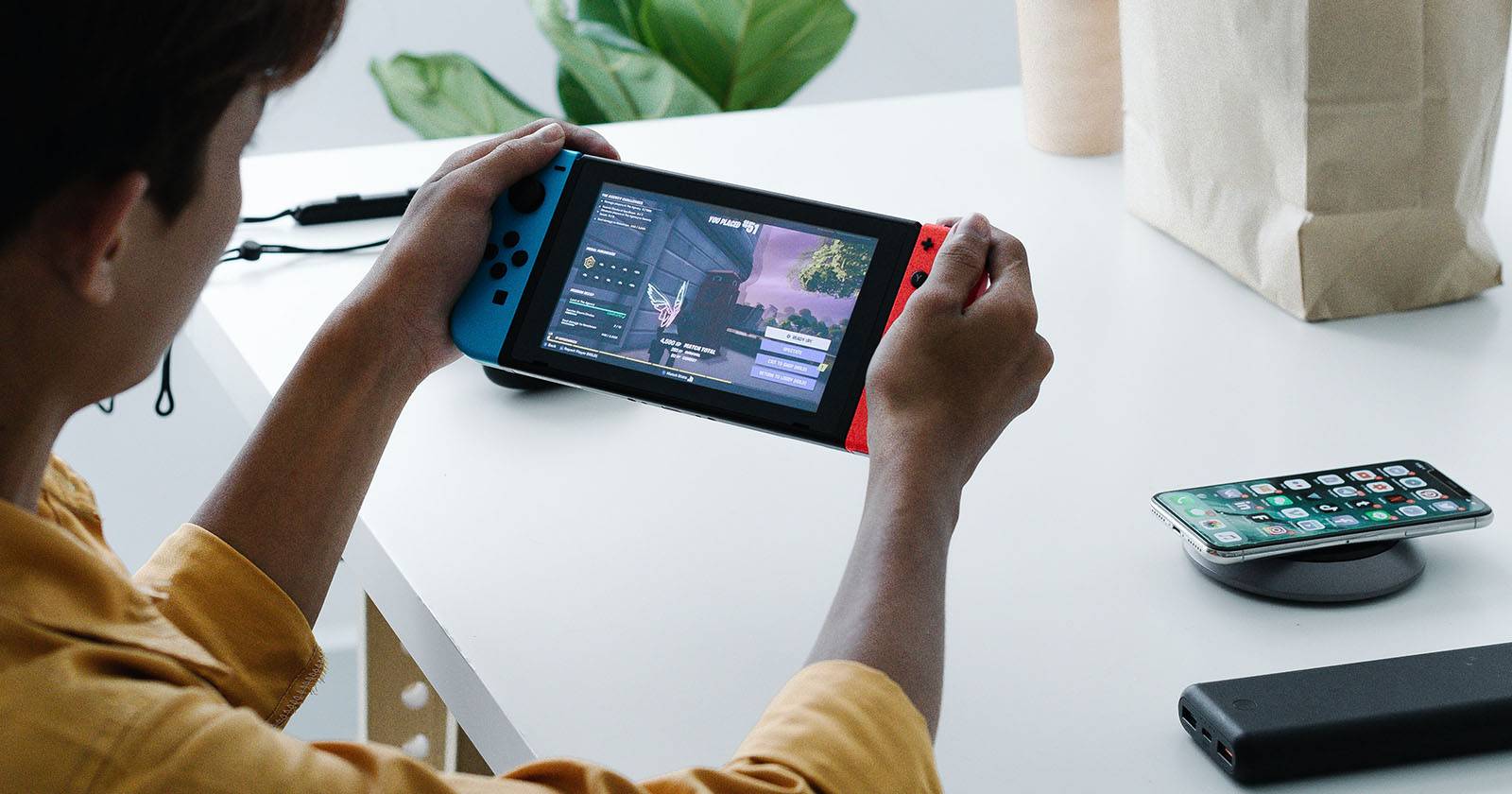
Ночная встреча в Animal Crossing и путаница с часовыми поясами — частая причина стресса среди геймеров в отношениях на расстоянии. По умолчанию консоль Nintendo Switch устанавливает дату и время автоматически при первом подключении к интернету. Это удобно, но иногда нужно задать локальное время вручную: чтобы играть с друзьями в другом часовом поясе, тестировать игровое событие или просто подшутить над братом.
В этой статье подробно показано, как вручную изменить дату и время, как снова включить синхронизацию через интернет, а также даны рекомендации, что делать при блокировке родительским контролем и при поездках.
Почему может понадобиться ручная настройка
- Игроки в разных странах хотят синхронизировать игровые события по локальному времени.
- Тестирование релизов или внутриигровых событий, привязанных к дате.
- Предпочтение использовать нестандартный часовой пояс на одной консоли.
Важно понимать термин: синхронизация часов — автоматическое получение времени от сетевого сервера, чтобы часы консоли соответствовали мировым стандартам.
Как вручную изменить дату и время на Nintendo Switch
- Включите консоль и перейдите в главное меню.
- Откройте Системные настройки > Система > Дата и время.
- Найдите опцию Синхронизировать часы через интернет.
- Отключите Синхронизировать часы через интернет.
- После отключения появится возможность изменить дату и время вручную. Установите желаемые значения и подтвердите.
Примечание: некоторые системные функции и онлайн-сервисы могут требовать корректных сетевых часов для правильной работы. Если вы отключили синхронизацию, учитывайте возможные несовпадения при онлайн-играх или загрузке обновлений.
Как снова синхронизировать часы через интернет
- Включите консоль и перейдите в главное меню.
- Откройте Системные настройки > Система > Дата и время.
- Включите Синхронизировать часы через интернет и выберите нужный часовой пояс. Если ваш город не отображается, выберите ближайший из списка.
Если вы часто играете ночью, стоит также настроить яркость экрана, чтобы снизить нагрузку на глаза.
Ограничения и частые проблемы
- Родительский контроль: если учётная запись привязана к родительскому контролю, опция синхронизации может быть заблокирована. Попросите человека, который установил контроль, ввести PIN-код.
- Отсутствие интернета: синхронизация невозможна при офлайн-режиме; тогда задавайте время вручную.
- Сервисы, зависящие от времени: некоторые события внутри игр могут работать некорректно при ручной дате.
Что делать, если опция заблокирована или не работает
- Спросите родителя/опекуна о PIN-коде для переключения настроек.
- Перезагрузите консоль и попробуйте снова — иногда небольшие глюки решаются перезапуском.
- Проверьте обновления системы: зайдите в Системные настройки > Система > Обновление консоли и установите доступные патчи.
Альтернативные подходы и советы
- Изменение региона консоли: в некоторых случаях изменение региона может отобразить другие варианты часовых поясов, но это влияет на магазин eShop и контент — используйте с осторожностью.
- Создать отдельный аккаунт: заведите дополнительный профиль без родительских ограничений для экспериментов с датой и временем.
- Планирование игр: договоритесь с друзьями о времени в одном часовом поясе, используйте мессенджеры с функцией временных отметок.
Чеклист перед поездкой или важным событием
- Проверьте, включена ли синхронизация часов через интернет.
- Если нужна ручная настройка — отключите синхронизацию и установите время заранее.
- Убедитесь, что родительский контроль не блокирует изменение.
- Перезагрузите консоль после изменения и проверьте работу онлайн-функций.
Быстрые критерии приёмки
- Часы на консоли отображают выбранное время.
- Игровые события запускаются в ожидаемый локальный момент.
- Нет блокировок со стороны родительского контроля.
Маленький глоссарий
- Синхронизация часов: автоматическое обновление времени через интернет-серверы.
- Родительский контроль: функция ограничения доступа и настроек для детских аккаунтов.
Подведём итоги
Изменение даты и времени на Nintendo Switch — простая операция через Системные настройки. Ручная установка полезна в отдельных сценариях, но имейте в виду ограничения, связанные с родительским контролем и онлайн-сервисами. Следуйте чеклисту перед важными игровыми встречами, чтобы не опоздать на свой виртуальный свидание или заезд в Mario Kart.
Важно: всегда проверяйте состояние синхронизации и настройки родительского контроля перед важным игровым событием, чтобы избежать неожиданностей.
Важные заметки
- Если не уверены, оставьте синхронизацию включённой — это минимизирует проблемы с онлайн-функциями.
- При сомнениях обратитесь в службу поддержки Nintendo, если изменения не применяются.

Похожие материалы

Несколько аккаунтов Skype: Multi Skype Launcher

Журнал для работы: повысить продуктивность

Персональные звуки уведомлений на Android

Скачивание шоу Hulu для офлайн‑просмотра

Microsoft Start: персонализированная новостная лента
