
Как установить дату и время в Windows 11
- В Windows 11 можно вручную задать дату и время, вернуть автоматическую синхронизацию и принудительно синхронизировать часы через «Настройки».
- Для ручной корректировки: Настройки → Время и язык → Дата и время → выключите «Установить время автоматически», затем «Изменить».
- Для автоматической синхронизации: включите «Установить время автоматически», выберите корректный часовой пояс и нажмите «Синхронизировать сейчас».
Быстрые ссылки
- Как вручную задать дату и время в Windows 11
- Как автоматически задать дату и время в Windows 11
Краткое содержание
- Windows 11 обычно получает время от интернет‑сервера времени.
- Вы можете отключить автоматическую синхронизацию и задать дату/время вручную.
- При необходимости можно принудительно синхронизировать время с сервером времени.
Если Windows 11 по каким‑то причинам отображает неверное время (например, после восстановления системы, смены батарейки CMOS или при неправильном часовом поясе), эту проблему можно решить через приложение «Настройки». Ниже — пошаговые инструкции, советы по устранению неполадок и полезные команды.
Как вручную задать дату и время в Windows 11
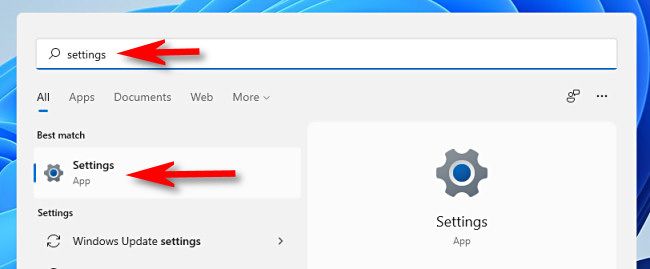
- Откройте «Настройки». Нажмите Пуск и найдите «Настройки» или нажмите Windows+i.
- В боковой панели выберите «Время и язык», затем пункт «Дата и время».

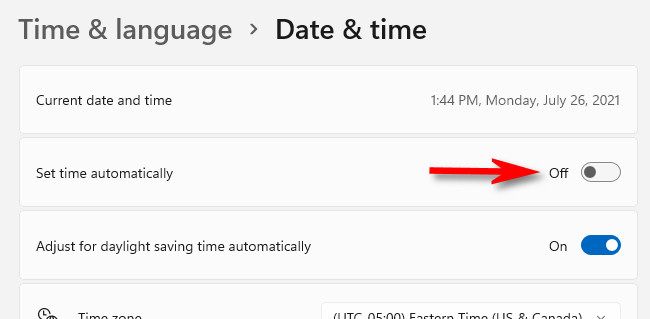
- Выключите переключатель «Установить время автоматически».
- Под заголовком «Установить дату и время вручную» нажмите «Изменить», установите нужные значения и подтвердите.
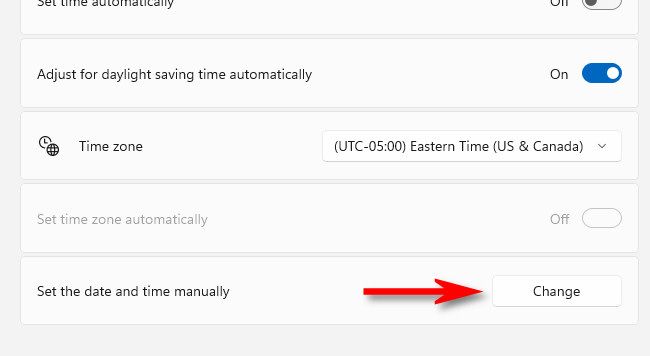
- Если требуется — также выберите правильный «Часовой пояс» во всплывающем списке.
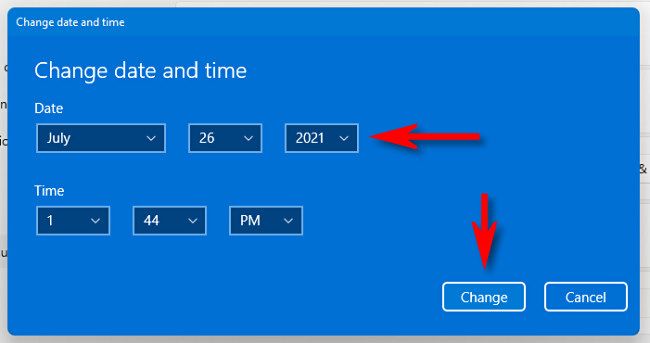
Изменения вступают в силу немедленно. Чтобы снова вернуть автоматическую синхронизацию, включите обратно «Установить время автоматически».
Как автоматически задать дату и время в Windows 11
Убедитесь, что ваш компьютер подключён к интернету. Откройте «Настройки» (Windows+i).
Перейдите в «Время и язык» → «Дата и время».
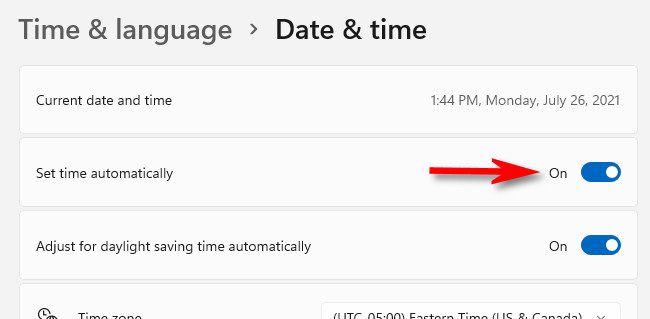
Включите переключатель «Установить время автоматически». Убедитесь, что выбран правильный «Часовой пояс».
- Пролистайте до раздела «Дополнительные параметры» и нажмите «Синхронизировать сейчас», чтобы принудительно обновить время через сервер Windows.
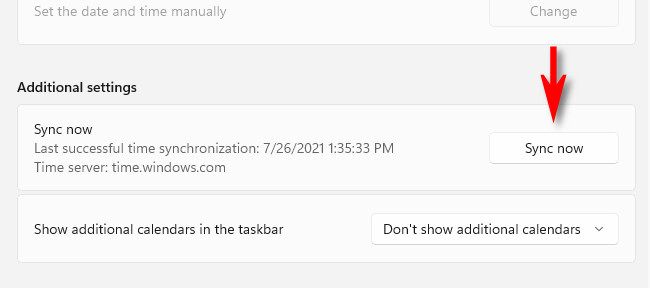
После выполнения синхронизации система подтянет время с сервера и покажет актуальные значения.
Частые проблемы и решения
Система не синхронизирует время:
- Проверьте подключение к интернету.
- Убедитесь, что служба «Время Windows» (Windows Time / w32time) запущена.
- На доменных компьютерах время обычно контролирует контроллер домена — обратитесь к администратору.
- Проверьте групповые политики: в корпоративной сети администратор мог заблокировать изменение времени.
Часовой пояс неверный — часы могут показывать время, смещённое на несколько часов. Установите правильный «Часовой пояс» в настройках.
Аппаратная ошибка: если время сбрасывается при каждом выключении, возможно, разряжена батарейка материнской платы (CMOS). Замена батарейки решит проблему.
Полезные команды и диагностика (PowerShell / Командная строка)
- Просмотреть статус синхронизации времени:
w32tm /query /status- Принудительно запустить синхронизацию:
w32tm /resync- Сброс настроек службы времени и повторная регистрация
net stop w32time
w32tm /unregister
w32tm /register
net start w32time
Запуск этих команд требует прав администратора.
Быстрый чек-лист (для пользователя)
- Проверить подключение к интернету.
- Открыть Настройки → Время и язык → Дата и время.
- Убедиться, что включена «Установить время автоматически» (или выключить для ручной правки).
- Проверить «Часовой пояс».
- Нажать «Синхронизировать сейчас», если требуется мгновенное обновление.
Чек-лист администратора
- Проверить, не блокирует ли групповая политика изменения времени.
- Проверить, правильно ли настроен NTP‑сервер для сети (часто по умолчанию используется time.windows.com).
- Убедиться, что служба «w32time» работает на всех машинах.
- Для доменной сети проверить синхронизацию контроллера домена с внешним источником времени.
Важно: по умолчанию Windows использует сервер time.windows.com через протокол NTP (UDP порт 123). В корпоративных сетях администраторы часто перенаправляют синхронизацию на локальные NTP‑серверы.
Критерии приёмки
- После действий в «Настройках» системные часы показывают корректное локальное время.
- При включённой автоматической синхронизации в течение 1–2 минут время совпадает с сервером времени.
- На доменных компьютерах время согласовано с контроллером домена.
Когда это не сработает (частые сценарии)
- Устройство не подключено к сети — автоматическая синхронизация невозможна.
- Вмешательство групповой политики или доменной политики запрещает изменение времени пользователем.
- Физическая неисправность батареи CMOS приводит к сбросу времени между перезагрузками.
Короткий глоссарий
- NTP — протокол для синхронизации времени по сети.
- w32time — служба времени в Windows.
- CMOS — память на материнской плате, питаемая небольшой батарейкой; хранит системное время при выключенном питании.
Итог
Установка даты и времени в Windows 11 проста: используйте «Настройки» для ручной корректировки или включите автоматическую синхронизацию, чтобы система поддерживала точное время. Если синхронизация не работает — проверьте интернет, службу времени и групповые политики; для более глубокой диагностики используйте команды w32tm.
Важно: любые администраторские изменения и команды требуют прав администратора. Если компьютер в домене, уточняйте политику времени у сетевого администратора.

Похожие материалы

Несколько аккаунтов Skype: Multi Skype Launcher

Журнал для работы: повысить продуктивность

Персональные звуки уведомлений на Android

Скачивание шоу Hulu для офлайн‑просмотра

Microsoft Start: персонализированная новостная лента
